Tutoriel 11 sur 22
Empiler des astrophotos dans le Labo astro
Intermédiaire 10 min
Ajoute des images de lumière, de noir, de flat et de bias, vérifie les étoiles et l'alignement, empile avec écrêtage sigma, étire le résultat et exporte un FITS linéaire ou un PNG 16 bits.
Ouvrir le Labo astro
Choisis Labo astro dans la barre d'édition de Lumina ou dans le panneau Outils, ou ouvre directement /app#astro. Le Labo astro lit les images dans un worker en arrière-plan. Elles restent en mémoire tant que le Labo astro est ouvert : télécharge donc ce dont tu as besoin avant de le fermer.
Pour tout essayer d'abord, choisis Charger l'exemple synthétique. Lumina génère huit images de lumière brutes RGGB d'un champ d'étoiles synthétique avec de petits décalages et rotations, une traînée de satellite sur l'une d'elles, un gradient de ciel et du vignetage, ainsi que quatre images de noir, quatre de flat et quatre de bias. L'exemple est calculé, pas photographié.
Ajouter tes images
Utilise Ajouter des images de lumière pour les poses du ciel, et Ajouter des images de noir, Ajouter des images de flat et Ajouter des images de bias pour la calibration. Tu peux aussi déposer des fichiers sur la boîte de dialogue : Lumina lit le mot-clé FITS IMAGETYP ou les noms qui contiennent darks, flats ou bias. Chaque image de la liste Images possède un menu de type pour le corriger, et Retirer enlève une image.
Le FITS (.fits, .fit, .fts, ainsi que .fits.gz), le PNG 16 bits et le TIFF non compressé conservent toute la précision de ton appareil. Le JPEG fonctionne, mais il est encodé en gamma et compressé, la calibration n'est donc qu'approximative. Toutes les images doivent avoir la même taille. Les limites sont de 64 images, 24 mégapixels par image et 120 millions d'échantillons de lumière.
Vérifier les étoiles d'une image
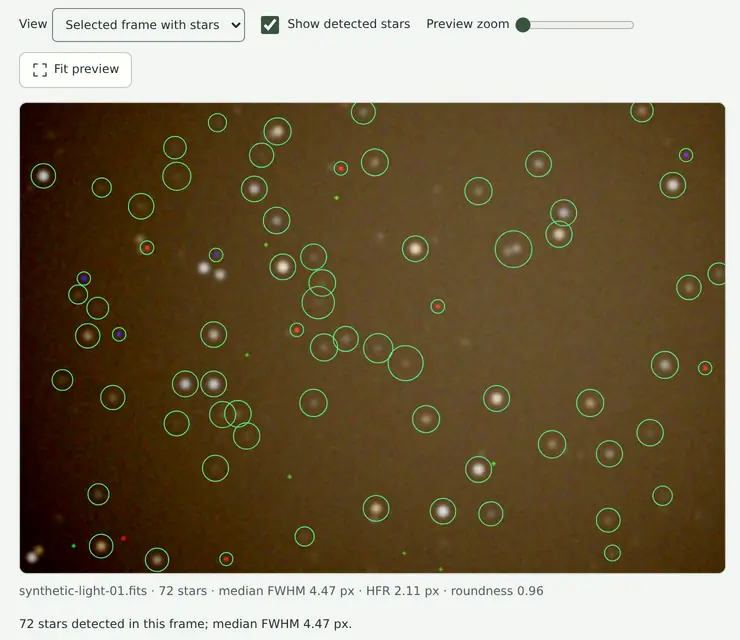
Choisis Afficher à côté d'une image. L'Affichage passe à Image sélectionnée avec les étoiles, et Afficher les étoiles détectées trace un cercle vert autour de chaque étoile détectée (orange pour les étoiles saturées). La ligne sous l'aperçu indique le nombre d'étoiles, la FWHM médiane, le HFR et la rondeur. Des valeurs de FWHM élevées ou une faible rondeur signalent des problèmes de mise au point, de turbulence ou de suivi : écarte ces images avant l'empilement.
Choisir les réglages de traitement
Sous Traitement :
- Calibration et couleur : Matrice de Bayer des images brutes est lue par défaut dans l'en-tête FITS ; choisis RGGB, BGGR, GRBG ou GBRG pour les fichiers bruts qui n'en ont pas, ou Aucun (données mono). Combiner les images de calibration construit les images maîtres avec la médiane par défaut.
- Détection des étoiles : Seuil de détection (σ) et Surface minimale d'une étoile (pixels) déterminent quels pics comptent comme des étoiles.
- Alignement : laisse Aligner les images sur leurs étoiles activé. Transformation vaut Décalage, rotation et échelle pour les sessions normales ; Affine (avec cisaillement) aide en cas de légère distorsion optique. Image de référence est automatique (l'image qui a le plus d'étoiles) ou celle que tu choisis.
- Empilement : Écrêtage sigma winsorisé est un choix par défaut robuste. Écrêtage kappa-sigma demande environ huit images ou plus, la Médiane fonctionne avec trois. Pondération des images peut favoriser les images moins bruitées ou plus nettes.
- Après l'empilement : Suppression du gradient d'arrière-plan ajuste un polynôme au ciel ; commence par Linéaire (degré 1). Neutraliser la couleur de l'arrière-plan supprime une dominante de couleur due à la pollution lumineuse.
Choisis Empiler les images. Une barre de progression affiche chaque étape ; Annuler l'empilement arrête le processus et recharge tes images.
Lire le rapport
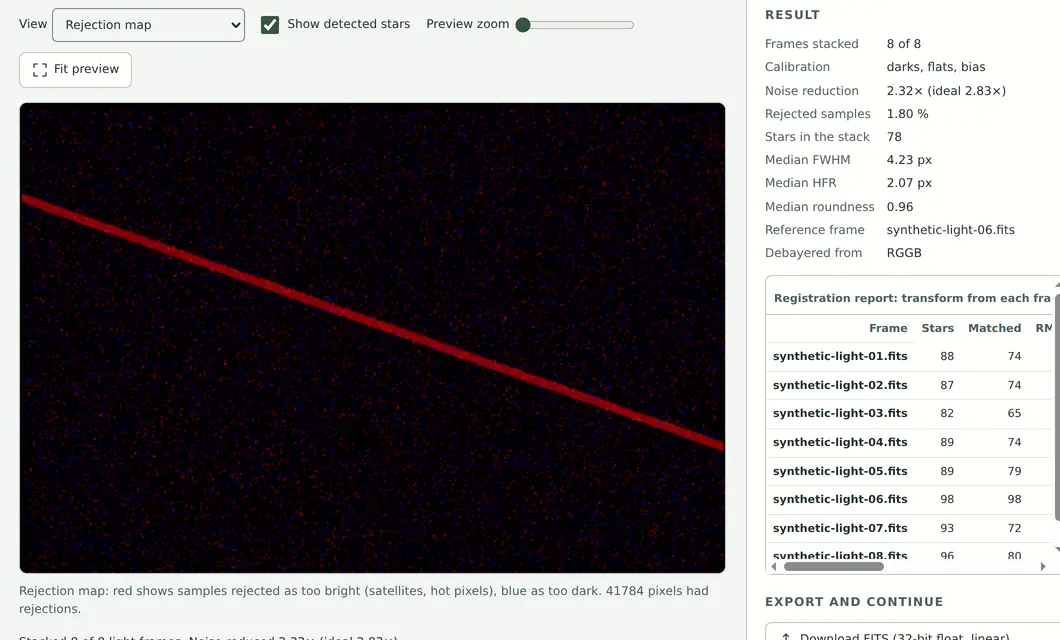
Le panneau Résultat liste les Images empilées, la calibration utilisée, la Réduction du bruit avec la valeur idéale √N, les Échantillons rejetés, les étoiles de l'empilement ainsi que leur FWHM médiane, leur HFR et leur rondeur. Des avertissements expliquent tout ce qui a été ignoré. Le tableau Rapport d'alignement indique, pour chaque image, les étoiles détectées et appariées, le résidu RMS en pixels ainsi que le décalage, la rotation et l'échelle par rapport à la référence. Avec l'exemple synthétique, les huit images s'alignent avec des résidus inférieurs au pixel.
Règle l'Affichage sur Carte de rejet pour voir où les valeurs aberrantes ont été supprimées : le rouge marque les échantillons trop lumineux, comme la traînée de satellite, le bleu les échantillons trop sombres.
Étirer, exporter et continuer
Les données empilées sont linéaires et paraissent sombres. Étirement d'affichage ne modifie que l'aperçu et les exports PNG et TIFF. Étirement automatique des tons moyens règle le point noir et les tons moyens à partir de l'arrière-plan ; Fond cible contrôle la luminosité du ciel. Choisis Étirement manuel des tons moyens pour affiner le Point noir, l'Équilibre des tons moyens et le Point blanc, ou Étirement asinh avec Intensité asinh pour les cœurs d'étoiles brillants. Même courbe pour tous les canaux de couleur préserve l'équilibre des couleurs ; Revenir à l'automatique repart de zéro.
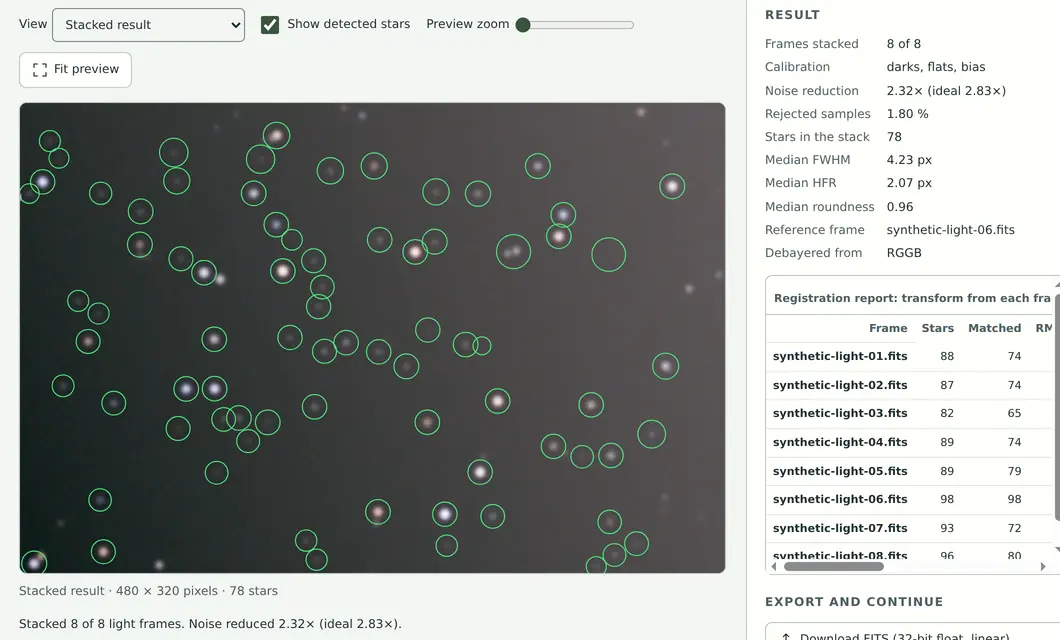
Sous Exporter et continuer, choisis Télécharger le FITS (flottant 32 bits, linéaire) pour la suite du traitement, Télécharger le PNG (16 bits, étiré) ou Télécharger le TIFF (16 bits, étiré) pour la retouche, et Télécharger la liste d'étoiles en CSV, Télécharger la carte de rejet FITS ou Télécharger le rapport JSON pour garder une trace. Continuer dans l'éditeur photo ouvre le résultat étiré comme nouvelle photo Lumina ; Envoyer vers Photo Lab l'ajoute à ta collection Photo Lab.
Le même moteur alimente les outils Astro Image Stacker, Star Detector et FITS Inspector destinés aux scripts et aux agents IA, avec des limites plus basses.
Prêt à essayer ?