Tutoriel 9 sur 22
Sélectionner des couleurs et retoucher une zone locale
Intermédiaire 9 min
Construis des sélections avec une baguette de couleur, des formes ou un lasso à main levée, affine-les, prévisualise des retouches locales et exporte des PNG transparents et des masques.
Ouvrir Selection Lab
Choisis Selection Lab dans la barre d'édition de Lumina ou dans le panneau Outils, ou ouvre directement /app#selection. Choisis l'une des quatre images sous Commencer avec un exemple, choisis Ouvrir une image ou un projet de sélection pour un fichier PNG, JPEG, WebP ou GIF de 8 Mo et 16 MP maximum, ou choisis Utiliser la photo retouchée pour importer la photo que tu es en train de retoucher. Seule la première image d'un GIF est utilisée, et les images sont réduites à 1024 pixels maximum par côté.
Construire une sélection
Ouvre Construire une sélection, règle Outil de sélection sur Baguette de couleur et clique sur une couleur dans l'aperçu. Tolérance de couleur (0–255) compare chaque pixel candidat au point de départ cliqué. Les valeurs basses sélectionnent les couleurs très proches ; les valeurs élevées acceptent des écarts plus grands. Pixels contigus uniquement suit les voisins connectés dans les quatre directions. Désactive cette option pour sélectionner les couleurs correspondantes partout dans l'image, y compris sur des objets séparés.
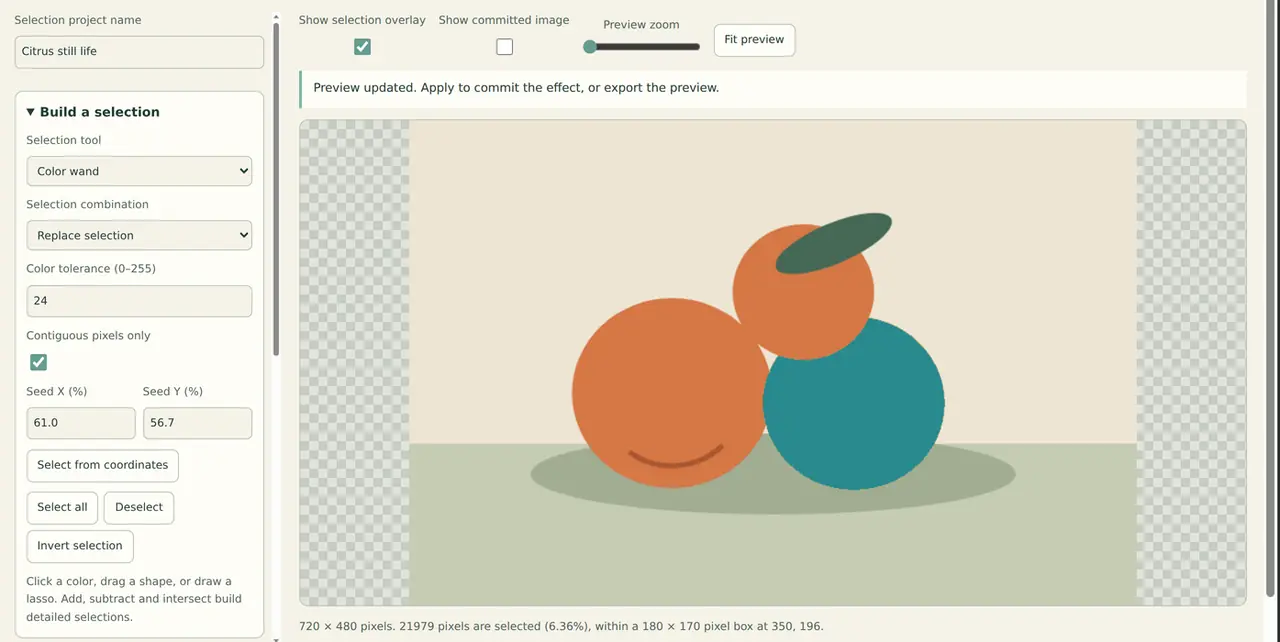
Sans dispositif de pointage, saisis Point de départ X (%) et Point de départ Y (%), puis choisis Sélectionner à partir de coordonnées. Une coordonnée de 100 % désigne le dernier pixel. Un clic sur l'image remplit ces champs à ta place, ce qui te permet de reproduire une sélection à l'identique.
Choisis Rectangle ou Ellipse et fais glisser le pointeur sur l'image. Un contour en pointillés suit le glissement. Tu peux aussi saisir les valeurs Gauche (%), Haut (%), Largeur (%) et Hauteur (%), puis choisir Sélectionner à partir de coordonnées ; la forme doit tenir entièrement dans l'image.
Choisis Lasso à main levée pour tracer un contour sur l'image ; il se ferme automatiquement quand tu relâches. Pour une saisie au clavier, entre de 3 à 256 paires de pourcentages X, Y, une par ligne, puis choisis Sélectionner à partir de coordonnées. Par exemple, 20, 20, 80, 20 et 50, 80 forment un triangle. Les longs contours à main levée sont simplifiés à 256 points maximum, si bien que les détails fins peuvent être approximatifs. Le lasso applique un remplissage pair-impair aux contours qui se croisent ; un contour qui ne sélectionne aucun pixel laisse la sélection actuelle intacte.
Ouvre Affiner la sélection, règle Rayon d'affinage (pixels) entre 1 et 64 et choisis Étendre la sélection, Réduire la sélection ou Créer une bordure de sélection. Étendre agrandit la sélection nette et Réduire la rétrécit. Bordure sélectionne une bande allant jusqu'à ce rayon de chaque côté du bord d'origine, limitée à l'image. Les pixels situés hors de l'image comptent comme non sélectionnés : la réduction éloigne donc aussi la sélection du bord de l'image. Annuler restaure le masque précédent. Choisis Remplir les trous fermés pour ajouter les zones non sélectionnées entourées par la sélection. Un espace relié au bord de l'image par des voisins horizontaux ou verticaux reste non sélectionné ; un simple contact en diagonale ne suffit pas à le relier. Annuler restaure la sélection précédente. Le contour progressif reste un effet distinct.
Combinaison de sélection détermine comment la sélection suivante se combine avec la sélection actuelle : Remplacer la sélection, Ajouter à la sélection, Soustraire de la sélection ou Intersecter avec la sélection. Tout sélectionner, Désélectionner et Inverser la sélection agissent sur l'image entière. La ligne sous l'aperçu indique le nombre de pixels sélectionnés et le cadre qui les contient. La surimpression cyan affiche la sélection binaire nette ; décoche Afficher la surimpression de sélection pour juger les couleurs et la transparence. Zoom de l'aperçu et Ajuster l'aperçu t'aident à travailler les petits détails.
Prévisualiser une retouche
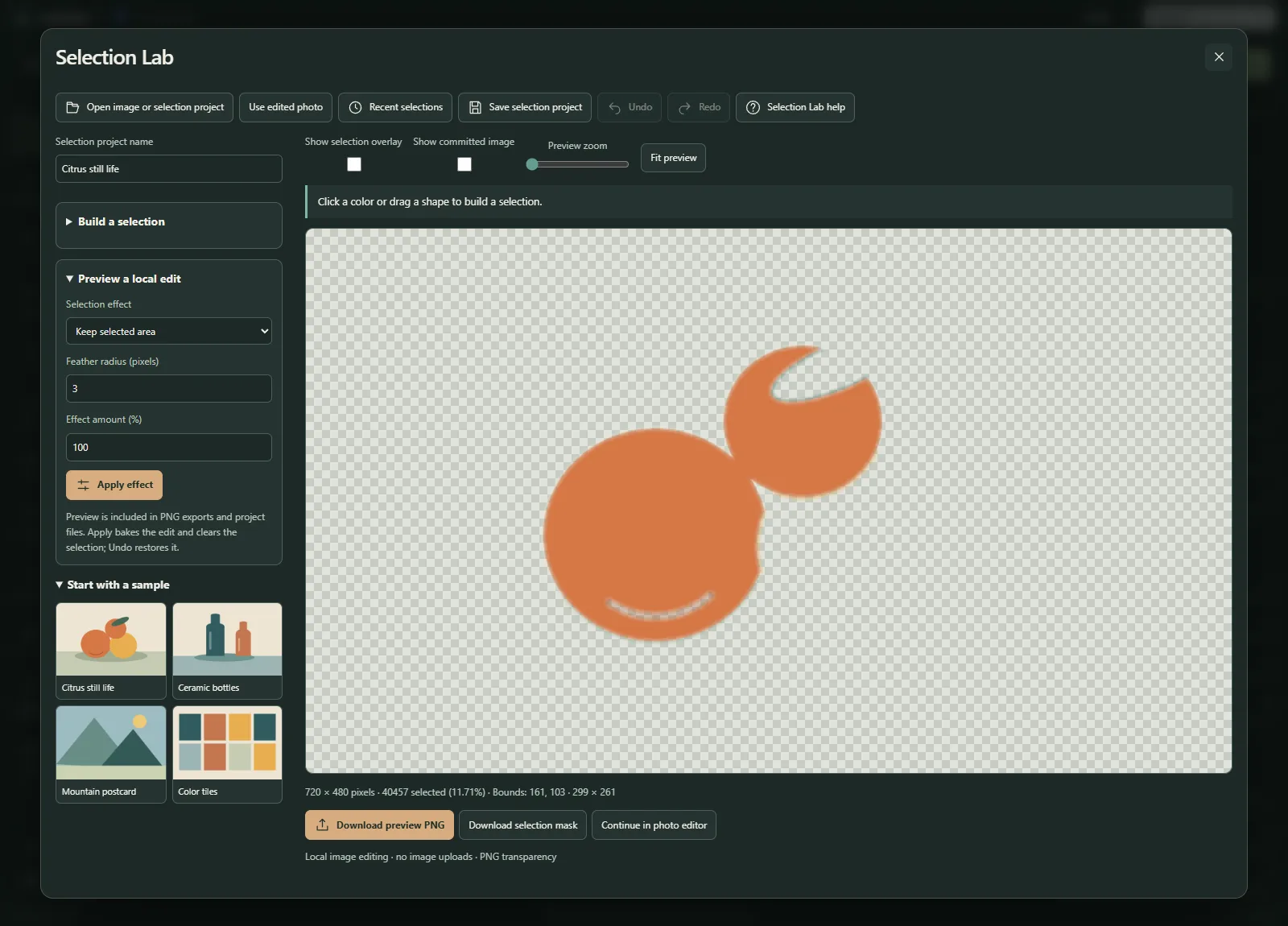
Ouvre Prévisualiser une retouche locale et choisis un Effet de sélection :
- Remplir la zone sélectionnée superpose une couleur aux pixels sélectionnés.
- Conserver la zone sélectionnée supprime les pixels hors de la sélection, en préservant la transparence existante.
- Effacer la zone sélectionnée supprime les pixels sélectionnés.
- Ajuster la zone sélectionnée modifie localement l'exposition et la saturation.
Rayon de contour progressif (pixels) adoucit les deux côtés de la limite avec un filtre moyenneur. Intensité de l'effet (%) mélange l'effet avec l'image validée. Le nombre de pixels et les limites décrivent la sélection nette avant le contour progressif. Si aucun pixel n'est sélectionné, l'aperçu dans le navigateur reste inchangé et Appliquer est désactivé.
Afficher l'image validée te permet d'examiner l'image avant l'effet en attente. Appliquer l'effet intègre l'aperçu à l'image de travail et efface la sélection. Annuler restaure l'image, le masque et les réglages en attente précédents. Jusqu'à 20 états sont conservés, dans la limite d'un budget de 32 Mo de chaînes.
Conserver ou exporter le résultat
Télécharger l'aperçu en PNG exporte l'effet en attente sans la surimpression cyan. Télécharger le masque de sélection produit un PNG opaque en niveaux de gris : le blanc est sélectionné, le noir n'est pas sélectionné et le gris correspond à la couverture du contour progressif. Les deux exports utilisent les dimensions de travail.
Continuer dans l'éditeur photo ouvre l'aperçu aplati comme nouvelle photo pour poursuivre le développement, ajouter du texte et exporter.
Enregistrer le projet de sélection télécharge un fichier .lumina-selection.json contenant le PNG validé, la sélection nette compressée et les réglages de l'effet en attente. Le rouvrir reproduit l'aperçu. Cinq projets récents sont enregistrés automatiquement et séparément dans ce navigateur. Télécharge un projet pour en garder une copie durable ; l'enregistrement des projets photo sur Google Drive n'inclut pas les projets de sélection.
Ouvre un projet enregistré avec Ouvrir une image ou un projet de sélection ou avec le bouton Ouvrir principal de Lumina ; Sélections récentes liste ceux enregistrés automatiquement. Le schéma de projet documente la compression du masque et les limites.
Clavier
Chaque étape fonctionne sans dispositif de pointage : les champs de coordonnées remplacent le clic et le glissement, et la ligne d'état annonce chaque changement. Ctrl+S enregistre, Ctrl+O ouvre, Ctrl+Z annule et Ctrl+Shift+Z rétablit. Quand les raccourcis à une touche sont activés, F ajuste l'aperçu et ? ouvre l'aide ; désactive-les dans Aide de Selection Lab s'ils gênent ta technologie d'assistance.
Ce flux de travail s'inspire des outils de sélection de Paint.NET. Il repose sur une correspondance de couleurs déterministe, et non sur une détection automatique du sujet, un tampon de duplication ou un pinceau local.
Prêt à essayer ?