Tutoriel 7 sur 22
Vectoriser une illustration en tracés SVG modifiables
Débutant 7 min
Transforme un logo raster ou une illustration en aplats en véritables formes vectorielles, affine les couleurs et les trous, puis enregistre, partage ou exporte le résultat.
Ouvrir Vector Lab
Choisis Vector Lab dans la barre d'édition de Lumina ou dans le panneau Outils, ou ouvre /app#vector. Sous Commencer avec un exemple, tu peux essayer Badge alpin, Emblème en anneau, Étude d'herbes aromatiques ou Étoile en pixels avant d'utiliser ta propre illustration.
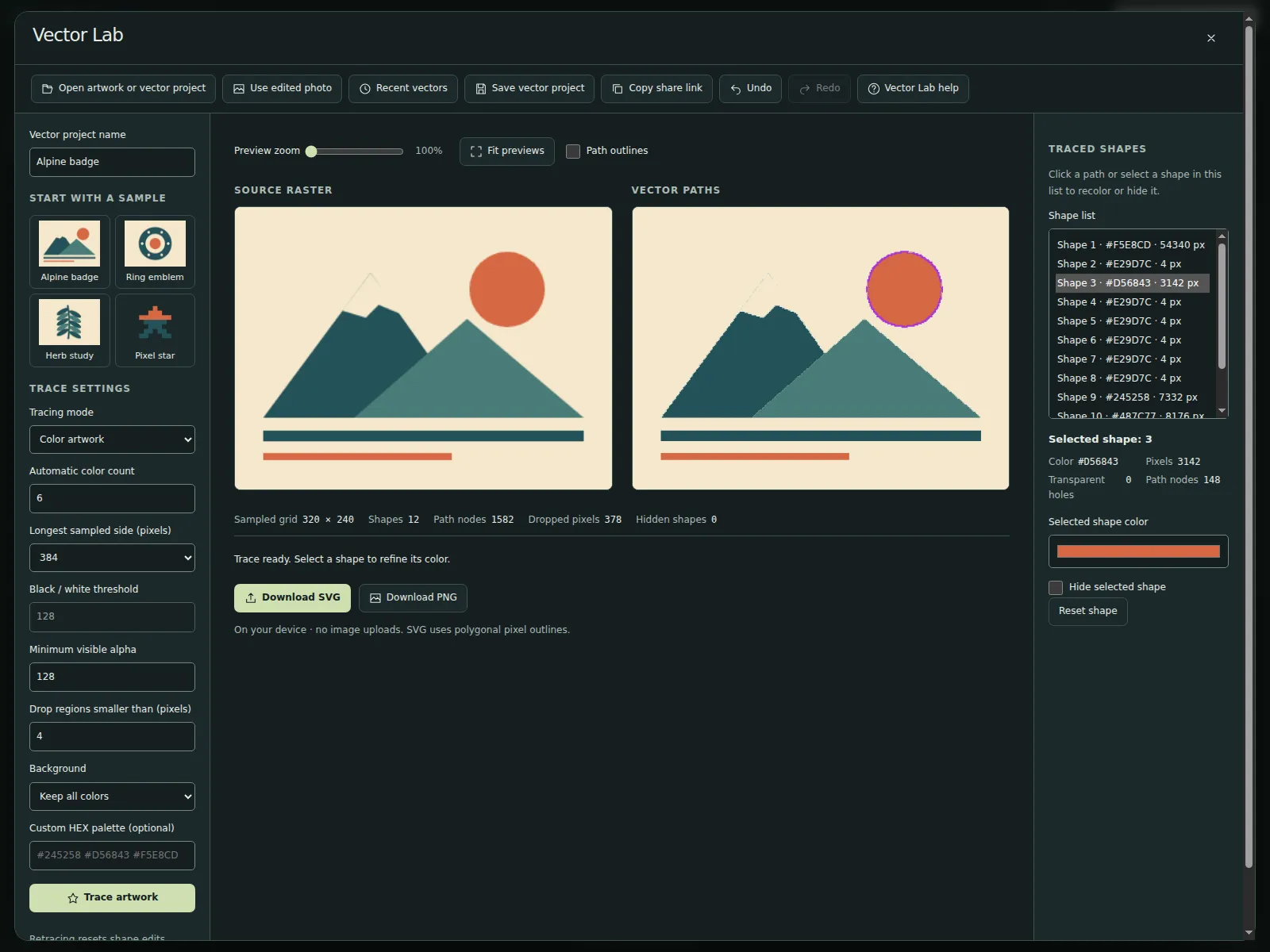
Ouvrir une illustration ou un projet vectoriel accepte les formats PNG, JPEG, WebP et GIF (première image) jusqu'à 8 MB et 16 mégapixels, ainsi que les projets .lumina-vector.json enregistrés. Tu peux aussi déposer un fichier sur le studio. Utiliser la photo retouchée copie ta retouche Lumina en cours. L'illustration importée est réduite à 512 pixels maximum par côté et stockée au format PNG dans le projet vectoriel.
Choisir la vectorisation
Les Réglages de vectorisation déterminent comment l'image devient des formes :
- Mode de vectorisation : Illustration en couleur détecte les couleurs automatiquement ; Noir et blanc sépare le clair et le foncé selon le Seuil noir / blanc.
- Nombre de couleurs automatique définit de 2 à 16 couleurs. Pour obtenir les couleurs exactes d'une marque, saisis de 2 à 16 valeurs HEX à six chiffres dans Palette HEX personnalisée (facultatif), séparées par des espaces ou des virgules. Une palette personnalisée remplace les couleurs automatiques.
- Côté échantillonné le plus long (pixels) règle le niveau de détail de 64 à 512. Des valeurs plus basses donnent des formes moins nombreuses et plus simples.
- Les pixels en dessous de l'Alpha visible minimal deviennent transparents ; tous les autres deviennent opaques.
- Supprimer les zones plus petites que (pixels) supprime les minuscules zones connexes, comme les pixels de bord lissés par l'anticrénelage. Elles deviennent transparentes et ne sont pas remplies à partir des zones voisines. Saisis 0 pour conserver toutes les zones.
- Arrière-plan → Supprimer la couleur de bord dominante supprime toutes les zones de la couleur la plus fréquente sur le bord de l'image, y compris les détails intérieurs de cette couleur. Choisis Conserver toutes les couleurs si cela effaçait une partie de l'illustration.
Choisis Vectoriser l'illustration pour appliquer les réglages. La vectorisation s'exécute en arrière-plan pendant que la ligne d'état indique la progression ; Annuler la vectorisation revient à la vectorisation précédente. Si une vectorisation dépassait 2048 formes ou 60000 nœuds, Vector Lab explique la limite et, si la vectorisation précédente est encore disponible, la restaure avec ses réglages. Une nouvelle illustration est vectorisée avec les réglages actuellement affichés dans le formulaire.
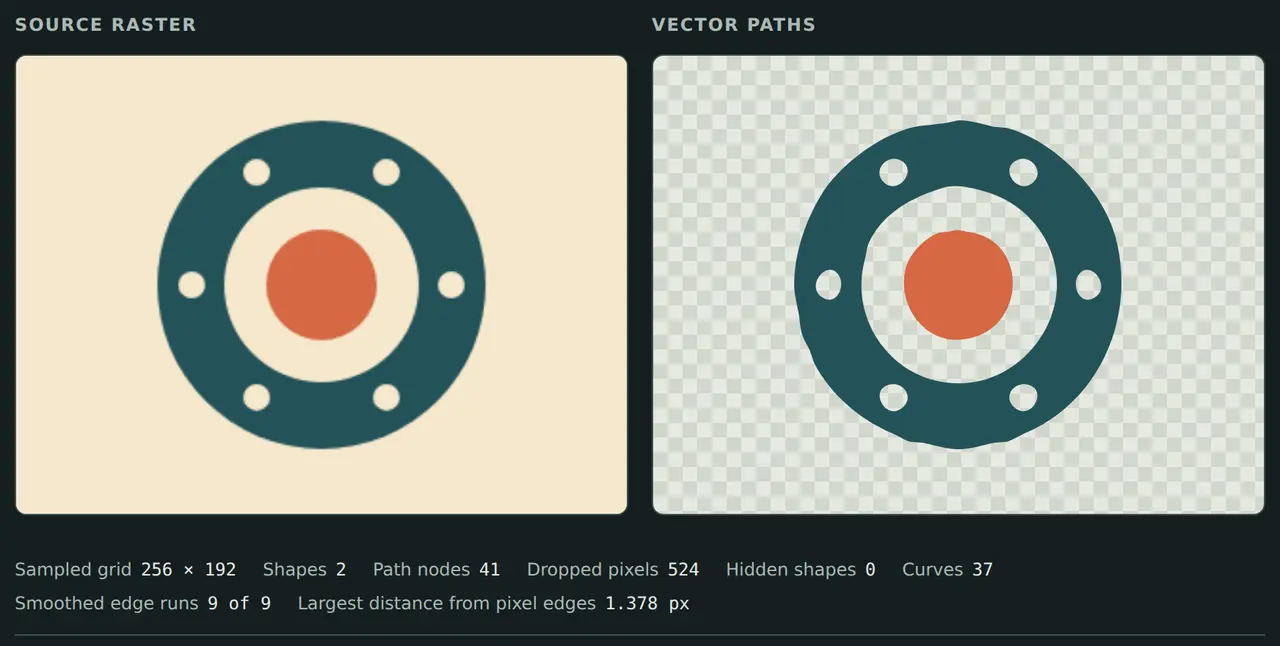
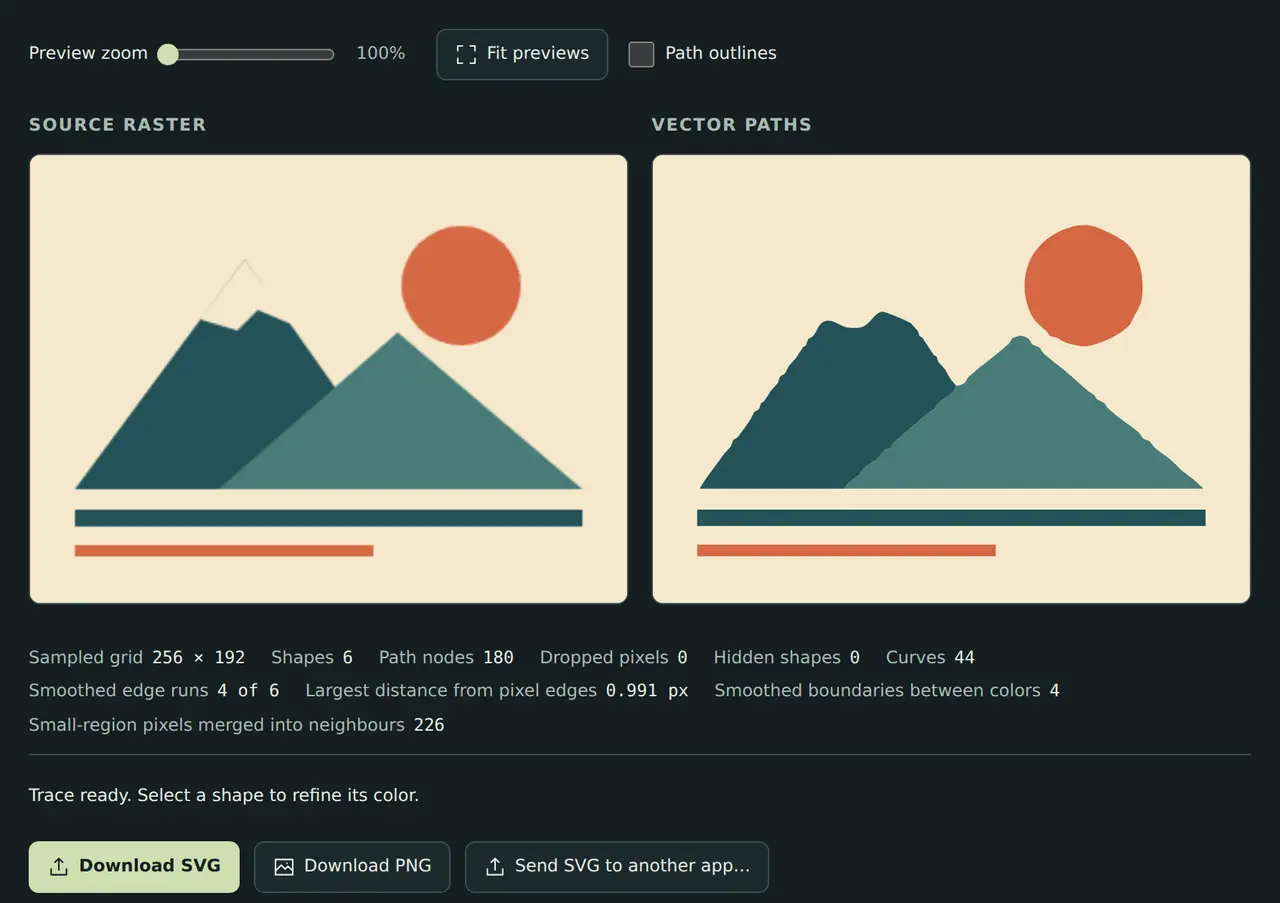
Lissage des courbes, sous les réglages de vectorisation, remplace les marches de pixels par des courbes de Bézier. Choisis Fin (0,75 px), Moyen (1 px) ou Fort (1,5 px) : la valeur correspond à la distance maximale autorisée entre les courbes et les bords exacts des pixels, mesurée sur la grille échantillonnée. Quand Adoucir aussi les bords entre les couleurs est coché (par défaut pour les nouveaux projets), les limites entre deux couleurs sont lissées elles aussi : chaque limite devient une seule courbe que les deux formes voisines partagent exactement, l'une dans un sens et l'autre en sens inverse, si bien que les couleurs ne présentent jamais d'espaces ni de chevauchements. Les petites zones inférieures à Supprimer les zones plus petites que (pixels) rejoignent alors la forme voisine avec laquelle elles partagent le bord le plus long au lieu de laisser des points transparents, ce qui élimine aussi la plupart des pixels d'anticrénelage isolés. Les bords situés sur le contour de l'image restent exacts, et un bord lissé qui toucherait ou croiserait un autre bord, ou modifierait l'ordre des limites qui se rejoignent dans un angle, reprend ses pixels exacts. Décoche l'option pour ne lisser que les bords voisins de la transparence, comme le faisaient les projets enregistrés avant l'apparition de cette option (ils gardent cet aspect jusqu'à ce que tu la coches). Le lissage s'applique immédiatement et conserve tes modifications de formes ; Annuler rétablit le réglage précédent. Les statistiques affichent alors aussi Courbes, Segments d'arêtes lissés, Distance maximale aux bords des pixels, Limites adoucies entre les couleurs et, si de petites zones ont été fusionnées, Pixels de petites régions fusionnés avec les régions voisines. Une illustration anticrénelée peut encore laisser de petites bosses là où des pixels de bord fusionnés dépassent ; Fort les lisse le mieux.
Affiner les formes
Raster source et Tracés vectoriels s'affichent côte à côte. En dessous, tu vois la grille échantillonnée, le nombre de formes, les nœuds des tracés, les pixels supprimés et les formes masquées. Utilise Zoom de l'aperçu jusqu'à 400 % et fais défiler l'intérieur d'un aperçu, ou choisis Ajuster les aperçus. Contours des tracés affiche les limites des polygones.
Clique sur une forme dans l'aperçu vectoriel, ou sélectionne-la dans la Liste des formes du panneau Formes vectorisées ; au clavier, atteins la liste avec Tab et utilise les touches fléchées. Le panneau indique la couleur de la forme, son nombre de pixels et ses trous transparents. Modifie la Couleur de la forme sélectionnée, coche Masquer la forme sélectionnée ou choisis Réinitialiser la forme pour revenir à la couleur vectorisée. Les formes masquées restent dans la liste, tu peux donc les afficher de nouveau.
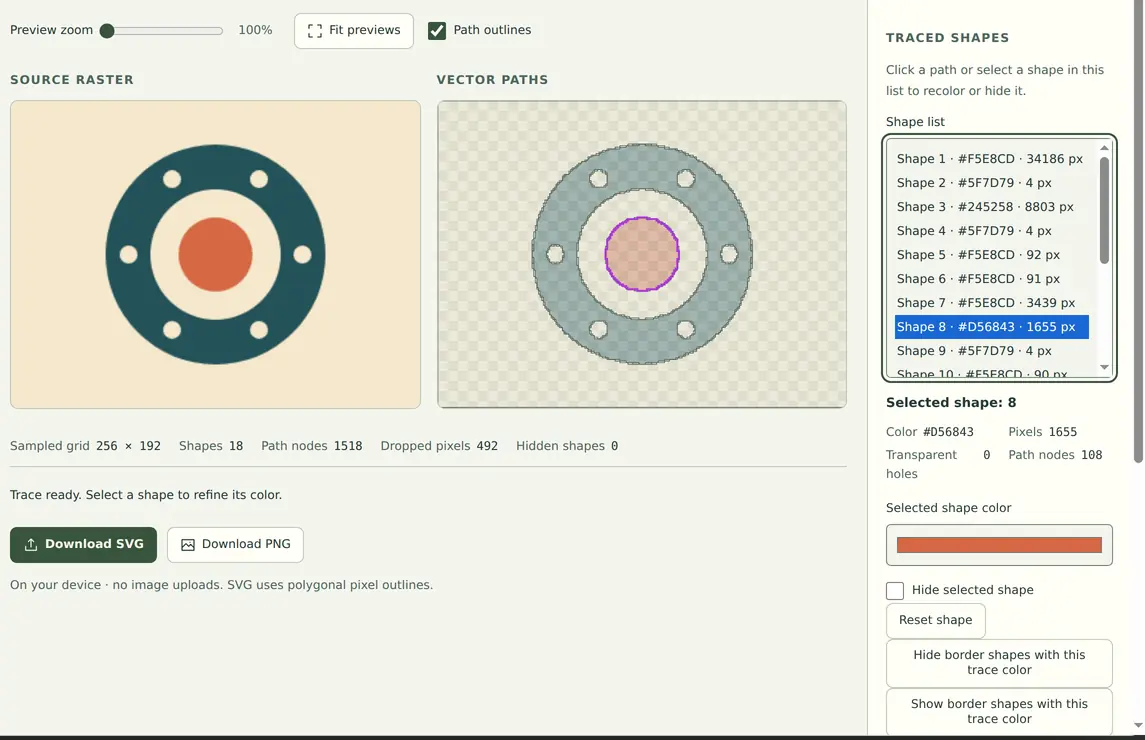
Les modifications de formes appartiennent à une seule vectorisation : choisir de nouveau Vectoriser l'illustration repart de formes neuves. Annuler et Rétablir parcourent jusqu'à 30 modifications, y compris les nouvelles vectorisations et les illustrations ouvertes.
Enregistrer, partager et exporter
Télécharger le SVG écrit une véritable géométrie de tracés avec des trous transparents (remplissage pair-impair) et sans image intégrée. Lissage des courbes désactivé, les contours suivent exactement les pixels échantillonnés ; lissage activé, le SVG contient les mêmes courbes que celles de l'aperçu. Télécharger le PNG effectue le rendu du vecteur à quatre fois la taille échantillonnée, avec transparence.
Enregistrer le projet vectoriel télécharge un fichier .lumina-vector.json contenant la source normalisée, les réglages et tes modifications de formes ; ouvre-le de nouveau dans Vector Lab ou avec le bouton Ouvrir principal de Lumina. Copier le lien de partage copie un lien qui contient l'intégralité du projet, image source comprise ; il peut donc être long. Vecteurs récents liste les cinq derniers projets que ce navigateur a enregistrés après une modification ou une importation. Les données du navigateur peuvent être effacées, alors conserves-en une copie téléchargée. Les projets vectoriels sont distincts des projets photo et ne font pas partie de l'enregistrement des projets photo sur Google Drive. Le schéma de projet documente la version 1 (contours exacts) et la version 2 (avec lissage des courbes). Les projets dont le lissage est désactivé sont toujours enregistrés en version 1, pour que les anciennes versions de Lumina puissent les ouvrir.
Raccourcis : Ctrl+S enregistre, Ctrl+O ouvre, Ctrl+Z annule, et Ctrl+Shift+Z ou Ctrl+Y rétablit. Quand les raccourcis à une seule touche sont activés (le réglage se trouve dans Aide de Vector Lab), F ajuste les aperçus et ? ouvre l'aide.
Limites et outils associés
Vector Lab donne les meilleurs résultats avec des logos, des icônes, des silhouettes et des illustrations en aplats ; les photos deviennent des illustrations postérisées. Il n'y a ni importation SVG, ni modification des poignées de nœuds, ni export EPS, DXF ou CMJN.
Illustration raster en SVG propose le même moteur de vectorisation sous forme de page d'outil, d'API JSON et d'outil MCP ; cet outil de fichier envoie l'image au serveur. Silhouette binaire en SVG transforme des lignes de 0 et de 1 en contours exacts sans envoi d'image. Les deux offrent le même lissage des courbes facultatif. Ajusteur de courbes de Bézier pour chemins SVG lisse n'importe quel tracé SVG vectorisé ou dessiné à la main avec le même moteur d'ajustement.
Deux autres outils SVG ne nécessitent aucune image. Générateur de formes vectorielles dessine un polygone, une étoile ou une spirale à partir de quelques nombres, par exemple une étoile à cinq branches sur un canevas de 512 pixels avec un rayon intérieur de 0.45, et télécharge un SVG transparent ; les spirales sont des tracés ouverts composés de segments droits. Générateur de motifs SVG répétés remplit un canevas de points, de carrés, de losanges, de rayures horizontales ou verticales ou d'un damier à partir d'une seule tuile de motif ; il t'avertit lorsque le canevas ne correspond pas à un nombre entier de tuiles, car le fichier présenterait alors une jointure visible une fois répété. Les deux fonctionnent sur leurs pages d'outil, via l'API JSON et via MCP, et leurs fichiers SVG s'ouvrent dans le Motion Desk de Flipline ou dans n'importe quel éditeur vectoriel.
Le processus de vérification et d'affinage s'inspire de Vector Magic. Le moteur et les exemples sont originaux.
Prêt à essayer ?