Tutoriel 2 sur 22
Recadrer, redresser et ajouter du texte stylisé
Débutant 8 min
Recadre une photo, corrige la perspective d'une surface plane et ajoute une légende ou un filigrane modifiable.
Choisir un cadrage
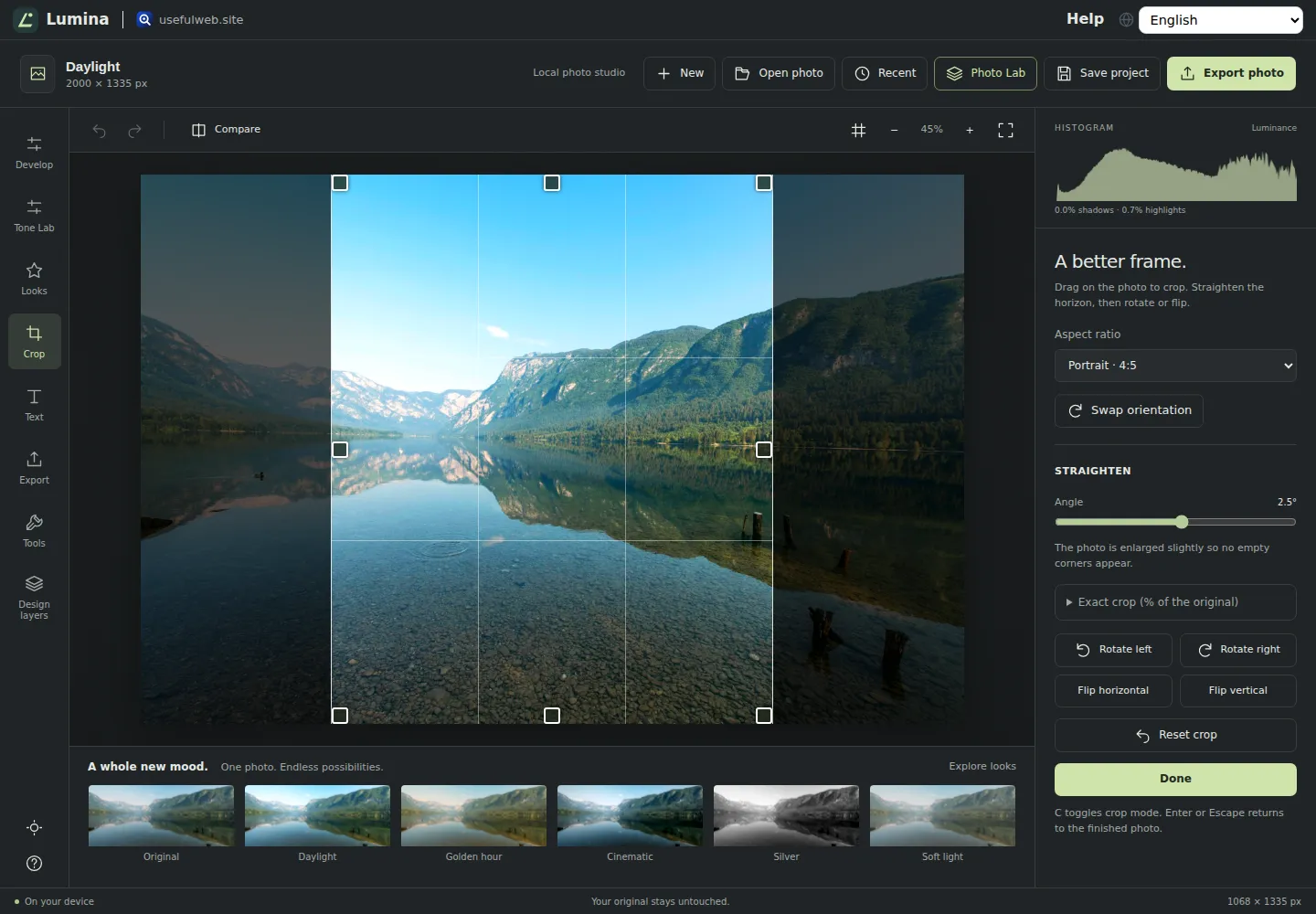
Choisis Recadrer ou appuie sur C. La photo entière s'affiche avec un cadre de recadrage : fais glisser l'intérieur du cadre pour le déplacer, fais glisser une poignée d'angle ou de bord pour le redimensionner, ou fais glisser à l'extérieur du cadre pour en tracer un nouveau. Format d'image laisse le cadre libre ou le verrouille sur le format d'origine, carré, 3:2, 4:3, 5:4, 16:9 ou leurs versions portrait ; Inverser l'orientation transforme un format paysage en format portrait. Appuie sur Entrée, Échap ou Terminé pour voir le cadrage final.
Redresser fait pivoter la photo jusqu'à 45° dans un sens ou dans l'autre pour mettre un horizon à niveau. Lumina agrandit la photo juste assez pour qu'aucun coin vide n'apparaisse. Pivoter à gauche, Pivoter à droite et les retournements font tourner tout le cadre. Pour des valeurs exactes, ouvre Recadrage exact : Gauche, Haut, Largeur et Hauteur sont des pourcentages de la photo d'origine.
Corriger la perspective
Un panneau, un tableau ou une page photographiés de biais ont l'air d'un trapèze. Dans le panneau Recadrer, choisis Correction de perspective. Fais glisser les quatre poignées rondes de Source et grille sur les coins de la surface plane, ou saisis les huit valeurs de X en haut à gauche (%) à Y en bas à gauche (%). La grille des tiers suit la surface, et Aperçu corrigé montre le résultat redressé ; la ligne d'état indique la taille de sortie. Les coins doivent former une forme convexe dans l'ordre haut gauche, haut droite, bas droite, bas gauche.
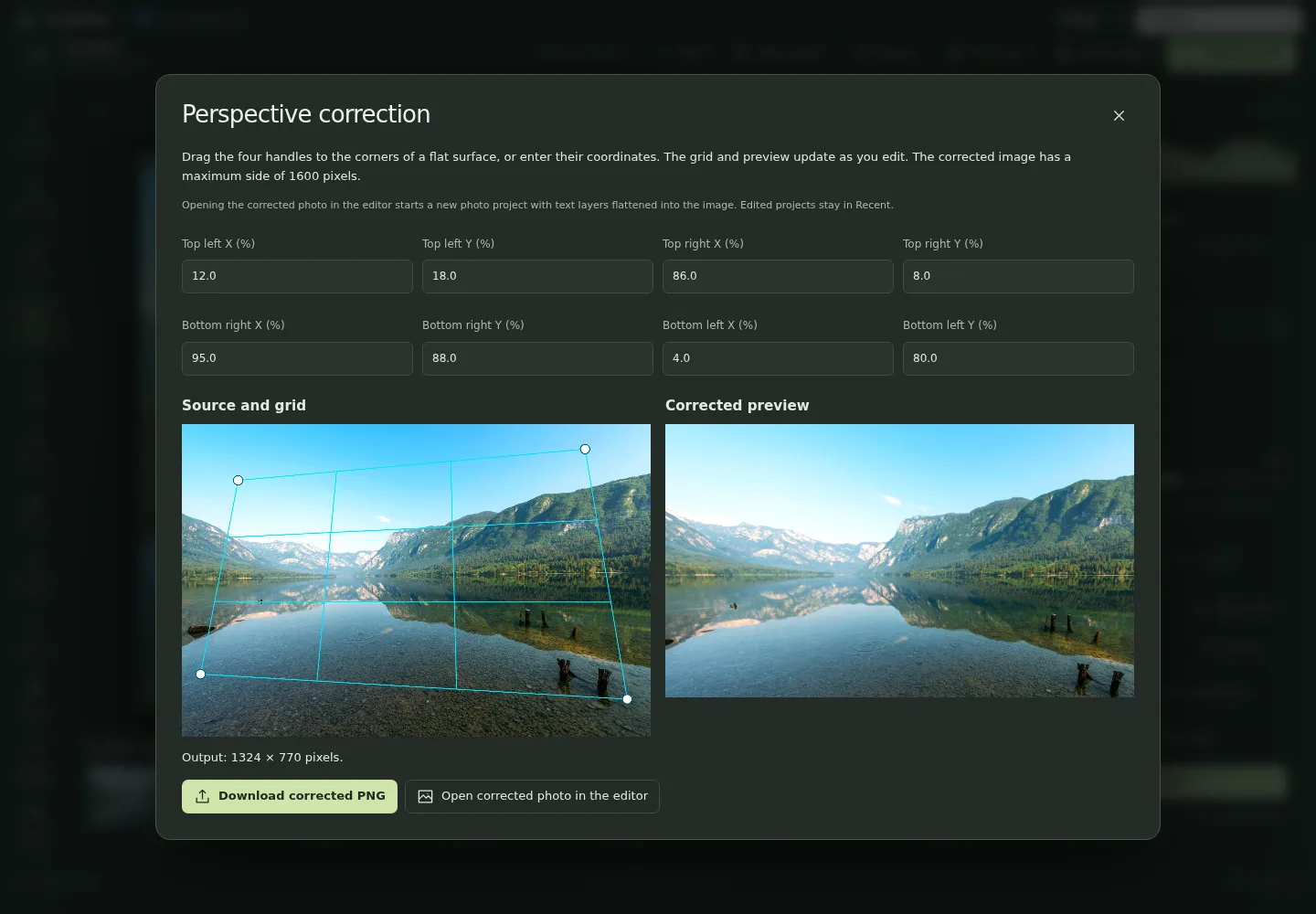
Télécharger le PNG corrigé enregistre le résultat. Ouvrir la photo corrigée dans l'éditeur crée avec elle un nouveau projet photo, prêt pour Développer, Tone Lab et le texte ; le projet modifié sur lequel tu travaillais reste dans Récents. La correction utilise la retouche en cours avec ses calques de texte aplatis, et le résultat fait au maximum 1600 pixels sur son plus grand côté. Elle transforme une zone plane en rectangle ; pour les lignes courbées par l'objectif, utilise d'abord Correction d'objectif dans le même panneau (voir le tutoriel sur la correction d'objectif).
Ajouter un calque de texte
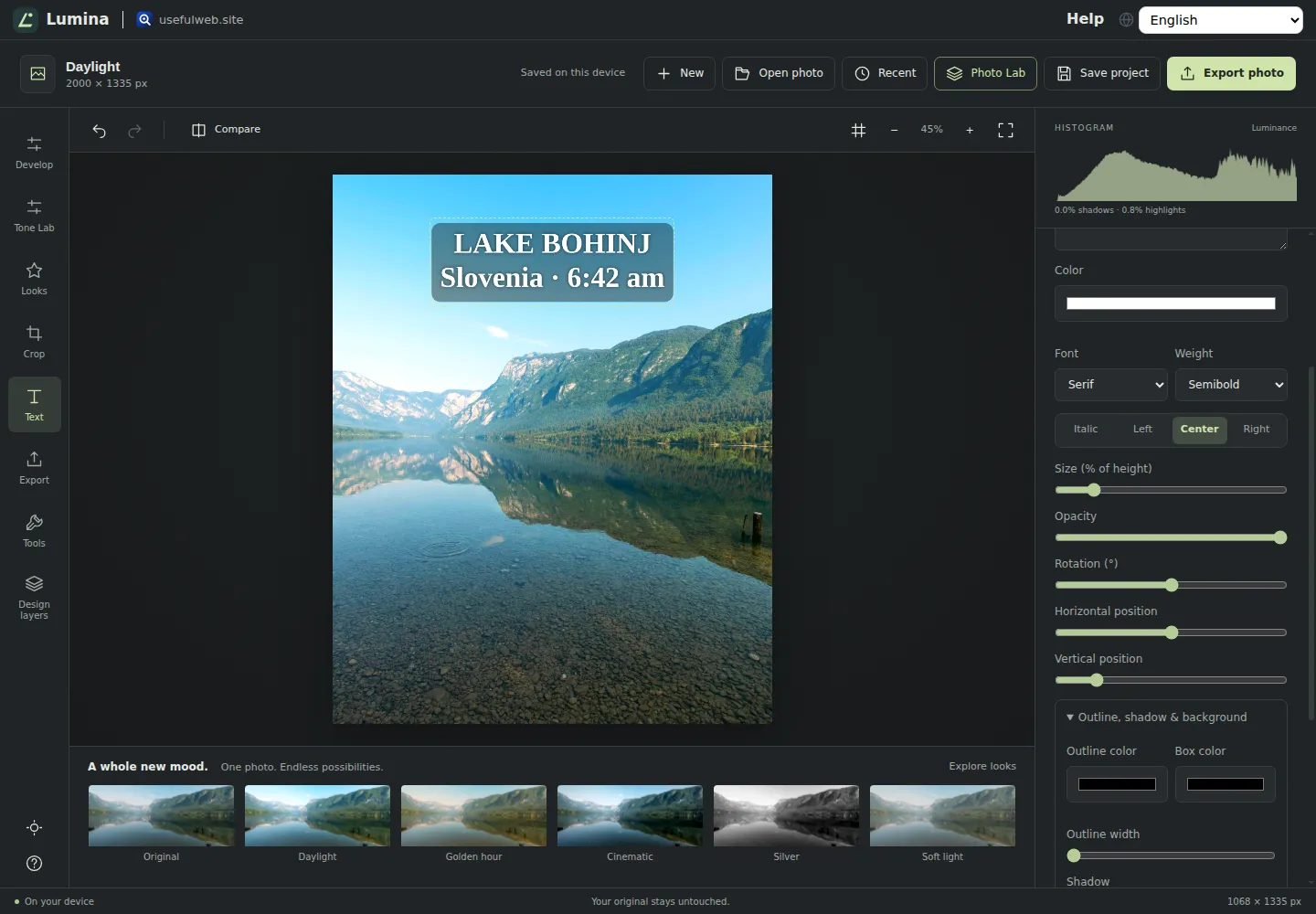
Choisis Texte (ou appuie sur T), puis Ajouter un calque de texte. Modifie les mots dans le panneau des propriétés ; appuie sur Entrée pour aller à la ligne. Taille est un pourcentage de la hauteur de l'image. Clique sur n'importe quel texte de la photo pour le sélectionner, puis fais-le glisser à sa place, ou utilise les curseurs de position et les touches fléchées. Maintiens Maj enfoncée avec une touche fléchée pour un déplacement plus grand.
Styliser ton texte
Choisis l'un des six styles de police (sans empattement, avec empattement, à chasse fixe, arrondi, d'affichage ou manuscrit), une graisse, l'italique et un alignement à gauche, centré ou à droite. Rotation incline le texte. Sous Contour, ombre et arrière-plan, tu peux ajouter un contour de n'importe quelle couleur, régler l'ombre douce ou placer un cadre arrondi derrière le texte, pratique pour des légendes lisibles sur des zones chargées. Une signature blanche avec un fin contour sombre et une faible opacité donne un filigrane discret.
Chaque calque de texte peut être dupliqué, masqué, avancé, reculé ou supprimé. Copier et coller fonctionnent avec les calques de texte de Lumina. Jusqu'à 24 calques de texte sont pris en charge. Les polices proviennent de ton appareil, donc le rendu peut légèrement varier d'un système à l'autre.
Utiliser la grille
Grille affiche les tiers sur la photo. Elle aligne aussi les positions du texte que tu fais glisser par paliers de cinq pour cent. Appuie sur G pour l'activer ou la désactiver. La grille et les superpositions de comparaison ne sont jamais incluses dans ton image exportée.
Préparer une sortie
Exporter affiche les dimensions actuelles après recadrage et la taille d'impression correspondante à 300 PPI. Imprimer ouvre une image en pleine résolution que tu peux envoyer à la boîte de dialogue d'impression de ton navigateur ou enregistrer en PDF.
Le Print Size Planner, un outil séparé, accepte n'importe quelles dimensions en pixels et n'importe quelle valeur de PPI. Crop & Resize Planner calcule des dimensions d'ajustement ou de remplissage sans fichier. Palette & Text Contrast vérifie la lisibilité d'un texte noir et blanc sur des couleurs sRGB individuelles. Un seul échantillon ne garantit pas un texte lisible sur toute une photographie.
Utilitaires associés
Le panneau Outils renvoie vers la compression, l'agrandissement classique, le redimensionnement et le filigranage par lots, l'inspection des métadonnées et la conversion HEIC/RAW. Ce sont des utilitaires séparés. Lis leurs notes sur l'envoi et le traitement des fichiers avant d'y envoyer des fichiers.
Prêt à essayer ?