Tutoriel 19 sur 22
Corriger la distorsion d'objectif, les franges colorées et les coins sombres
Intermédiaire 6 min
Redresse les lignes courbées par un objectif grand-angle, supprime les franges rouges et bleues, uniformise les coins et conserve les réglages sous forme de préréglages d'objectif.
Redresser les lignes courbées
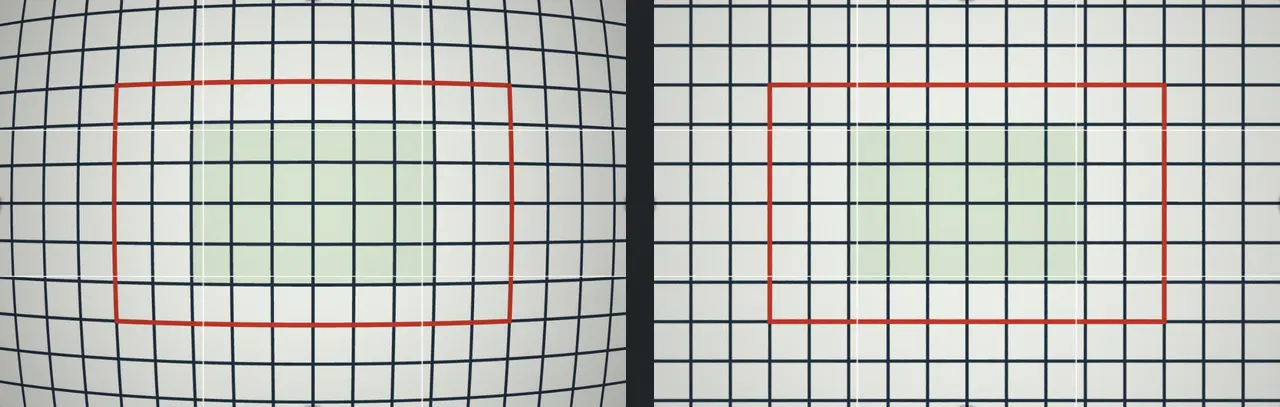
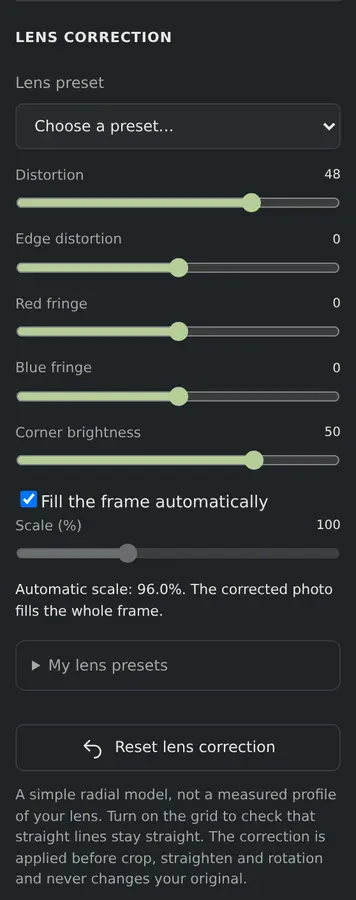
Les objectifs grand-angle et les caméras d'action courbent les lignes droites vers l'extérieur près des bords (distorsion en barillet) ; certains zooms téléobjectifs les pincent vers l'intérieur (distorsion en coussinet). La section Correction d'objectif du panneau Recadrage corrige cela sans toucher à ton original. Augmente Distorsion jusqu'à ce qu'une ligne droite proche du bord de la photo paraisse droite ; les valeurs négatives corrigent la distorsion en coussinet. Distorsion des bords ajoute une correction supplémentaire près des coins lorsque le milieu des bords est déjà correct. Frange rouge et Frange bleue réduisent ou agrandissent très légèrement ces canaux de couleur pour supprimer les bords colorés dans les coins, et Luminosité des angles éclaircit les coins sombres (ou les assombrit avec des valeurs négatives).
Remplir le cadre et partir d'un préréglage
Remplir le cadre automatiquement est activé par défaut : la ligne sous les curseurs indique l'échelle qui garde tout le cadre rempli. Désactive l'option pour choisir toi-même Échelle (%) ; les zones situées hors de la photo restent alors transparentes, et les exports JPEG les remplissent de blanc. Préréglage d'objectif propose des points de départ génériques, comme un barillet de grand-angle léger ou prononcé, une caméra d'action ou un zoom téléobjectif. Ce ne sont pas des profils mesurés d'un objectif précis : affine-les donc à l'œil avec la grille de recadrage.
Conserver tes réglages d'objectif
Sous Mes préréglages d'objectif, saisis un Nom du préréglage et choisis Enregistrer le préréglage d'objectif pour conserver les réglages actuels dans ce navigateur (huit au maximum). Télécharger les préréglages d'objectif les enregistre dans un fichier ; ouvre ce fichier dans Lumina sur un autre ordinateur pour les y ajouter. La correction fait partie du projet : annuler, rétablir, l'enregistrement automatique, les fichiers de projet et les exports l'incluent tous. Elle est appliquée à toute la photo avant le recadrage, le redressement et la rotation. Les looks par lot de Photo Lab n'incluent pas les réglages d'objectif. Dans Outils, Correction d'objectif pour fichiers photo ouvre un outil distinct qui applique la même correction à une photo importée (et qui est accessible aux scripts et aux agents IA via l'API).
Vérifier le résultat
Active la grille (appuie sur G) et compare une ligne proche du bord avec la ligne de grille voisine. Comparer affiche ton original à côté de la retouche, pour que tu voies de combien les coins se sont déplacés. Corrige la distorsion avant de recadrer : la correction est centrée sur toute la photo, et après un recadrage, le centre optique n'est plus au milieu. La correction d'objectif utilise un modèle radial simple à deux termes de distorsion ; elle ne peut pas redresser les photos fisheye ni compenser un appareil incliné. Pour un panneau ou une page photographiés en biais, utilise ensuite la Correction de perspective.
Prêt à essayer ?