Tutoriel 1 sur 22
Ta première retouche photo
Débutant 4 min
Ouvre une photo, équilibre la lumière et les couleurs, puis exporte une image avec Lumina.
Ouvrir une photo
Lance Lumina et essaie l'exemple fourni Alpine escape. Ouvrir une photo accepte les fichiers JPEG, PNG, WebP, GIF, BMP et AVIF que le navigateur sait décoder. Tu peux aussi déposer une photo sur le canevas. Les photos doivent peser moins de 30 Mo et ne pas dépasser 16 mégapixels. Convertis d'abord les fichiers HEIC ou RAW avec le convertisseur séparé.
Trouver la bonne lumière
Commence dans Développement. Exposition modifie la luminosité globale en IL. Hautes lumières et Ombres agissent plus fortement sur les zones claires et sombres. Amélioration automatique s'appuie sur la luminosité de l'image pour proposer une exposition, avec de légers ajustements des hautes lumières, des ombres et de la vibrance. C'est une correction simple et déterministe, pas un modèle d'IA.
Double-clique sur un curseur pour le remettre à sa valeur neutre.
L'histogramme montre la répartition de la luminance des pixels. Les pourcentages en dessous comptent les pixels aux extrémités très sombres et très claires. Un pic sur un bord peut indiquer un écrêtage, mais il peut aussi être voulu.
Essayer un look
Le bandeau du bas propose six points de départ. Un look remplace tes réglages de lumière et de couleur ; Annuler les rétablit. Utilise Développement pour affiner n'importe quel look. Température réchauffe ou refroidit l'image, tandis que Teinte décale entre vert et magenta. Saturation agit sur toutes les couleurs ; Vibrance donne plus de poids aux couleurs peu saturées.
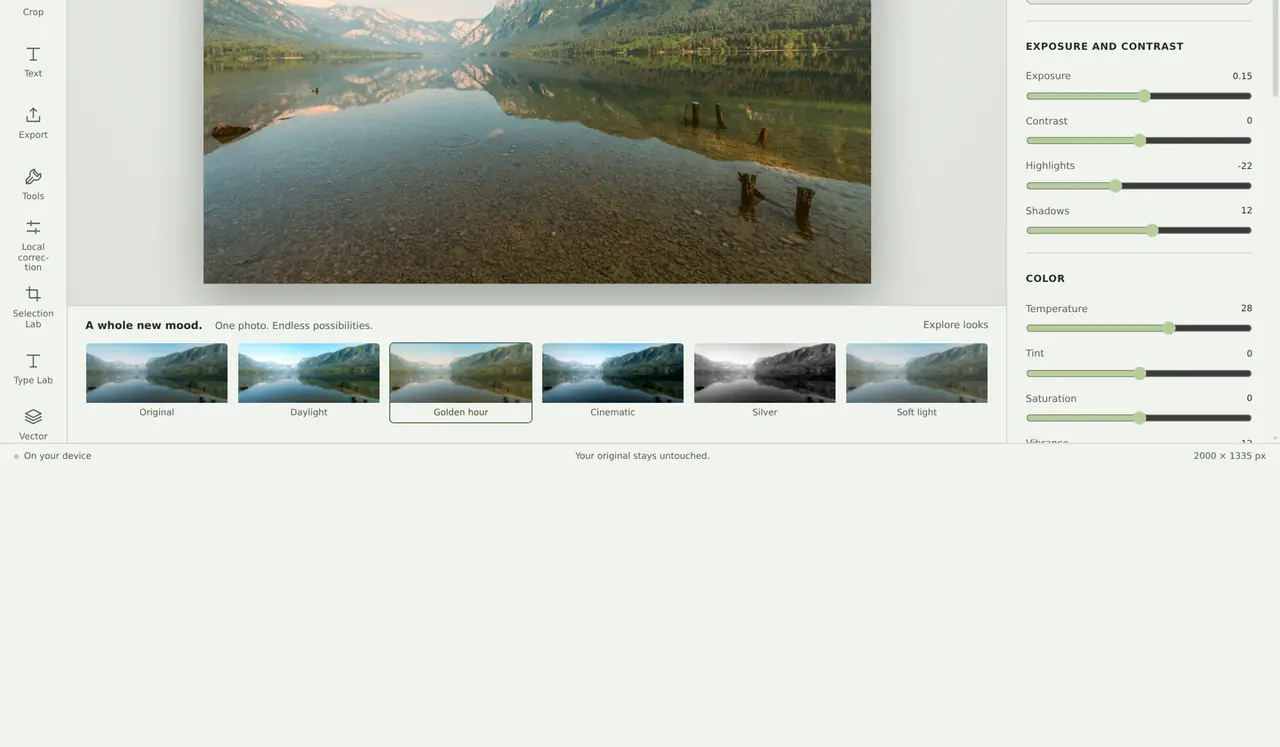
Ajuster chaque couleur
Le Mélangeur de couleurs de Développement travaille sur huit plages de couleur : Rouges, Oranges, Jaunes, Verts, Aquas, Bleus, Violets et Magentas. Choisis Teinte, Saturation ou Luminance, puis déplace le curseur d'une plage. Teinte décale une plage vers ses voisines (jusqu'à 30°), Saturation la rend plus riche ou plus discrète, et Luminance l'éclaircit ou l'assombrit. Les gris neutres ne sont jamais touchés, et les plages voisines se fondent en douceur. Par exemple, baisse la Saturation des Verts et augmente la Luminance des Bleus pour un ciel de paysage plus apaisé.
Comparer, zoomer et exporter
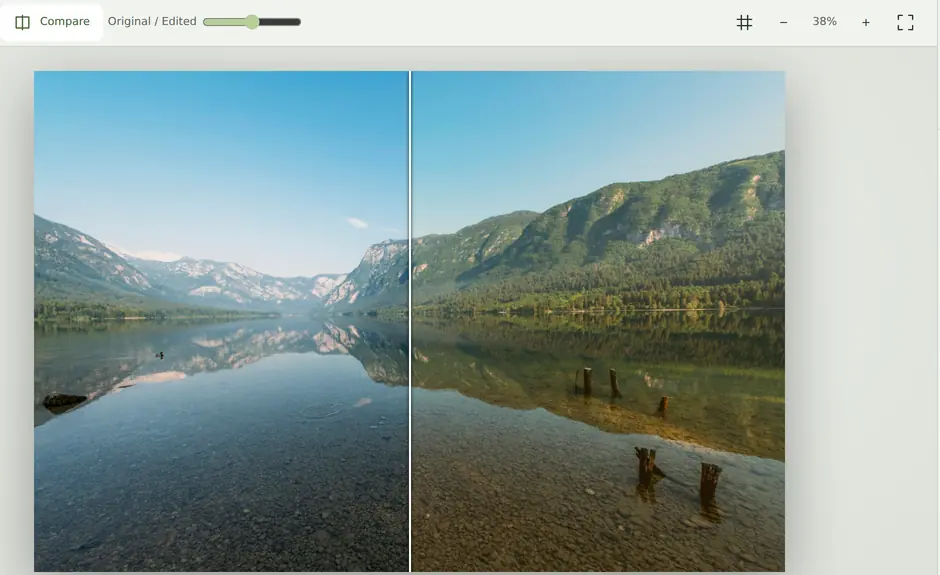
Comparer affiche l'original et l'image retouchée avec le même recadrage et la même rotation. Déplace le curseur de comparaison pour dévoiler davantage l'une ou l'autre version. Appuie sur B pour activer ou désactiver la comparaison. Appuie sur 1 ou clique sur le pourcentage de zoom pour une vue à 100 %, utilise + et − ou Ctrl + molette pour zoomer, et fais glisser la photo pour la déplacer quand elle est plus grande que la fenêtre. F ou 0 ajuste de nouveau la photo à la fenêtre.
Exporter la photo ouvre les réglages de taille, de format et de qualité. Choisis Pleine taille, un préréglage de grand côté pour la 4K, les galeries web, la Full HD, les réseaux sociaux ou l'e-mail, ou saisis une taille personnalisée. Copier l'image place un PNG dans ton presse-papiers pour le coller dans une autre application. Le JPEG utilise un fond blanc pour les pixels transparents. Le PNG conserve la transparence ; la qualité ne s'applique pas au PNG. L'export WebP dépend de la prise en charge du navigateur. Les exports omettent les métadonnées d'origine de l'appareil photo et du GPS.
Réutiliser une retouche sur une autre photo
Copier les réglages (Ctrl+Shift+C) mémorise tes réglages de Développement, de Tone Lab et du mélangeur de couleurs. Ouvre une autre photo et choisis Coller les réglages (Ctrl+Shift+V) pour appliquer le même look. Le recadrage, le texte et la photo elle-même ne sont pas copiés. Annuler supprime un collage.
Garder une copie modifiable
Enregistrer le projet télécharge un fichier .lumina.json contenant ton image et les réglages modifiables. Les retouches s'enregistrent automatiquement dans ce navigateur, et Lumina rouvre ta dernière retouche au prochain démarrage. Récents liste les huit derniers projets retouchés avec leur date ; supprime les entrées dont tu n'as plus besoin. Le stockage du navigateur peut être effacé : garde donc des fichiers de projet comme sauvegarde indépendante. Si tu es connecté à usefulweb.site avec Google Drive associé, Enregistrer dans Drive et Ouvrir depuis Drive dans la barre du haut stockent le même fichier de projet dans ton Drive.
Prêt à essayer ?