Tutoriel 4 sur 22
Créer un design avec des images, du texte, des masques réversibles et des couches d'ajustement
Débutant 7 min
Compose une couverture en couches, transforme ses éléments, peins un masque, recolore-la avec une couche d'ajustement et enregistre une composition modifiable.
Commencer une composition
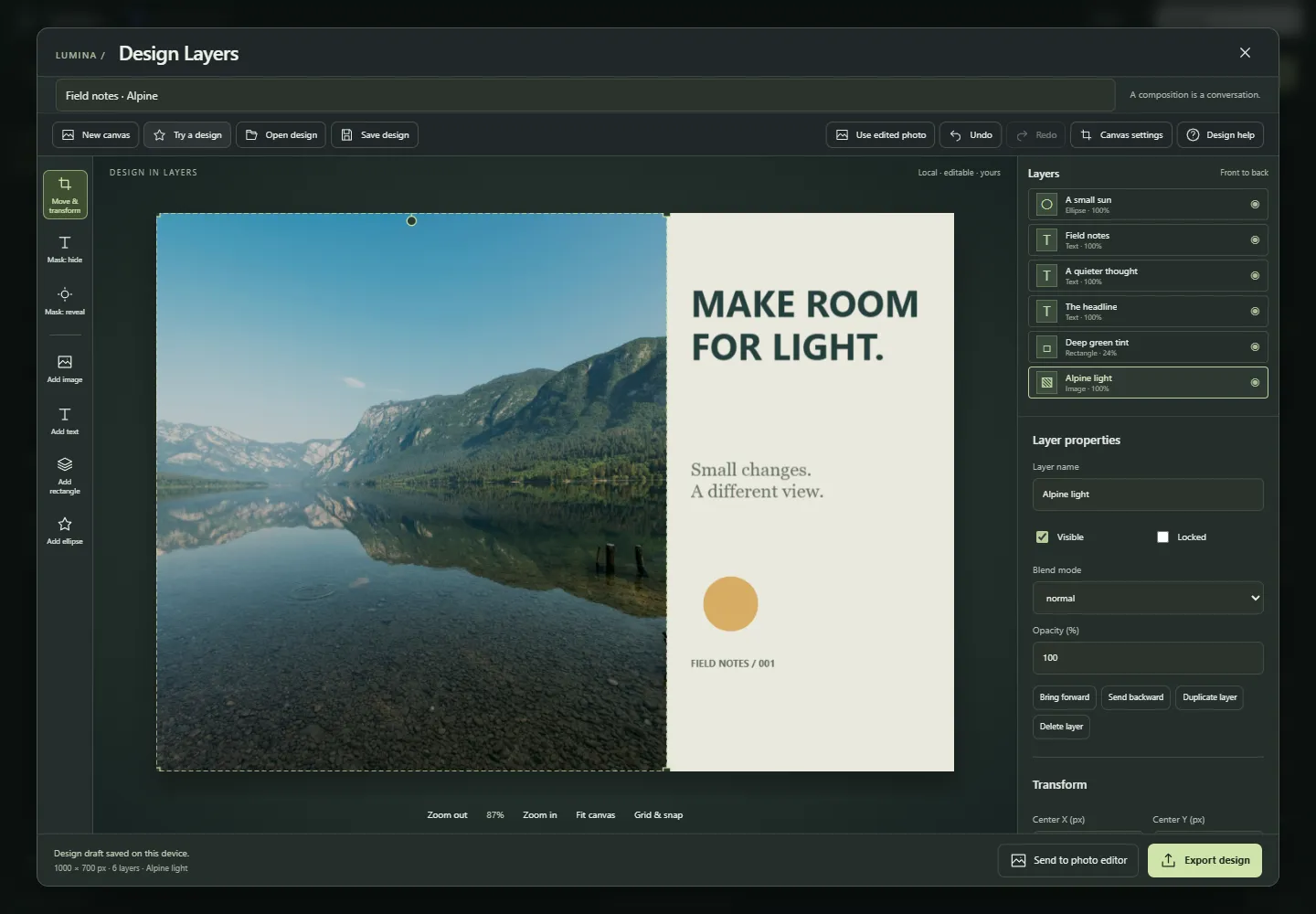
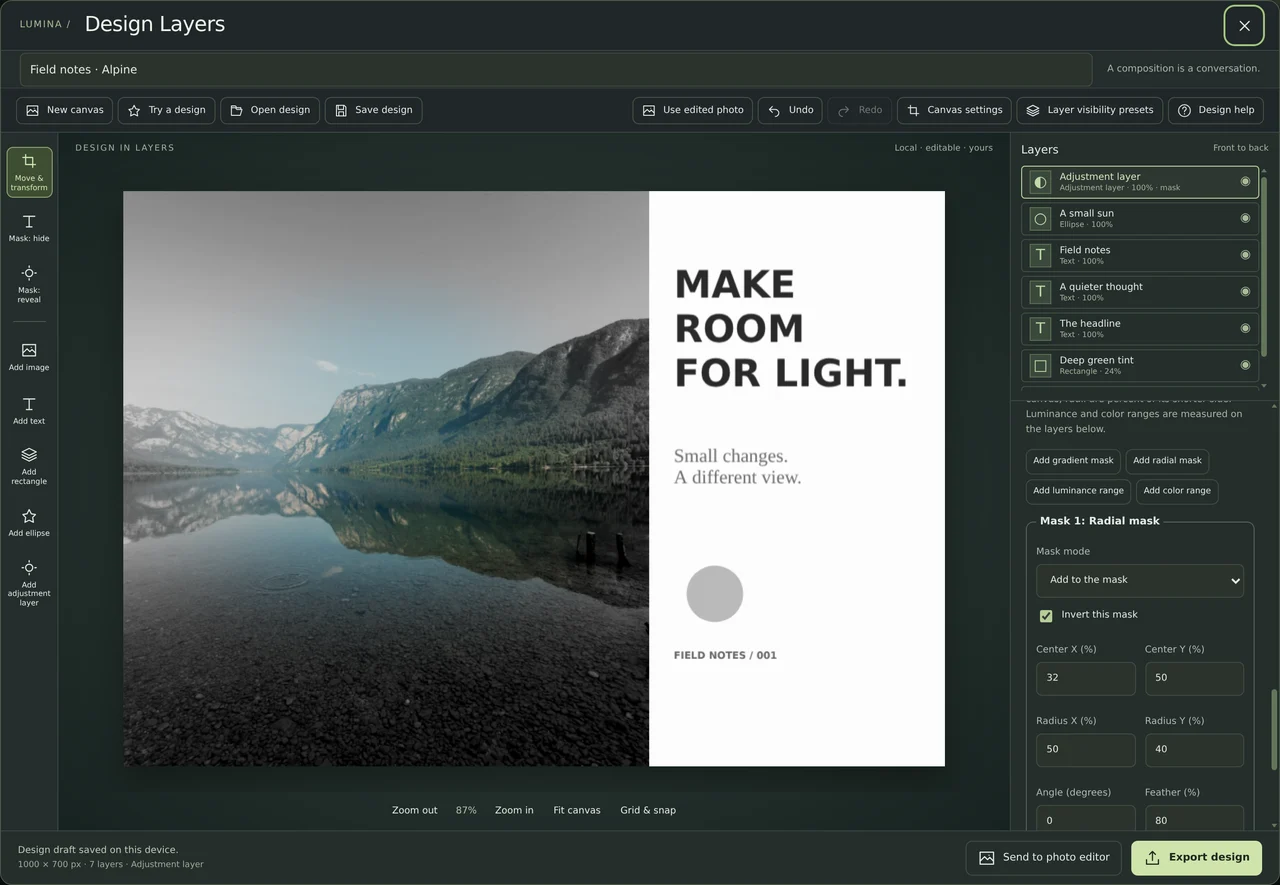
Ouvre Calques de design depuis le rail de l'éditeur ou depuis Outils. Choisis Essayer un design pour explorer la couverture alpine, ou Nouveau canevas pour partir d'une page vide. Paramètres du canevas règle les dimensions, l'arrière-plan et la transparence. Retirer l'arrière-plan envoie l'image à notre serveur et te le signale.
Organiser tes calques
Ajouter une image accepte les fichiers PNG, JPEG ou WebP. Utiliser la photo retouchée intègre à la composition le résultat actuel de l'éditeur photo. Ajoute des calques de texte, de rectangle ou d'ellipse pour finaliser ton design. Le haut de la pile de calques correspond à l'avant de la composition. Sélectionne un calque pour modifier son nom, sa visibilité, son opacité ou son mode de fusion. Avancer et Reculer changent sa position dans la pile. Verrouille un calque terminé pour le protéger pendant que tu organises les autres éléments.
Comparer des versions avec les préréglages de visibilité
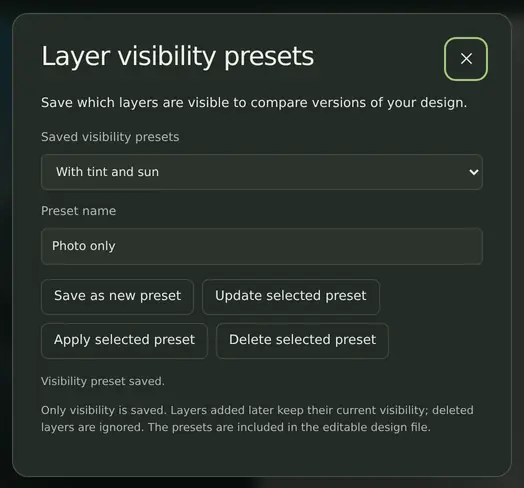
Pour comparer des variantes, avec ou sans teinte, titre ou logo, coche ou décoche la case Visible de chaque calque, puis choisis Préréglages de visibilité des couches dans la barre d'outils. Saisis un Nom du préréglage et choisis Enregistrer comme nouveau préréglage. Plus tard, sélectionne-le sous Préréglages de visibilité enregistrés et choisis Appliquer le préréglage sélectionné pour rétablir la visibilité enregistrée de chaque calque. Mettre à jour le préréglage sélectionné enregistre la visibilité actuelle (et un nouveau nom, si tu en as saisi un) dans le préréglage choisi, et Supprimer le préréglage sélectionné le supprime.
Appliquer un préréglage ne modifie que la visibilité, jamais les positions, les masques ou l'opacité, et Annuler revient en arrière. Les calques ajoutés après l'enregistrement d'un préréglage conservent leur visibilité actuelle ; les calques supprimés sont ignorés. Les préréglages sont enregistrés dans le fichier de design modifiable.
Déplacer et transformer
Choisis Déplacer et transformer. Fais glisser le calque sélectionné, tire un coin pour le redimensionner autour de son centre ou utilise la poignée ronde pour le faire pivoter. Conserver les proportions du calque préserve son rapport hauteur/largeur. Maintiens Maj pour conserver les proportions ou aimanter la rotation. Les champs numériques donnent des positions et des dimensions exactes en pixels ; les touches fléchées déplacent d'un pixel, ou de dix avec Maj. Grille et aimantation utilise des pas de 25 pixels.
Masquer sans supprimer
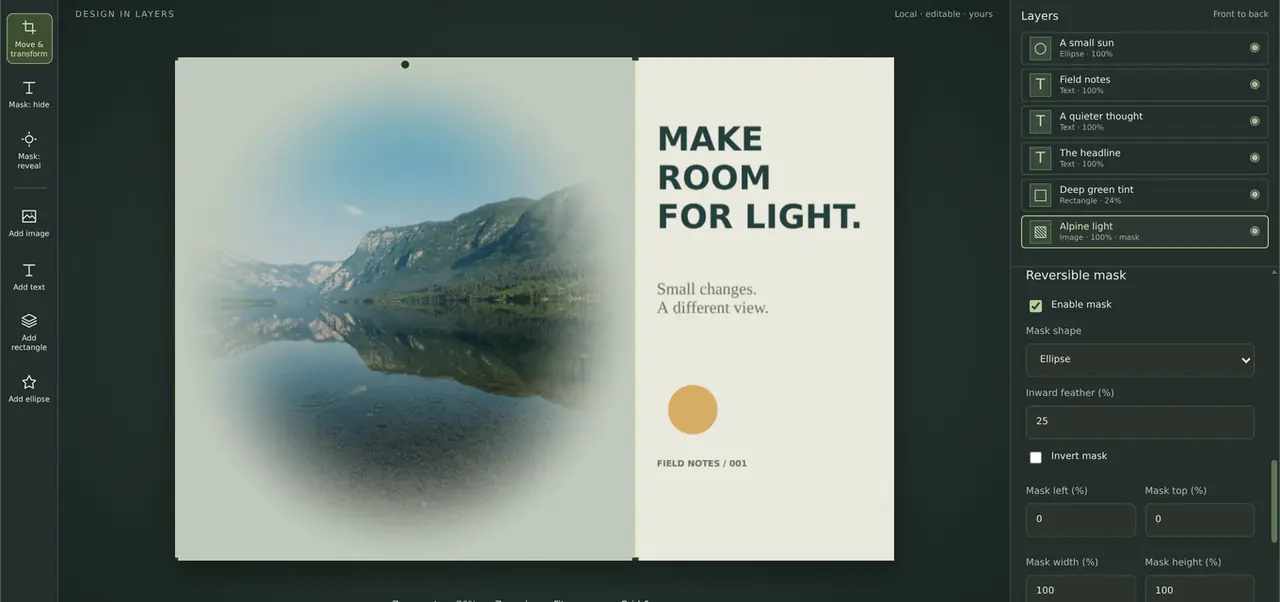
Sélectionne un calque non verrouillé et laisse Activer le masque coché. Choisis Rectangle ou Ellipse pour un découpage géométrique ; ajuste ses limites et l'adoucissement intérieur pour obtenir un bord plus doux. Masque : masquer peint de la transparence, et Masque : révéler la supprime. La largeur du pinceau s'adapte au côté le plus court du calque. Les découpages de forme se multiplient avec le masque de pinceau, donc Révéler ne peut pas dépasser un découpage de forme. Inverser le masque inverse le résultat combiné ; désactiver le masque affiche la source. Effacer les coups de pinceau réinitialise le masque de pinceau.
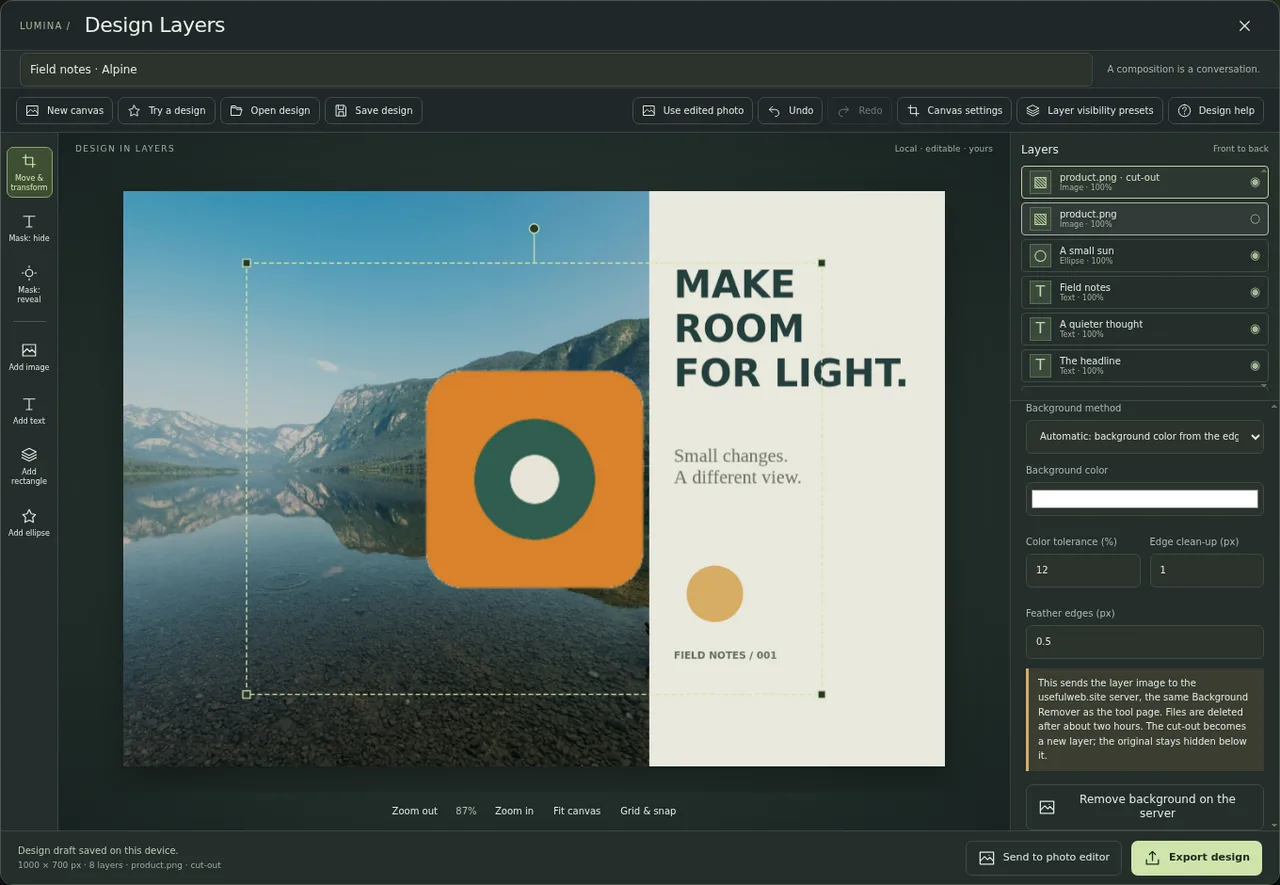
Pour détourer une photo de produit, un logo ou un document numérisé sur un fond uni, sélectionne le calque d'image et va à Retirer l'arrière-plan à la fin de ses propriétés. Automatique détecte la couleur de fond à partir des bords de l'image ; Retirer une couleur touchant les bords et Retirer une couleur partout utilisent la Couleur d'arrière-plan que tu choisis, la seconde option étant destinée aux fonds verts. Augmente la Tolérance de couleur pour les ombres et le bruit JPEG, ou diminue-la si des parties du sujet disparaissent. Nettoyage des bords supprime les petites taches et comble les minuscules trous, et Adoucir les bords adoucit le contour.
Retirer l'arrière-plan sur le serveur envoie l'image de ce seul calque au serveur de usefulweb.site, où le même Suppresseur d'arrière-plan que sur la page de l'outil la détoure ; le fichier est supprimé au bout d'environ deux heures. Le résultat transparent arrive sous forme de nouveau calque portant le nom de l'original suivi de « cut-out » (détouré), et le calque original reste dans le design, masqué en dessous, pour que tu puisses y revenir à tout moment. La méthode fonctionne par couleur, pas avec l'IA : pour les personnes, les cheveux et les scènes chargées, utilise plutôt un pinceau de masque. La ligne d'état indique la couleur retirée et sa proportion ; un avertissement signifie que les bords n'étaient pas assez unis.
Changer l'apparence avec des couches d'ajustement
Choisis Ajouter une couche d'ajustement dans le rail pour recolorer tout ce qui se trouve en dessous sans toucher aux calques eux-mêmes. Choisis un point de départ sous Préréglage d'ajustement (Éclaircir, Chaud, Noir et blanc, Plus de contraste et d'autres) ou règle toi-même Exposition (EV), Contraste, Hautes lumières, Ombres, Température, Teinte, Saturation, Clarté et Netteté. Niveaux et courbe ajoute un point noir, un point blanc, un gamma et une courbe de tonalité à cinq points. Ce sont les mêmes réglages et les mêmes calculs de pixels que dans le panneau Masques et le Tone Lab de l'éditeur photo.
L'ajustement agit sur les calques situés en dessous dans la pile : déplace-le avec Avancer et Reculer pour choisir ce qu'il modifie. Le texte et les formes situés au-dessus conservent leurs couleurs. Mode de fusion et Opacité fonctionnent comme pour n'importe quel autre calque : Produit assombrit avec la copie ajustée et une opacité de 50% réduit l'effet de moitié. Réinitialiser l'ajustement revient à un état neutre, et Annuler défait chaque modification.
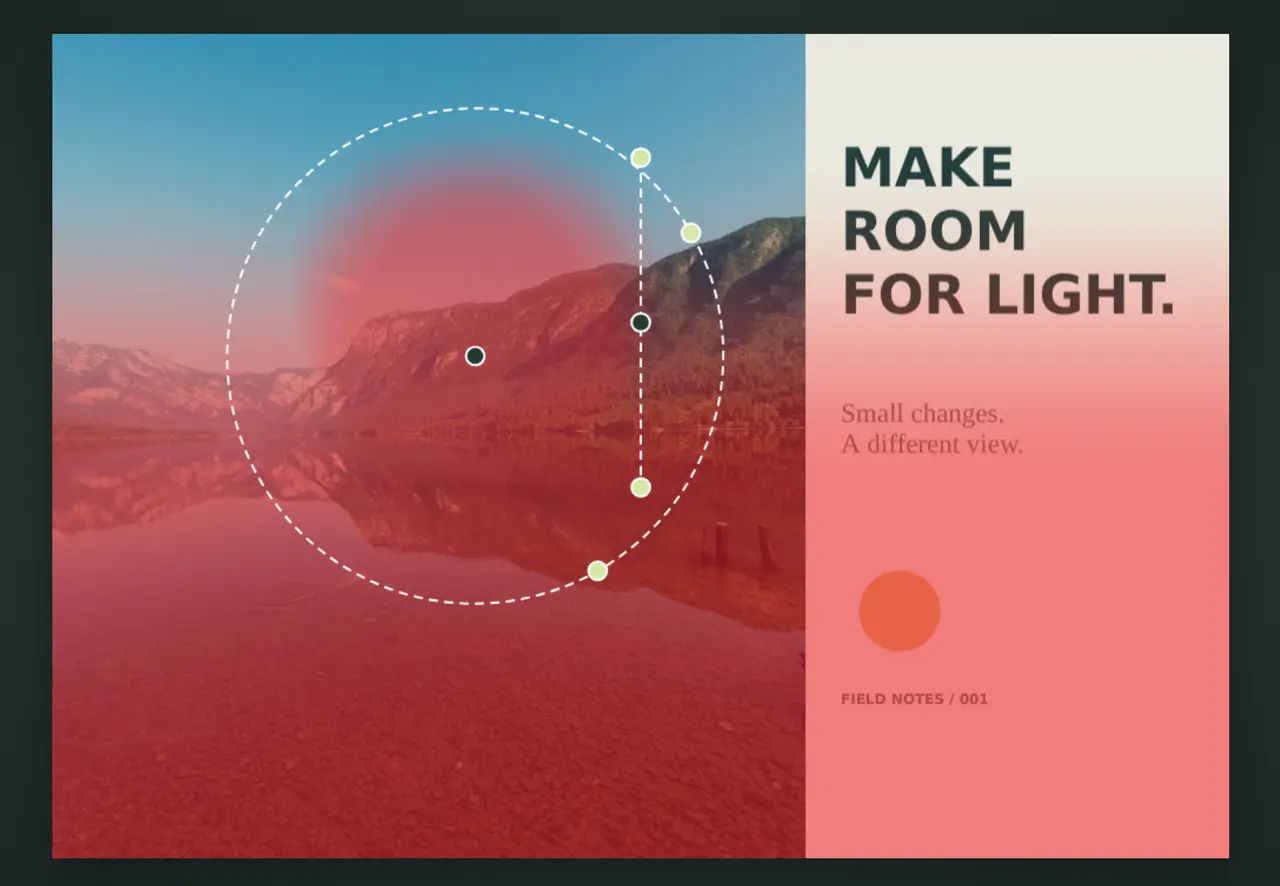
Sans masque, l'ajustement couvre tout le canevas. Ajouter un masque dégradé, Ajouter un masque radial, Ajouter une plage de luminance et Ajouter une plage de couleurs le limitent ; chaque masque peut Ajouter au masque, Soustraire du masque ou faire une Intersection avec le masque, et Inverser ce masque l'inverse. Les positions sont exprimées en pourcentage du canevas, les rayons en pourcentage de son côté le plus court. Les plages de luminance et de couleurs sont mesurées sur les calques situés en dessous : « uniquement les ombres » désigne donc les ombres de la composition finale. Lorsque la couche d'ajustement est sélectionnée, Masque : révéler fait apparaître l'effet au pinceau et Masque : masquer le retire ; les deux types de coups de pinceau vont dans un seul masque de pinceau. Afficher la superposition du masque teinte en rouge la zone couverte, et Utiliser des masques désactive tous les masques pour une comparaison rapide.
Quand Déplacer et transformer est actif, la couche d'ajustement sélectionnée affiche directement sur le canevas des poignées rondes pour ses masques dégradés et radiaux. Fais glisser les extrémités d'un dégradé pour définir où il commence et où il s'estompe, sa poignée centrale pour le déplacer, le centre d'un masque radial pour le déplacer et ses poignées latérales pour le redimensionner ou le faire pivoter. Chaque glissement correspond à une étape d'annulation, et les champs numériques du panneau restent disponibles pour saisir des valeurs exactes et pour l'utilisation au clavier. Les couches d'ajustement sont calculées dans un worker en arrière-plan, donc le canevas reste réactif pendant que tu fais glisser les poignées.
Les couches d'ajustement sont enregistrées dans le fichier de design, dans le brouillon local et dans chaque export. Elles modifient uniquement la couleur, jamais la transparence, et fonctionnent en sRGB 8 bits. Un design peut contenir jusqu'à huit couches d'ajustement comportant chacune huit masques. Les anciennes versions de Lumina ne peuvent pas ouvrir les designs qui en contiennent.
Exporter et conserver une copie modifiable
Exporter le design télécharge un fichier PNG, JPEG ou WebP à la taille du canevas. PNG et WebP conservent la transparence ; JPEG la remplit avec l'arrière-plan du canevas. Envoyer à l'éditeur photo génère une copie aplatie pour d'autres retouches photo. Enregistrer le design télécharge un fichier .lumina-design.json qui conserve les calques modifiables, les masques, les couches d'ajustement et les images importées. Ouvrir un design ou le bouton principal Ouvrir le restaure. Un brouillon local dans le navigateur est aussi récupéré après un rechargement ; télécharge un projet pour disposer d'une sauvegarde durable. Les fichiers de design modifiables conservent les octets des images importées, qui peuvent inclure des métadonnées d'origine. Les exports d'images omettent ces métadonnées.
Raccourcis utiles
Ctrl+S enregistre un design ; Ctrl+Z et Ctrl+Shift+Z annulent et rétablissent. Ctrl+C, Ctrl+V et Ctrl+D copient, collent et dupliquent un calque sélectionné. Suppr supprime un calque non verrouillé. V sélectionne Déplacer et transformer, B sélectionne Masque : masquer, et ? ouvre l'aide Design. Sur téléphone, Propriétés affiche ou masque le tiroir des calques et des propriétés.
Les outils séparés de transformation de calque, de fusion de couleurs et de masque de forme sont disponibles via UsefulWeb, l'API et MCP. L'utilitaire de masque de forme envoie les images au serveur. L'aide Design renvoie vers la page de l'outil Suppresseur d'arrière-plan, qui effectue le même détourage sur une image importée.
Prêt à essayer ?