 照片编辑器和图像工具箱

呈现你所见。免费的照片工作室。
编辑照片和设计:显影光线与色彩、裁剪和拉直、添加文字、构建分层设计、制作拼贴和批量导出,以及堆栈天文摄影帧。
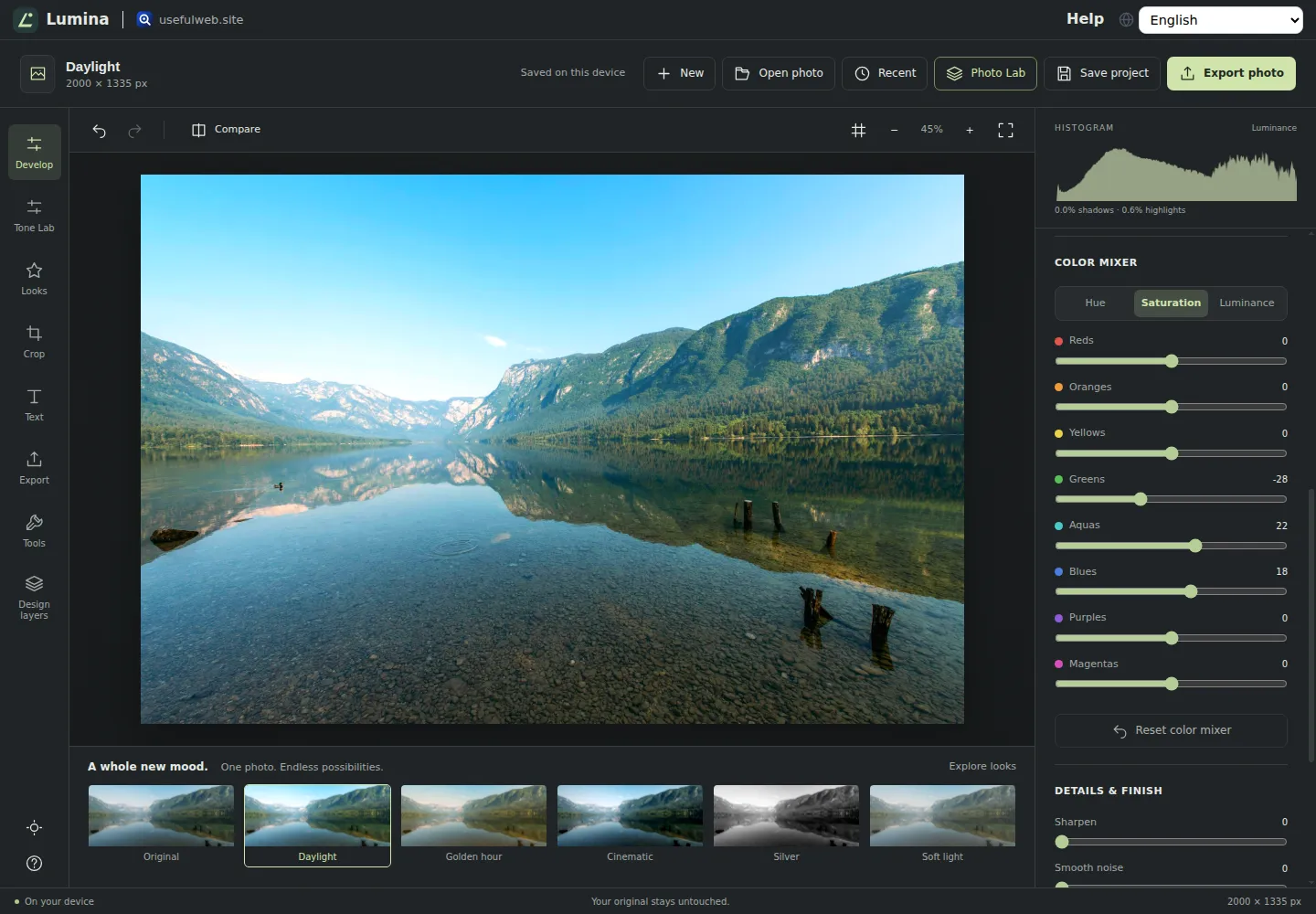
截图





功能
Lumina 是一个免费的照片和设计工作室,支持可编辑项目、浏览器本地自动保存,照片项目还可选择保存到 Google Drive。显影光线与色彩、裁剪和拉直、添加带样式的文字,并用色调实验室调整曲线、白平衡和可复用的处理配置。照片实验室可制作拼贴、印样、GIF 动图和批量导出,并将包围曝光或焦点堆栈混合为一张照片;设计图层可组合图片、文字和形状,支持变换、混合模式、可逆蒙版和可加蒙版的调整图层。天文实验室可校准、对齐并堆栈天文摄影帧,生成线性 FITS;选区实验室可编辑颜色区域和几何选区;调色板工作室可构建配色方案,矢量实验室可将位图描摹为 SVG 路径,字体实验室可将图片中的字迹与浏览器字体或你自己的 TTF/OTF 文件进行比较,并构建字符间距可编辑的网格字体。
找到你的光
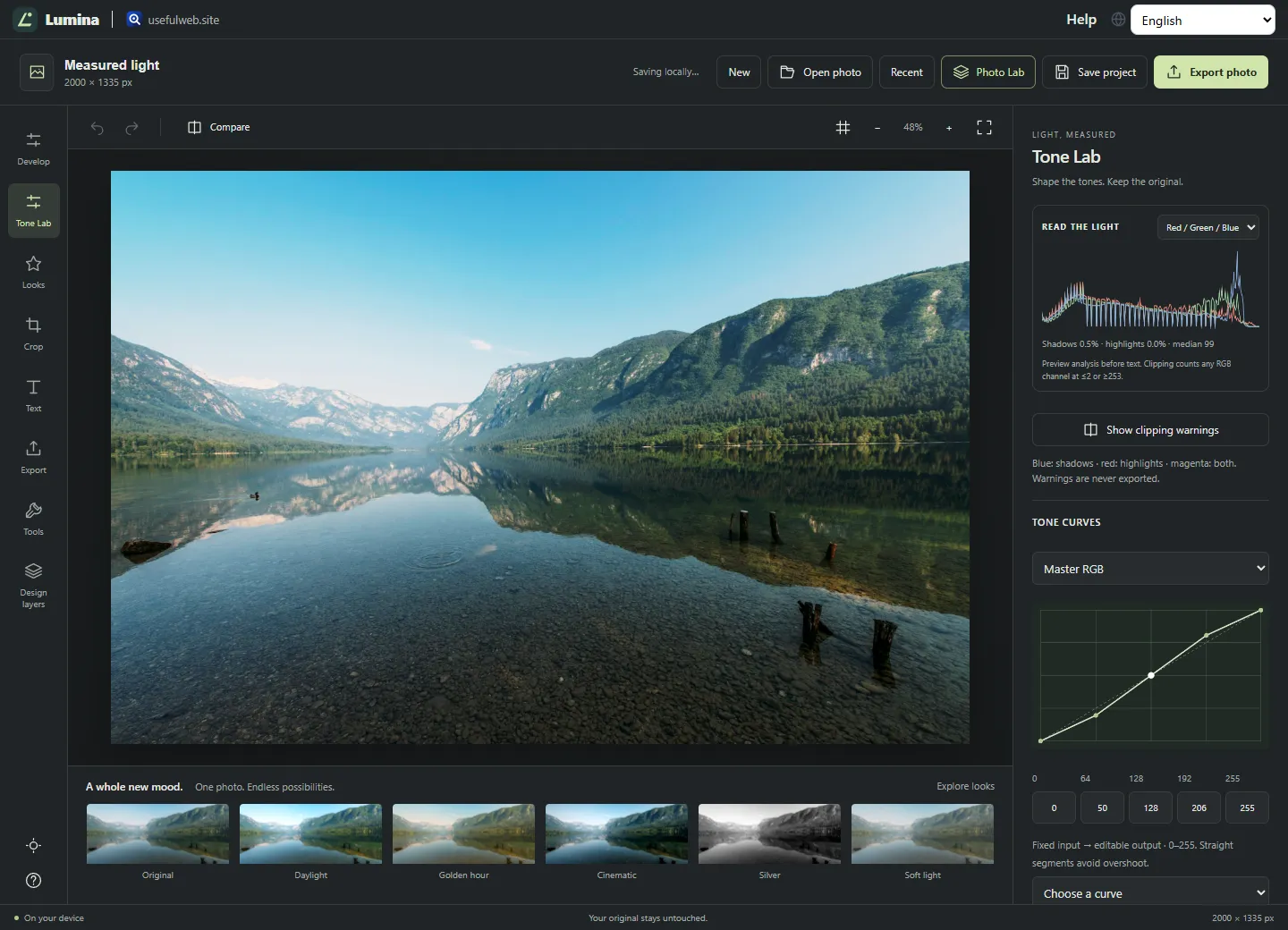
曝光、对比度、高光和阴影让你的照片更均衡,并配有亮度和 RGB 直方图、色阶、伽马、可编辑的五点色调曲线、胶片负片转换、锐化、平滑和暗角。局部调整可在最多八个区域重复其中九项控制,区域可用渐变、椭圆、画笔笔画或亮度与颜色范围选择。污点修复和仿制图章以可编辑笔画的形式去除灰尘和干扰物。
有意图地用色
色温、色调、饱和度和自然饱和度营造氛围。八频段 HSL 混色器可调整红色、绿色、蓝色等的色相、饱和度和明度;对中性区域取样以设置白平衡。
Vector Lab
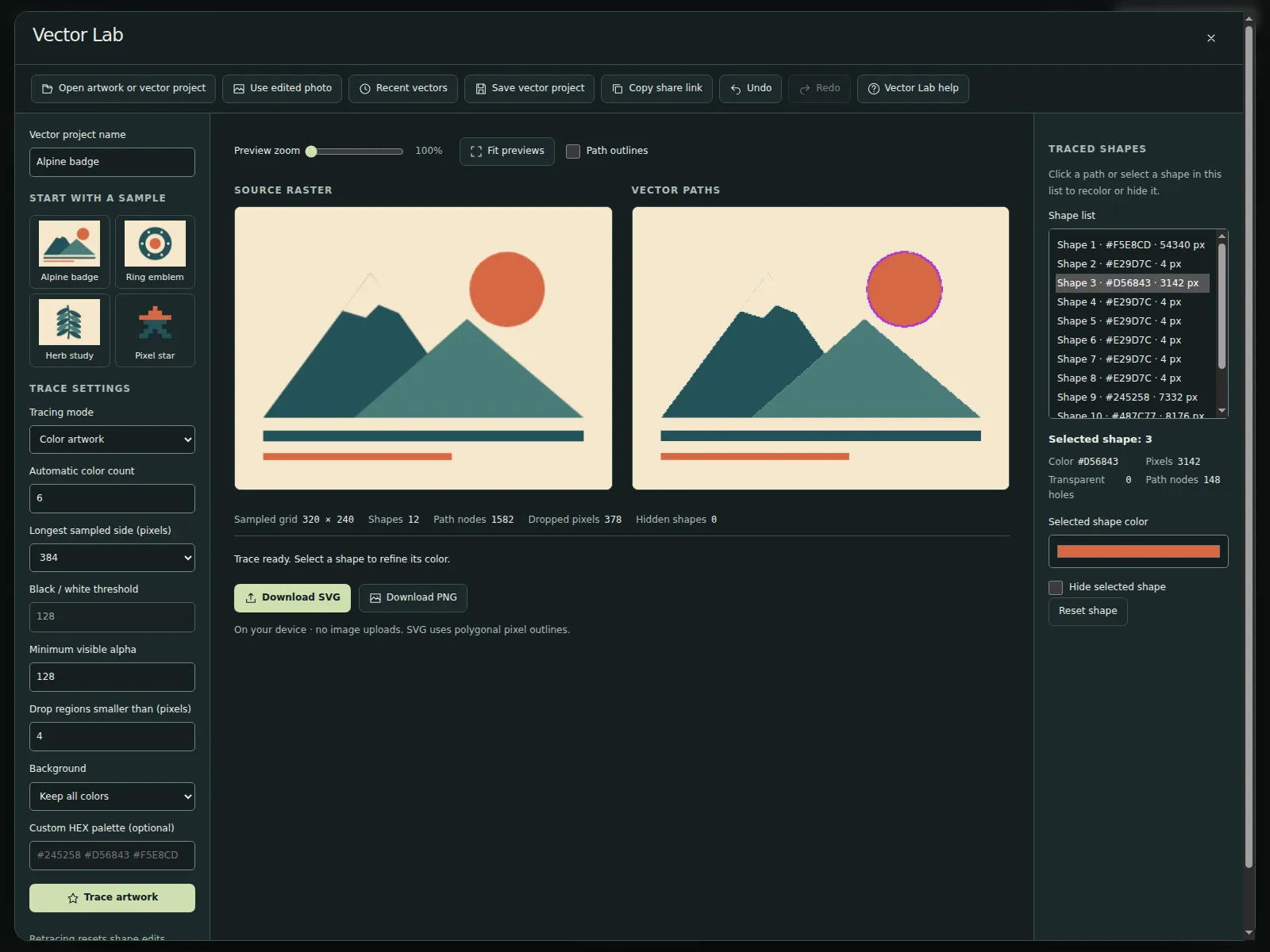
将标志、图标和平面图稿描摹为真正的 SVG 路径。控制颜色和采样、保留孔洞、为形状重新着色或隐藏形状,并保留可编辑项目。
更有力的构图
直接在照片上拖动裁剪框,可自由裁剪或锁定为十一种宽高比。拉直地平线最多 ±45° 且不留空角,旋转、翻转,或用透视校正把拍摄的页面摆正。镜头校正可拉直桶形或枕形畸变、减少红蓝色边并均衡暗角,预设可保存。
Astro Lab
堆栈夜空曝光:支持 FITS、TIFF 和 PNG 帧、暗场、平场和偏置帧、去马赛克、带 FWHM 的星点检测、三角形匹配对齐、sigma 剔除堆栈以及线性 32 位 FITS 导出。
留下你的印记
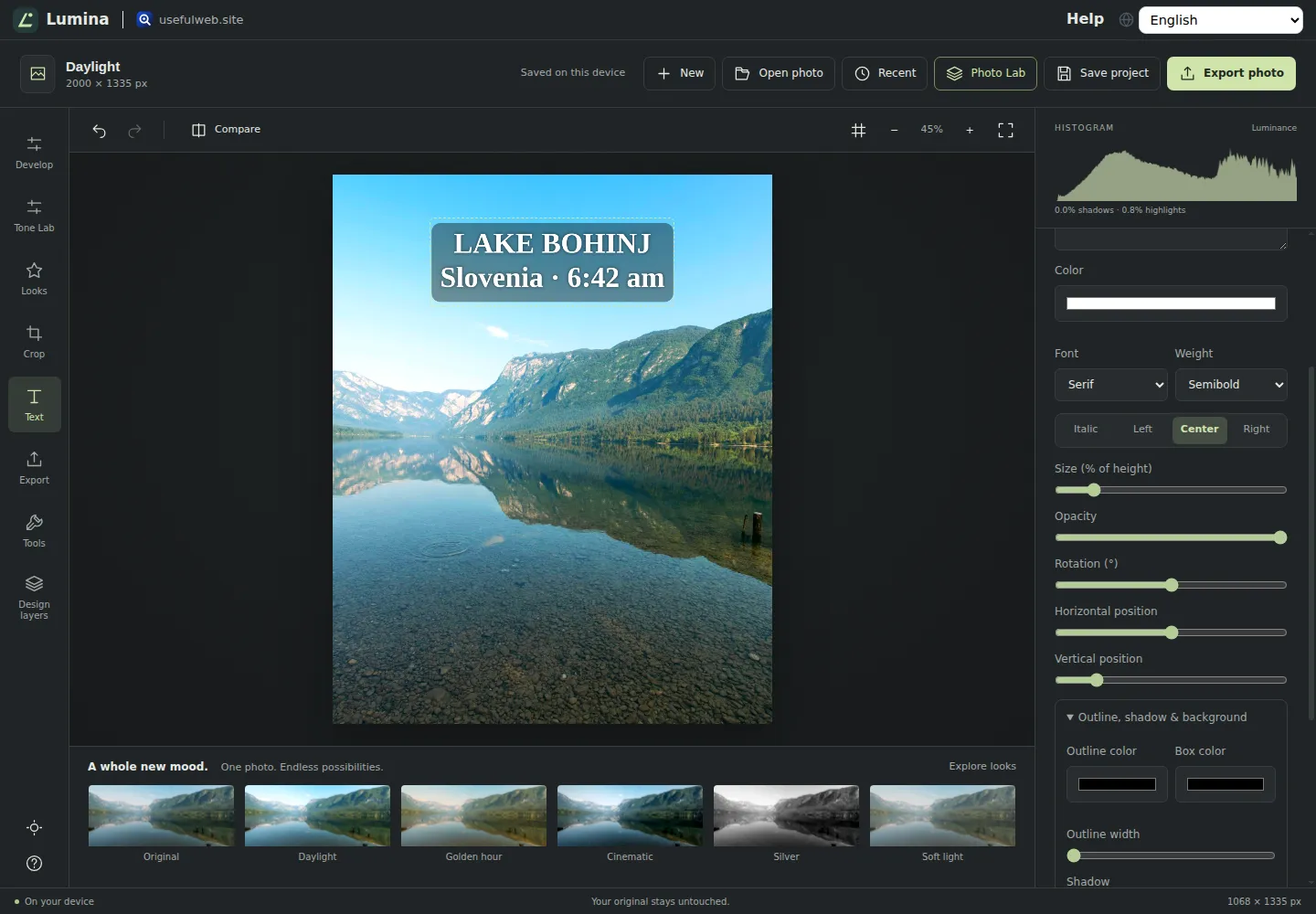
多行文字图层,提供六种字体样式、字重、斜体、对齐、旋转、描边、阴影和背景框。在照片上点击文字即可选中,拖动即可放置。
看看差别
在原图和编辑后的照片之间滑动对比,检查削波,缩放到 100% 或用 Ctrl+滚轮缩放,拖动以平移。五十步撤销和重做。
保留你的原片,共享编辑成果
项目会自动保存,重新打开时从你上次离开的地方继续。你可以保存可编辑项目文件,保存到 Google Drive,或保存到共享团队工作空间,享受实时更新、角色权限和评论。还可以在照片之间复制设置,或保存处理配置。
随处可用
以原尺寸、社交媒体、网页或自定义尺寸和质量导出 JPEG、PNG 或 WebP,将图像复制到剪贴板,或通过浏览器打印。
调色板工作室与色彩图谱
创建 HSL 和 OKLCH 调色板,锁定、排序和匹配颜色;以 Lab、OKLCH 和 Display P3 查看任意 CSS 颜色,支持色域映射和 CIEDE2000;检查色觉混淆,查找易读的文字颜色,并将调色板平铺为 17 种壁纸对称图案。
Photo Lab:组合更出色
将照片排列成拼贴和印样,横向或纵向拼接,或将有序的一组照片制作成带帧时长和循环设置的 GIF 动图。用曝光融合混合包围曝光照片,或将近焦和远焦照片合成为一张全清晰的焦点堆栈,并自动对齐。可控制顺序、间距、适配方式和说明文字,并保存可编辑的照片实验室项目。
一种风格,整个系列
捕捉一种风格和文本图层,为每张照片选择是否应用,调整一组照片的尺寸并转换格式,或将一张图片切成带编号的图块。检查尺寸和设置,然后下载一个 ZIP。
相机与光学
查看照片的景深、超焦距和视角,数据读取自其 EXIF 焦距、光圈和传感器尺寸。用裁切系数等效值比较传感器,换算 ND 滤镜,并求出不拖尾的最长星空曝光时间。
图层与节点合成
设计图层可将图片、文字和形状通过混合模式与蒙版组合在一起,还提供调整图层,为其下方的所有内容重新调色。合成器以节点连接:色度键、亮度键和差值键、.cube LUT、曲线、蒙版以及 Porter–Duff 合并。
字体实验室与字形实验室
比较字体效果,为 TTF 和可变 TTF 绘制带字距调整及细体/粗体母版的轮廓,把你的手写或像素网格变成字体,探索 OpenType 特性,制作 WOFF 子集和等宽字体。
Selection Lab
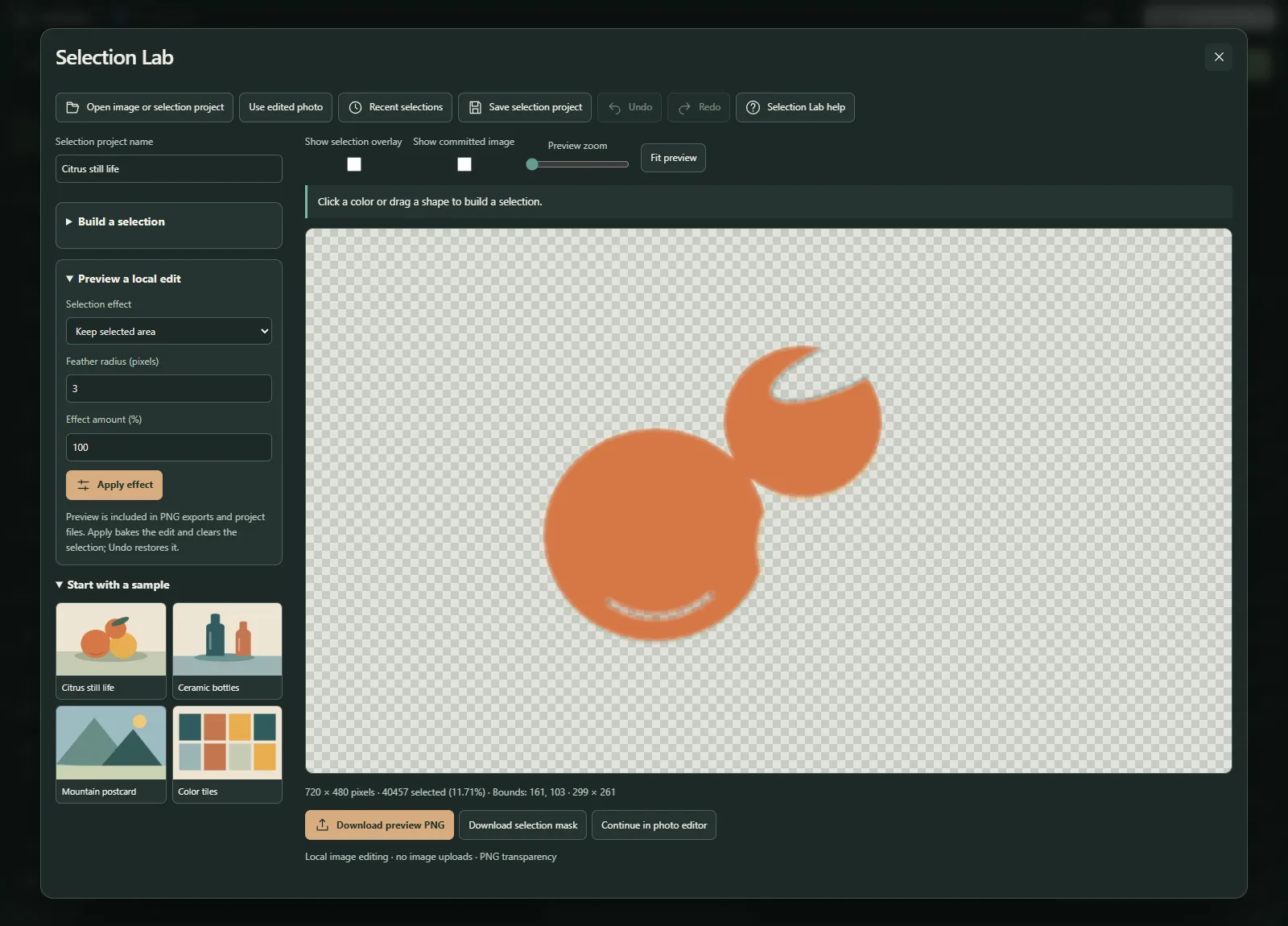
选择匹配颜色、矩形、椭圆或自由套索;组合、扩展、收缩、创建边框或填充孔洞。羽化、重新着色、抠出或调整选区,然后导出 PNG 和蒙版。


模板
从现成的项目开始,再按需修改。
潮汐习作
在 Palette Studio 中探索这个 HSL 调色板,然后偏移并锁定你喜欢的颜色。
果园笔记
在 Palette Studio 中探索这个 HSL 调色板,然后偏移并锁定你喜欢的颜色。
下班之后
在 Palette Studio 中探索这个 HSL 调色板,然后偏移并锁定你喜欢的颜色。
大地与天空
在 Palette Studio 中探索这个 HSL 调色板,然后偏移并锁定你喜欢的颜色。
精确测光
用柔和的色调曲线塑造这张高山照片,然后保存可复用的配置。
日光
在示例照片上试试“日光”风格,然后调成你自己的样子。
黄金时刻
在示例照片上试试“黄金时刻”风格,然后调成你自己的样子。
电影感
在示例照片上试试“电影感”风格,然后调成你自己的样子。
全部 9 个模板
银色
在示例照片上试试“银色”风格,然后调成你自己的样子。
内置工具
Lumina 使用以下工具。每款工具都有自己的页面,也可以单独使用:在浏览器中、通过 JSON API 或通过 MCP。
- 景深、视场与曝光计算器 Lumina 引擎近景与远景清晰界限、超焦距、视角、裁切系数和 ND 滤镜。
- 镜头畸变、色边和暗角校正 Lumina 引擎校正桶形或枕形畸变,减少红/蓝色边,并提亮暗角。
- 曝光融合(合成包围曝光照片) Lumina 引擎把暗、正常和亮的曝光合成为一张暗部和高光都有细节的照片。
- 景深合成(合并不同对焦距离的照片) Lumina 引擎把对焦在近处和远处的照片合并成一张处处清晰的图像。
- 带蒙版的局部照片调整(渐变、径向、笔刷、范围) Lumina 引擎用渐变、径向、画笔和范围蒙版提亮、压暗照片局部或给局部重新着色。
全部 48 个工具
- 污点修复和仿制图章 Lumina 引擎用无缝修复或仿制图章去除灰尘斑点和瑕疵。
- 背景移除去除产品照片和徽标的纯色背景(基于颜色,非 AI)→ 透明 PNG。
- SVG 重复图案生成器 Lumina 引擎使用简单形状创建无缝、可编辑的 SVG 图案。
- 矢量形状生成器 Lumina 引擎创建可编辑的 SVG 多边形、星形和螺旋。
- 颜色区域抠图与蒙版 Lumina 引擎选择颜色区域并导出透明抠图与蒙版
- 字体文件检查器与字形覆盖率 Lumina 引擎读取 TTF 和 OTF 字体的名称、样式、度量和 Unicode 字符覆盖情况。
- TrueType 与可变字体构建器 Lumina 引擎将字形轮廓或网格字体转换为经过验证的 TTF,包括可变字重字体。
- 手写转字体 Lumina 引擎打印模板,写下你的字母,上传照片,即可把你的手写体变成 TTF 字体。
- 像素与网格字体制作器 Lumina 引擎用 # 和 . 网格输入像素字母,获得可安装的 TTF 字体:合并、圆点或方块样式。
- OpenType 特性试验场 Lumina 引擎查看字体有哪些 OpenType 特性和可变轴,以及它们对你的文本有何作用。
- 网页字体子集工具(WOFF 与 TTF) Lumina 引擎将字体精简为你网站用到的字符,获得 WOFF 文件及其 CSS unicode-range。
- 字体等宽化工具 Lumina 引擎把比例 TrueType 字体转换为适用于代码、表格和终端的等宽字体。
- 字形蒙版比较 Lumina 引擎根据字形重叠和比例比较两个二进制文本蒙版。
- 栅格图稿转 SVG Lumina 引擎用有限调色板将徽标和平面图稿描摹为真正的 SVG 路径。
- 二值剪影转 SVG Lumina 引擎将二进制像素网格转换为带透明孔洞的精确 SVG 轮廓。
- SVG 路径贝塞尔曲线拟合器 Lumina 引擎把锯齿状的描摹轮廓或手绘折线转换为少量平滑的贝塞尔曲线。
- 配色和谐与偏移生成器 Lumina 引擎使用缓动偏移、锁定颜色和多种导出格式生成 HSL 配色。
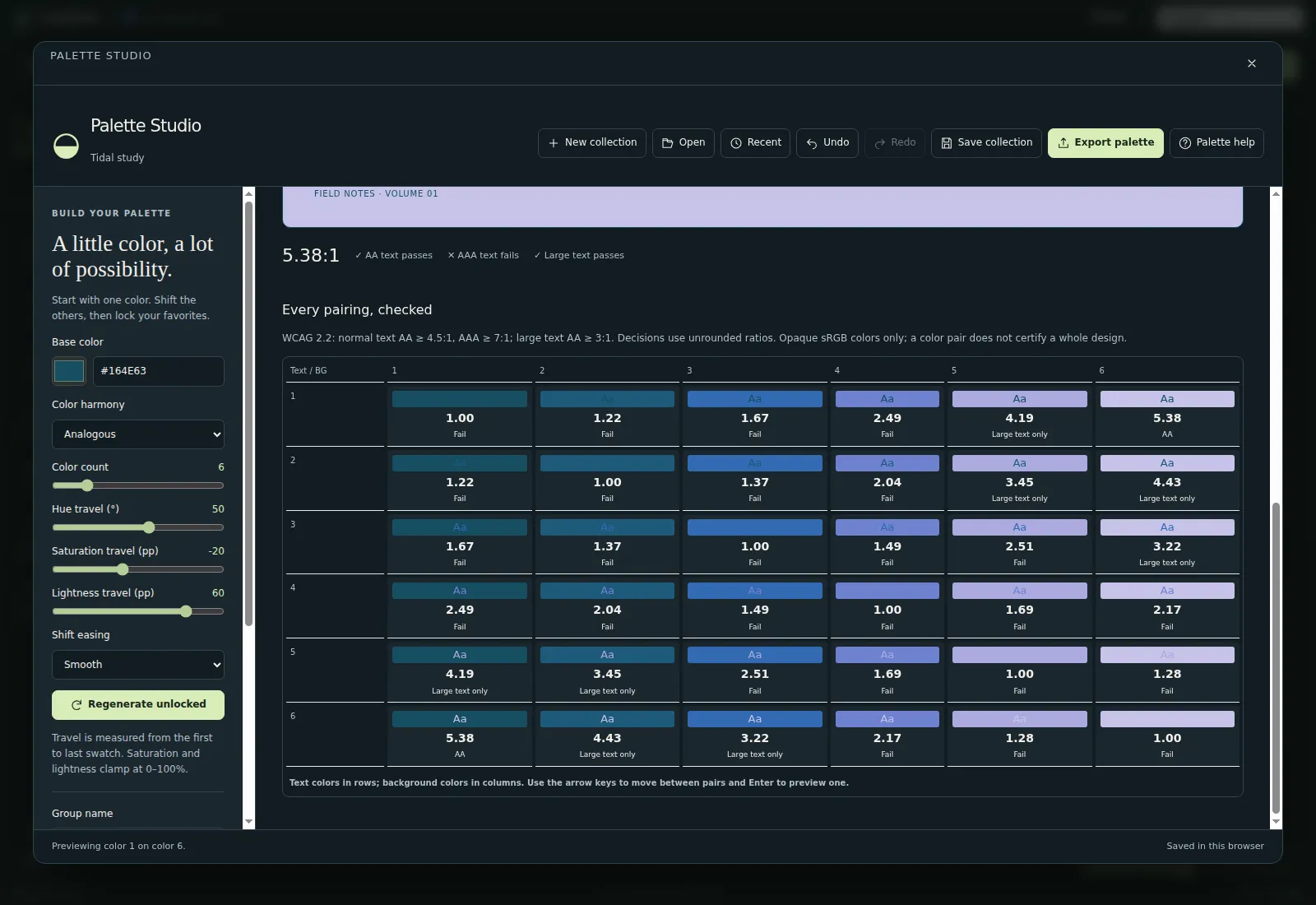
- 调色板对比度矩阵 Lumina 引擎根据 WCAG 文字对比度阈值检查色板中的每一组颜色。
- 照片裁剪与尺寸调整规划器 Lumina 引擎规划照片裁剪和输出尺寸。
- 照片打印尺寸规划器 Lumina 引擎计算照片可打印的尺寸。
- 照片调色板与文字对比度 Lumina 引擎检查配色并选择清晰可读的文字。
- 照片拼贴与图像拼接 Lumina 引擎创建照片网格,或横向、纵向拼接图片。
- 图像网格拆分器 Lumina 引擎将照片无损分割为编号图块。
- 照片转 GIF 动画 Lumina 引擎将有序照片制作成GIF动画。
- 图层变换与边界规划器 Lumina 引擎计算图层变换、旋转后的四角和边界。
- 图层混合颜色调配器 Lumina 引擎预览两种颜色的八种混合模式和不透明度。
- 图像形状蒙版与羽化 Lumina 引擎用柔边矩形或椭圆蒙版裁剪照片。
- 照片直方图与剪切分析器 Lumina 引擎检查照片的 RGB 直方图、通道裁切和色调百分位数。
- 照片色调曲线与配置处理器 Lumina 引擎应用色阶、RGB 曲线和白平衡,或复用 Lumina 配置。
- FITS 文件头与图像检查器 Lumina 引擎读取 FITS 头信息,检查 BITPIX、缩放和 Bayer 关键字,并预览图像。
- 星点检测与 FWHM 测量 Lumina 引擎在天文图像中查找星点,并测量质心、FWHM、HFR 和圆度。
- 天文图像叠加器(对齐与叠加) Lumina 引擎校准、对齐并以 sigma 裁剪叠加天文帧;下载 32 位 FITS 文件。
- 图片和短片段的节点合成器 Lumina 引擎在图像或短片上运行节点图:抠像、调色、LUT、蒙版和合成。
- 为照片应用 .cube LUT Lumina 引擎使用 1D 或 3D .cube LUT 为照片调色,支持四面体或三线性插值及任意强度。
- 色度键:将绿幕转为透明 PNG Lumina 引擎抠除绿幕或蓝幕,生成带溢色抑制的透明 PNG。
- 颜色转换与色域映射工具(OKLCH、Lab、P3) Lumina 引擎将任意 CSS 颜色转换为 HEX、RGB、HSL、Lab、LCH、OKLab、OKLCH 和 Display P3。
- Delta E 色差计算(CIEDE2000) Lumina 引擎使用 CIEDE2000、CIE94、CIE76 和 OKLab 测量色差,并按容差判定合格与否。
- OKLCH 调色板与色调色阶生成器 Lumina 引擎在 OKLCH 中构建感知均匀的色阶和色相和谐配色,并为 CSS 进行色域映射。
- 色盲调色板模拟器 Lumina 引擎模拟调色板在红色盲、绿色盲和蓝色盲视觉下的效果,找出变得难以区分的颜色。
- 壁纸群图案生成器(17 种对称) Lumina 引擎用 17 种壁纸对称群中的任意一种平铺图案元素,生成无缝 SVG 和 CSS。
- 感知渐变生成器(OKLCH、OKLab、CSS) Lumina 引擎在 OKLab 或 OKLCH 中创建平滑的多色标 CSS 渐变,并为所有浏览器提供回退方案。
- 对比度修复:最近的无障碍颜色 Lumina 引擎找到达到 WCAG 3:1、4.5:1 或 7:1 对比度的最接近颜色,并修复调色板。
- 图片调色板提取器(k-means、中位切分) Lumina 引擎使用 OKLab 中的 k-means、中位切分或直方图从照片中提取 2–32 色调色板。
面向 AI 智能体
Lumina 基于确定性引擎运行。同样的功能也以带 JSON API 和 MCP 的工具形式提供,因此脚本和 AI 智能体得到的结果与应用中显示的完全一致。
- 景深、视场与曝光计算器 – 近景与远景清晰界限、超焦距、视角、裁切系数和 ND 滤镜。
工具页面 ·POST https://lumina.usefulweb.site/api/v1/tools/lumina-depth-of-field/calculate· MCPlumina_depth_of_field - 镜头畸变、色边和暗角校正 – 校正桶形或枕形畸变,减少红/蓝色边,并提亮暗角。
工具页面 ·POST https://lumina.usefulweb.site/api/v1/tools/lumina-lens-correct/calculate· MCPlumina_lens_correct - 曝光融合(合成包围曝光照片) – 把暗、正常和亮的曝光合成为一张暗部和高光都有细节的照片。
工具页面 ·POST https://lumina.usefulweb.site/api/v1/tools/lumina-exposure-fusion/calculate· MCPlumina_exposure_fusion - 景深合成(合并不同对焦距离的照片) – 把对焦在近处和远处的照片合并成一张处处清晰的图像。
工具页面 ·POST https://lumina.usefulweb.site/api/v1/tools/lumina-focus-stack/calculate· MCPlumina_focus_stack - 带蒙版的局部照片调整(渐变、径向、笔刷、范围) – 用渐变、径向、画笔和范围蒙版提亮、压暗照片局部或给局部重新着色。
工具页面 ·POST https://lumina.usefulweb.site/api/v1/tools/lumina-local-adjust/calculate· MCPlumina_local_adjust
- MCP 端点(Streamable HTTP):
https://lumina.usefulweb.site/mcp - 项目文件格式(JSON Schema): https://lumina.usefulweb.site/project.schema.json
- OpenAPI 描述: /openapi.json · llms.txt · API 与 MCP
通过 API 构建项目,然后用指向 https://lumina.usefulweb.site/app#project=<base64url JSON> 的链接在应用中打开。
导入与导出
导入
- 字体项目(.lumina-font.json)
- 网格字体项目(.lumina-grid-font.json)
- 选区项目(.lumina-selection.json)
- 类型项目(.lumina-type.json)
- TTF 和 OTF 字体文件(TrueType 轮廓可在字体工坊中编辑;WOFF 1.0 仅供查看)
- 矢量项目(.lumina-vector.json)
- 调色板合集(.lumina-palette.json)
- 颜色网格项目(.lumina-grid.json)
- HEX、CSS 变量、GIMP GPL、JASC-PAL 和 SVG 调色板
- 加工配置文件(.lumina-profile.json)
- JPEG
- PNG
- WebP
- GIF(第一帧)
- BMP
- AVIF(需浏览器支持)
- FITS 图像(.fits、.fit、.fts、.fits.gz;BITPIX 8 至 −64)
- 未压缩的 8 位和 16 位 TIFF
- 16 位 PNG
- Lumina 项目(.lumina.json)
- 照片实验室项目(.lumina-lab.json)
- 设计项目(.lumina-design.json)
导出
- 天文叠加 FITS(32 位浮点,线性)和剔除图 FITS
- 拉伸后的 16 位 PNG 和 TIFF
- 星形列表 CSV 和叠加报告 JSON
- 精灵字体图集 PNG、布局 JSON 和 Construct 间距 JSON
- 网格字体图集 PNG、JSON、SVG 字体和项目(.lumina-grid-font.json)
- TrueType 字体(.ttf),静态或可变(fvar/gvar/STAT/HVAR),以及字体项目(.lumina-font.json)
- CSS 渐变
- 透视校正后的 PNG
- 选区项目(.lumina-selection.json)
- 选区 PNG 和灰度蒙版
- 类型项目(.lumina-type.json)
- 字样 PNG 和 CSS
- 字体排印对比和字体检查 JSON
- SVG 路径
- PNG 矢量预览
- 矢量项目(.lumina-vector.json)
- 调色板合集(.lumina-palette.json)
- HEX、CSS 变量、GPL、JASC-PAL 和 SVG 调色板
- PNG 调色板表
- 颜色网格渐变 PNG 和项目(.lumina-grid.json)
- 加工配置文件(.lumina-profile.json)
- JPEG
- PNG
- WebP
- 动画 GIF
- 批量图像或图块的 ZIP
- Lumina 项目(.lumina.json)
- 照片实验室项目(.lumina-lab.json)
- 设计项目(.lumina-design.json)
- 通过浏览器打印输出打印/PDF
键盘快捷键
| 按键 | 操作 |
|---|---|
| Ctrl + S | 保存可编辑项目 |
| Ctrl + O | 打开照片或项目 |
| Ctrl + Z | 撤销 |
| Ctrl + Shift + Z | 重做 |
| Ctrl + Shift + C / Ctrl + Shift + V | 复制 / 粘贴 Develop、Tone Lab 和混色器设置 |
| Ctrl + C / Ctrl + V / Ctrl + D | 复制 / 粘贴 / 复制一份文字图层 |
| Delete | 删除所选文字图层 |
| Arrow keys | 微移所选文字图层(Shift:移动更远) |
| C | 裁剪与拉直模式 |
| Enter / Esc | 完成裁剪 |
| T | 文字图层 |
| F / 0 | 适应照片 |
全部 18 个快捷方式
| 按键 | 操作 |
|---|---|
| 1 | 缩放到 100% |
| + / - | 放大/缩小 |
| Ctrl + wheel | 在画布上缩放 |
| G | 网格与吸附 |
| B | 比较原图与编辑后的照片 |
| ? | 帮助与快捷键 |
常见问题
我可以和团队一起编辑照片吗?
可以。用通行密钥或 Google 登录,然后选择“工作空间 → 保存到工作空间”。有权限的队友可以从工作空间或共享链接打开照片,实时看到彼此保存的编辑,并对照片或文字图层发表评论。查看者只能获得只读副本。照片会作为工作空间附件存储(超过 10 MB 的照片存为高质量 JPEG 副本)。退出登录后,Lumina 仅在本地运行。矢量实验室、调色板工作室等工作室会单独保存各自的本地文件。
Lumina 能转换 OKLCH 颜色并检查调色板是否适合色盲用户吗?
可以。调色板工作室 → 色彩图谱可将任意 CSS 颜色显示为 HEX、RGB、HSL、Lab、LCH、OKLab、OKLCH 和 Display P3,按 CSS Color 4 的方式映射超出色域的颜色,并列出最接近的 CSS 命名颜色。色觉预览可模拟 10% 到 100% 的红色弱、绿色弱和蓝色弱视觉,并列出低于 CIEDE2000 阈值的颜色对。lumina-color-converter、lumina-color-difference、lumina-oklch-palette、lumina-cvd-simulator 和 lumina-wallpaper-pattern 工具使用相同的引擎。
选区和局部编辑如何工作?
从工具栏或工具面板打开选区实验室。用魔棒点击一种颜色,选择相邻像素或所有匹配像素,或拖出矩形或椭圆。绘制自由套索,或以百分比输入其各点。替换、添加、减去和交叉选区;扩展、收缩选区或为其创建边框,填充封闭的孔洞,反选和羽化。预览填充、透明抠图、擦除、曝光和饱和度。应用会固化编辑;撤销可将其还原。导出预览 PNG 或灰度蒙版,继续在照片编辑器中处理,或保存 .lumina-selection.json 文件。项目包含待应用的预览设置,并在本地自动保存。架构文件为 /static/apps/lumina/selection.schema.json。
Type Lab 能识别所有字体吗?
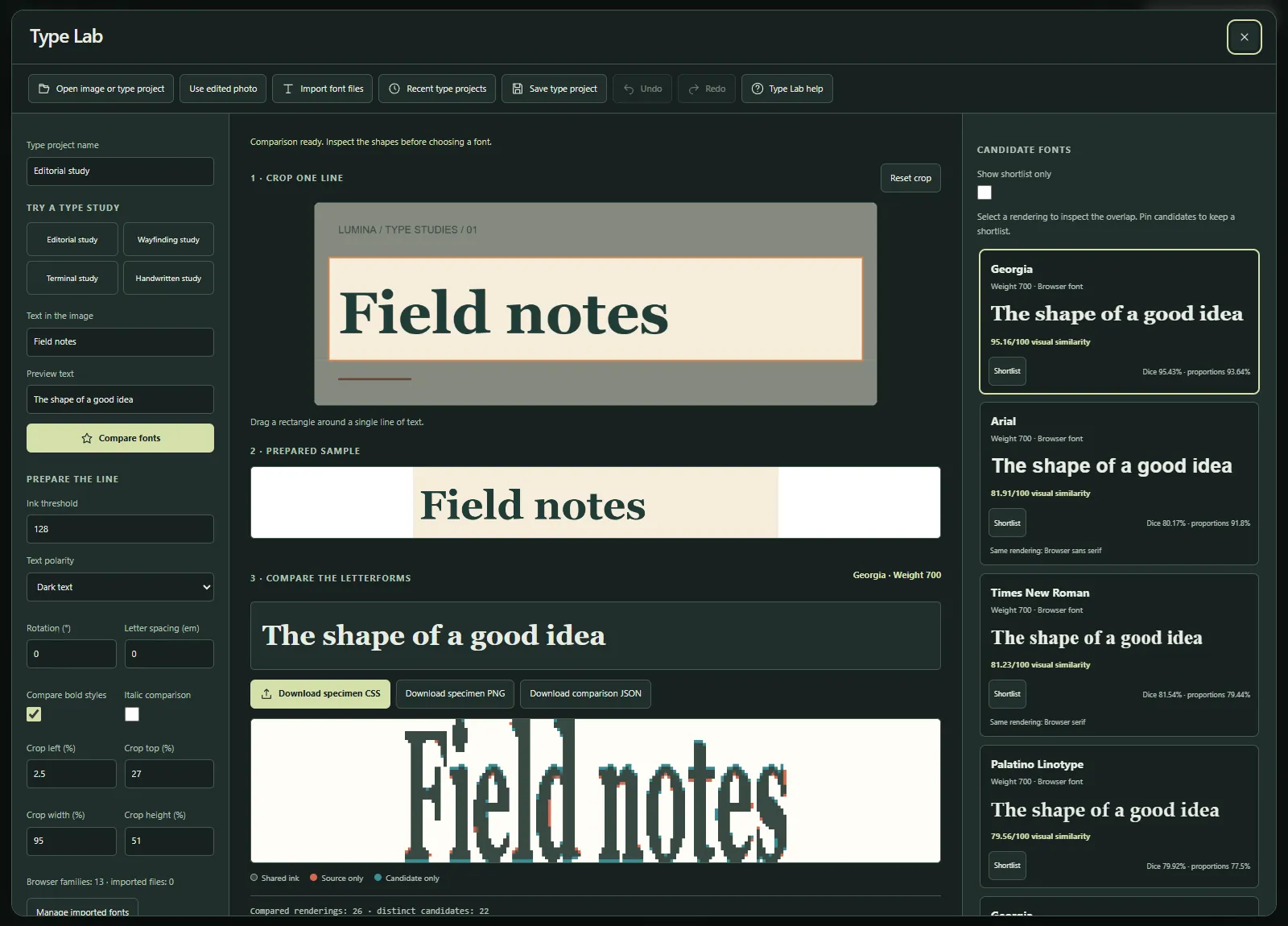
Type Lab 将一行裁剪出的文字与常见浏览器字体渲染以及你导入的最多四个 TTF/OTF 文件进行比较。可见文本需由你自己输入。相似度分数综合了墨迹重叠和比例,并不代表识别置信度。不提供 OCR,也不搜索商业字体目录。可检查上传字体的名称和字符映射、建立候选清单,并导出 PNG 字体样张、CSS、比较报告和可编辑的 .lumina-type.json 文件。项目架构为 /static/apps/lumina/type.schema.json。
Vector Lab 描摹什么?
矢量实验室将采样的位图像素描摹为真正的 SVG 路径,包括透明孔洞。适用于扁平图稿、标志和图标。可更改颜色数量或使用自定义调色板、设置黑白阈值、移除边框颜色、去除小形状,以及为单个区域重新着色或隐藏。可选的曲线平滑会将透明区域旁的像素阶梯替换为贝塞尔曲线,并保持在距精确边缘 0.5–1.5 像素(可选)的范围内;两种颜色之间的边缘保持精确。保存 .lumina-vector.json 项目;其 schema 为 /static/apps/lumina/vector.schema.json。独立的文件工具会上传到服务器。
我可以在 Palette Studio 中做什么?
创建六种带平滑色彩过渡的 HSL 配色方案,编辑并锁定色块,复制最多五个分组,从照片中提取颜色,并检查所有前景/背景组合是否符合 WCAG 文本对比度阈值。可进行颜色排序、查找最接近的色块(Oklab 距离)、添加暗色和浅色渐变阶、复制 CSS 渐变、为背景排出易读的文字颜色,并预览近似的色觉模拟效果。混合九点颜色网格渐变(双线性,编码 sRGB),可从调色板生成或从本地图片取样,并下载不透明 PNG 或可编辑的 .lumina-grid.json 文件;其 schema 为 /static/apps/lumina/color-grid.schema.json。保存 .lumina-palette.json 集合,或将当前分组导出为 HEX、CSS、GPL、JASC-PAL、SVG 或 PNG。GPL 和 JASC 文件也可在 Flipline 像素工作室和复古实验室中打开。
我可以复用 Tone Lab 的编辑吗?
保存包含 Develop 控件、色阶、RGB 曲线和白平衡增益的 .lumina-profile.json 文件,不含照片、裁剪或文字。可在 Tone Lab 中或通过主“打开”按钮导入。Photo Lab 会将这些设置用于批量导出。不支持相机 PP3 和 ICC 配置文件。
相机与光学如何工作?
从工具面板打开相机与光学,或在照片实验室中针对单张照片打开。Lumina 会从照片的 EXIF 数据中读取焦距、光圈、快门时间、ISO,以及文件中注明的传感器尺寸并自动填入;每个值你都可以修改。它会显示可接受清晰范围的近端和远端界限、超焦距、视角、全画幅等效值、曝光值、ND 滤镜换算,以及用于星空摄影的 500 法则和 NPF 法则。这些数值也可通过带 API 的景深计算器工具获得。它使用薄透镜模型,因此微距和鱼眼镜头会有偏差。
我的照片保存在哪里?
编辑器会将项目保存在此浏览器中,包括修饰中的修复和仿制。有两项功能会使用 usefulweb.site 服务器,并会在你使用前提示:从工具中链接的独立文件工具,以及设计图层中的移除背景——它会将该图层图片发送到背景移除,并在约两小时后删除。
合成器有什么用?
合成器通过节点构建画面:图片输入、纯色、渐变、带种子的噪点和文本;变换和裁剪;模糊、锐化、边缘、颗粒和暗角;色阶、曲线、ASC CDL 色彩平衡、HSL、曝光、白平衡和 .cube LUT;带溢色抑制的色度键、亮度键和差值键;形状蒙版、绘制蒙版和抠像蒙版;以及使用 W3C 混合模式的 Porter–Duff 合并,全部在线性光中以预乘 Alpha 处理。你可以在节点列表中用键盘编辑,或查看图示,用直方图预览任意节点,并导出 PNG、JPEG 或 WebP。已保存的图(架构 /static/apps/lumina/compositor.schema.json)可在 lumina-compositor 工具和 Reelcraft 配方中直接运行。
这是 RAW 冲印软件还是 AI 照片编辑器?
Lumina 处理浏览器可解码的图片,使用显示参考的 sRGB 调整和经典滤镜。它不冲印 RAW 文件、不自动选择主体,也不运行 AI 修复;合成器中的天空替换是经典亮度键,而非主体检测。打开这些格式前,请先使用现有的 HEIC 和 RAW 转换器。
如何保留可编辑的副本?
使用“保存项目”下载 .lumina.json 文件,其中包含你的源照片、调整设置、裁剪和文本层。照片实验室会另存一个 .lumina-lab.json 文件,包含其照片、布局、捕获的批处理外观以及每张照片的外观选择;旧版照片实验室文件仍可打开。每次从照片实验室下载之前,审核页面会列出输出尺寸、外观选择、透明度和元数据处理方式。设计层保存 .lumina-design.json 合成文件;其架构为 /static/apps/lumina/design.schema.json。浏览器自动保存很方便,但浏览器存储可能会被清除或回收。
元数据会怎样?
图像导出由画布编码,因此不会复制原始 EXIF 和 GPS 元数据。Design 项目文件保存导入的图像字节,可能保留其元数据。颜色处理使用浏览器的 sRGB 画布管线;导出的图像不保留嵌入的配置文件。
我可以将项目保存到 Google Drive 吗?
可以,只要你已登录 usefulweb.site 并连接了 Google Drive:顶栏会出现“保存到 Drive”、“从 Drive 打开”和自动保存,并存储同一个 .lumina.json 项目文件(源照片加可编辑设置)。没有账户时,一切都保留在此浏览器和你下载的文件中。
Lumina 能把我的手写字变成字体吗?
可以。打开字体实验室 → 字形实验室,下载某个字符集的手写模板 PDF,每个格子写一个字符,然后添加页面的照片或扫描件。字形实验室会找到角标方块、拉直每一页、将每个格子描摹为平滑轮廓,并构建带间距和自动字偶距的 TrueType 字体;取消勾选有污迹的字形,然后下载 TTF 或在字体工坊中进一步完善。字形实验室还能用 # 和 . 网格制作像素字体,显示哪些 OpenType 特性会改变你的文字,并将字体子集化为 WOFF 1.0 或 TTF。lumina-handwriting-font、lumina-grid-font、lumina-font-features 和 lumina-font-subset 工具使用相同的引擎。
如何制作精灵字体或网格字体?
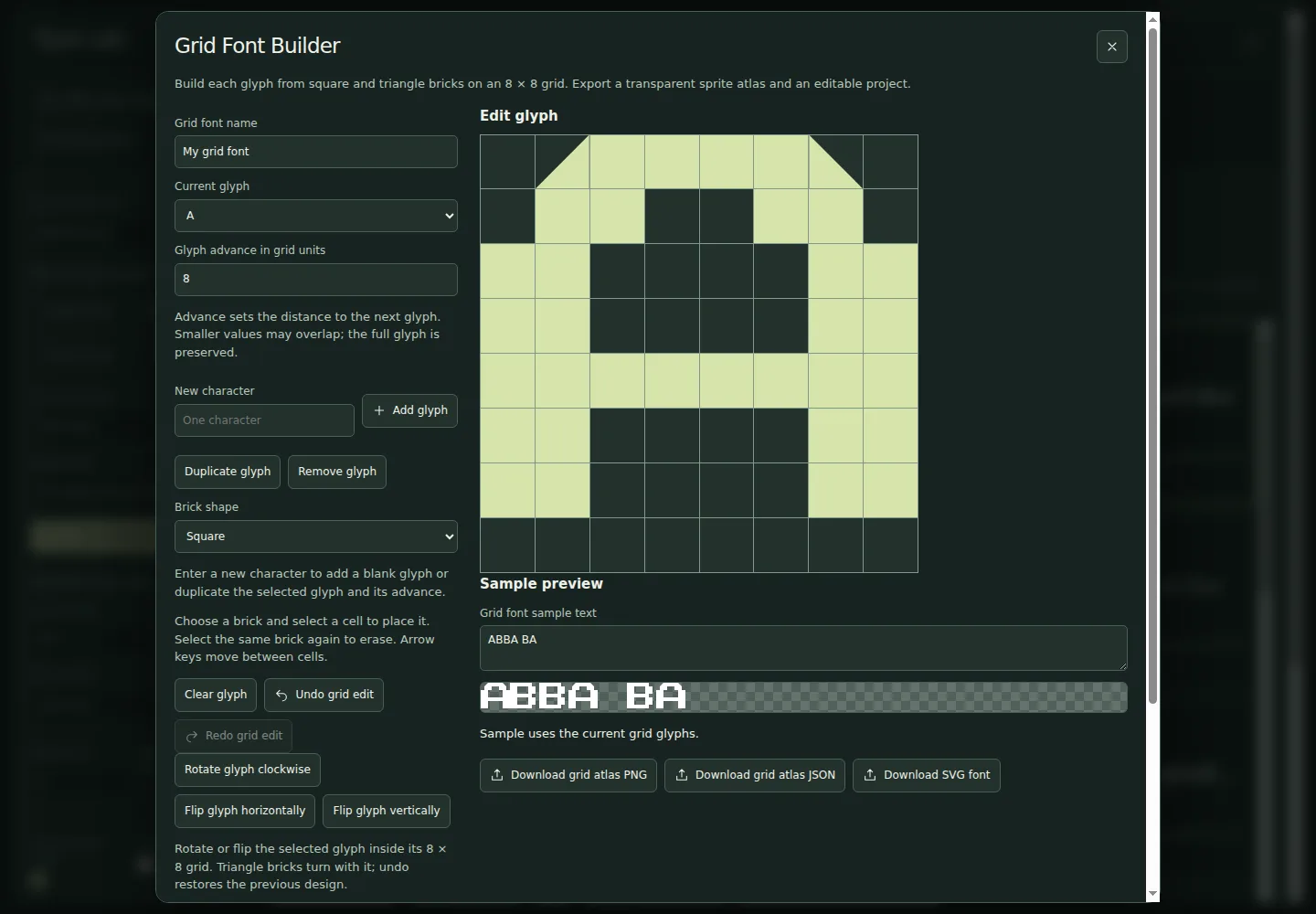
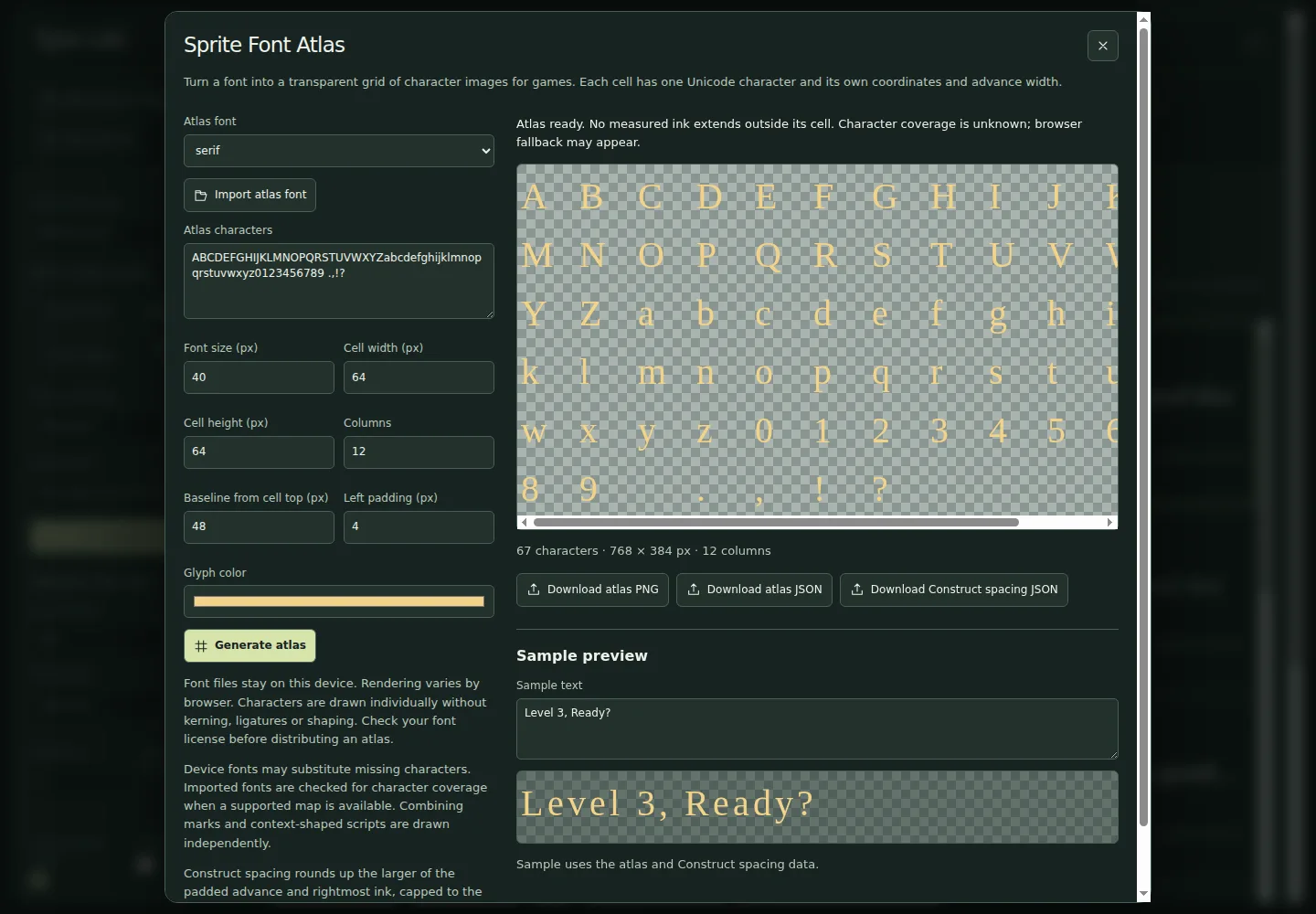
打开字体实验室并选择精灵字体图集,即可将设备字体或你自己的 TTF/OTF 文件渲染为透明的字符单元网格,并提供示例预览、布局 JSON 和 Construct 间距 JSON。网格字体构建器可绘制 8 × 8 砖块字形,支持逐字符步进宽度、字偶距(含建议字偶对)、旋转、翻转和复制,会在此浏览器中保留最新草稿,并可导出 PNG 图集、JSON、可编辑项目,以及可在支持导入 SVG 字体的字体编辑器中进一步完善的 SVG 字体。“下载 TTF 字体”会将砖块转换为可安装的 TrueType 字体。字体工坊可用曲线上和曲线外的控制点绘制字形轮廓,设置度量、字偶距和 Light/Bold 母版,并导出经回读验证的静态或可变 TTF 文件。请检查你渲染或编辑的任何字体的许可。
Lumina 能否拉直拍摄的页面或转换胶片负片?
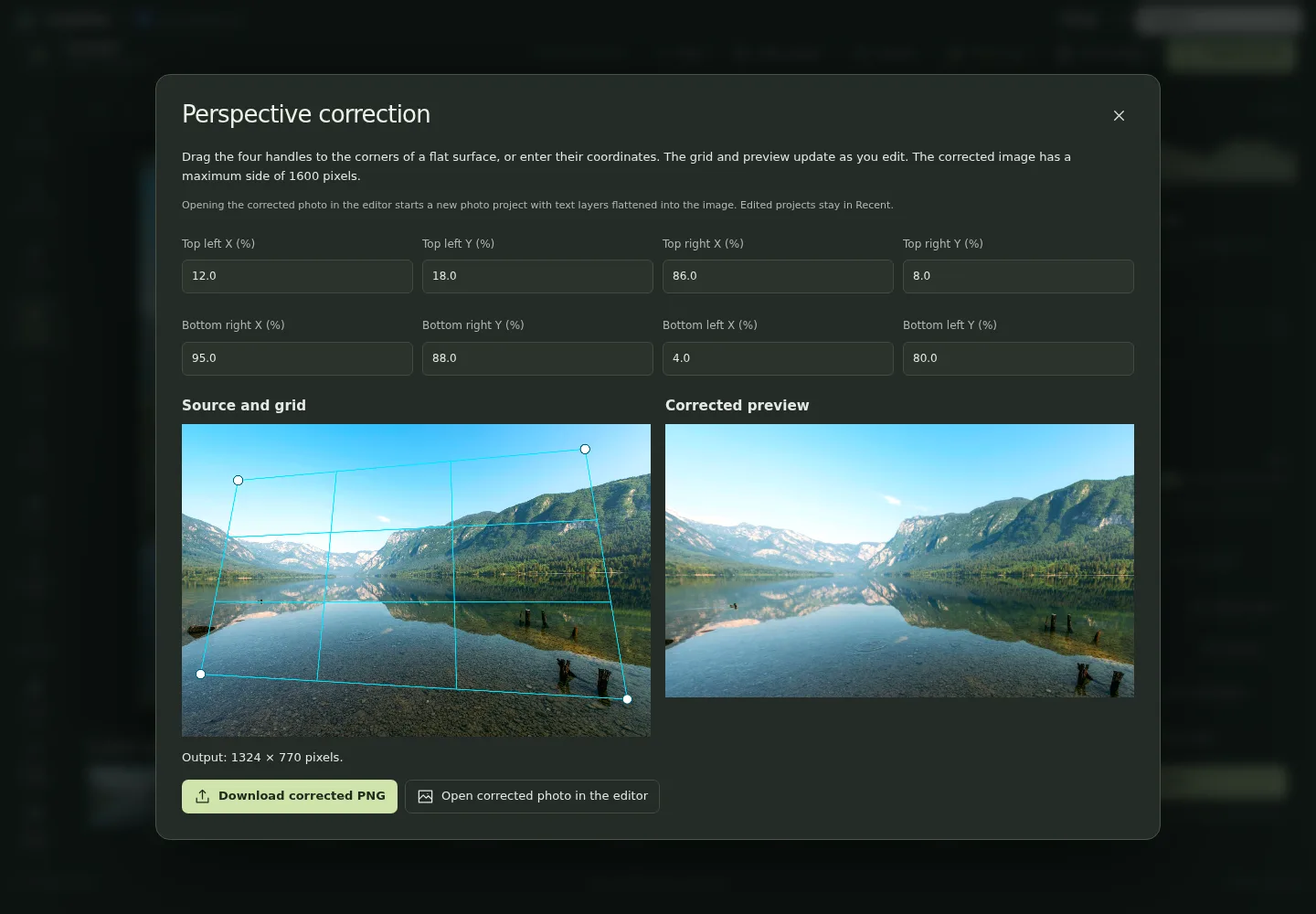
可以,但有限制。裁剪面板中的透视校正会将平面的四个角映射为矩形,可下载结果或作为新照片项目打开。色调实验室中的胶片负片功能会根据取样或输入的片基颜色反转扫描的负片,然后再进行白平衡和曲线调整。两者都是简单的显示参考 sRGB 操作,并非校准的胶片配置文件。广角镜头造成的弯曲线条,请使用同一面板中的镜头校正;lumina-lens-correct 工具可对上传的照片应用相同的校正。
Lumina 能合并包围曝光或进行景深合成吗?
可以,在照片实验室中。添加 2–9 张同一场景的照片,对包围曝光(暗、正常和亮的照片)选择曝光融合,对在不同距离对焦的照片选择焦点堆栈。Lumina 使用天文实验室的匹配器匹配角点特征来对齐照片并细化拟合,然后在拉普拉斯金字塔中混合:曝光融合按对比度、饱和度和曝光良好程度为每个像素加权(Mertens 等,2007),焦点堆栈则从每个区域最清晰的照片中取图,并可显示来源图。可选的鬼影去除会用曝光匹配的参考照片替换发生移动的区域,使移动的主体只出现一次;结果是普通的 8 位照片,而不是 HDR 文件。
如何在 Astro Lab 中叠加天文照片?
从工具栏或工具面板打开天文实验室,添加亮场帧,以及可选的暗场、平场和偏置帧(FITS、PNG、TIFF 或 JPEG)。Lumina 会生成中值主帧、减去暗场、除以归一化平场、对原始彩色帧进行去马赛克、检测星点,通过匹配星点三角形对齐每一帧,并使用 winsorized 或 kappa-sigma 剔除、中值或均值进行堆栈。报告会列出匹配的星点、残差有效值以及每帧的平移和旋转;剔除图会显示被移除的卫星轨迹和热像素。可实时调整显示拉伸,下载线性 32 位 FITS、拉伸后的 16 位 PNG 或 TIFF,或在照片编辑器或照片实验室中继续处理。lumina-image-stacker、lumina-star-detector 和 lumina-fits-inspector 工具使用相同引擎,但限制更小。
AI 智能体可以使用相关工具吗?
是的。四十多个配套工具涵盖污点修复和仿制图章、基于颜色的背景移除、节点合成、.cube LUT 调色、色度抠像、FITS 检查、星点检测和天文图像叠加、景深和相机光学、调整尺寸和打印规划、颜色分析、照片排版、图片分割、GIF 动图、图层变换、混合颜色、透明形状蒙版、直方图分析、色调配置处理、配色方案生成和调色板对比度矩阵、栅格矢量化和二值剪影描摹、字体文件检查、TrueType 和可变字体构建、手写和像素字体、OpenType 特性探索、网页字体子集化、字体等宽化、字形比较、颜色区域抠图、矢量多边形、星形和螺旋,以及重复 SVG 图案,可通过 HTML 页面、JSON API 和 MCP 使用。文件处理工具会把输入文件上传到服务器。
局限
Lumina(暂时)不能做的事:
- 合成器:应用内每个画布最多 64 个节点和 840 万像素(图片会缩放到约 400 万像素),lumina-compositor 工具中为 200 万像素,Reelcraft 中片段最长 10 秒、每帧约 40 万像素(MP4 输出不透明;透明片段需要 WebM VP9 或 ProRes 4444 输出);不支持分块、GPU 或 3D 节点,也不支持转描或运动跟踪。文本节点在应用中使用浏览器字体,在服务器上使用 DejaVu 字体。
- Astro Lab:浏览器内存中最多 64 帧、每帧 2400 万像素、1.2 亿个亮场采样点;各帧不会跨会话保存。暗场不会按其他曝光缩放,去马赛克为双线性,不支持 drizzle、彗星对齐、天体测量解算、测光颜色校准或图块压缩 FITS。JPEG 帧经过伽马编码,结果仅为近似。配准需要共同星点,且无法匹配镜像帧。
- Selection Lab 依据颜色相似度或几何形状工作,不进行主体自动识别。工作图像每边最多缩小到 1024 像素;PNG 导出使用该尺寸。输入最大 8 MB、16 MP,保留五个最近项目,在 32 MB 字符串预算内最多 20 个撤销状态。已应用的栅格编辑需通过撤销恢复;选区项目使用单独的本地存储和文件。Drive 保存仅适用于照片项目。
- 字体实验室比较的是可用的候选字体,而不是完整的字体目录。图片中的文字需要手动输入;不提供 OCR,也不保证能识别。设备字体和替代字体因设备而异。合成样式、抗锯齿和可变字体默认值会影响结果。最多四个 TTF/OTF 文件(每个 2 MB)、1024 像素的源图、每行 80 个字符,项目文件最大 20 MB。不支持 WOFF2 或字体集合。字体工坊写入的 TrueType 轮廓不含微调、组合字形、CFF 或附加符号定位;唯一的上下文特性是字形变体的 calt 轮换;最多 600 个字形和 4000 个字偶对,可变母版只能位于轴的两端。覆盖率检查的是 Unicode cmap 4/12 映射,而非字形排布。字体项目和导入的字体使用单独的本地存储和文件;照片项目的 Drive 保存不包含它们。
- Vector Lab 每边最多采样 512 像素,最多 2048 个形状和 60000 个节点。多边形轮廓保留像素阶梯;不支持曲线拟合或贝塞尔编辑,也不支持 EPS、DXF、CMYK 或 SVG 导入。Alpha 按阈值处理。被丢弃的形状变为透明。移除边框也会删除内部相同的颜色。矢量项目使用单独的浏览器自动保存和文件;Drive 保存仅适用于照片项目。
- 调色板工作室:最多 5 组,每组 24 种不透明 sRGB 颜色。HSL 间距是数值上的,并非感知均匀。图片提取在 400 像素预览图上取样(默认在 OKLab 中使用 k-means;中位切分和经典直方图仍可使用);感知渐变使用前 16 种颜色,并为旧版浏览器添加普通 sRGB 后备;对比度修复只改变一种颜色的亮度,遵循 WCAG 2.x 而非 APCA;对比度结果评估的是颜色对,而非整个设计。颜色网格渐变使用固定的 3 × 3 不透明颜色网格,每边 128–1024 像素,采用双线性编码 sRGB 混合(非 ICC 色彩管理或感知混合),每次会话可撤销 30 步;浏览器中只保留最新的网格。调色板集合使用单独的浏览器存储和文件;Google Drive 保存目前仅支持照片项目。
- 每张照片最大 30 MB,解码后最多 1600 万像素;单张照片的 .lumina.json 导入限制为 60 MB。
- 仅支持 sRGB 显示编辑;不支持 RAW 冲印、HDR、ICC 软打样或专业印刷色彩管理。
- 曝光融合和焦点堆栈(照片实验室):2–9 张相同尺寸的照片,以 8 位 sRGB 混合,最高 1200 万像素(更大的照片会缩小)。曝光融合直接混合照片;它不是生成辐射图或 32 位输出的 HDR 合成。对齐可校正平移、旋转、缩放以及可选的错切,但不能校正镜头畸变、透视或视差,且需要照片之间有共同的细节。鬼影去除(仅限曝光融合)从中间照片获取移动区域,因此这些区域只保留其高光和阴影细节;在焦点堆栈中,移动的主体可能出现两次;模糊区域中的 JPEG 块可能被清晰度测量误认为细节。配套工具最多可同时处理五张共 1200 万像素的照片。
- 局部调整是显示参照的 8 位 sRGB 编辑:每张照片最多 8 个,每个最多 8 个蒙版;画笔蒙版按长边 1024 格存储,因此很硬的画笔边缘在大尺寸导出时会变柔和,亮度和颜色范围在显影之后测量。批处理风格、配置文件和复制的设置不包含局部调整。设计图层可添加图片图层、混合模式和蒙版。不支持 PSD 导入、智能对象、内容识别填充或 AI 主体检测:修饰只从同一张照片的其他区域修复和克隆,设计图层的背景移除基于颜色,并在服务器上运行。
- 降噪和锐化是经典的局部滤镜,而不是基于学习的修复。
- 拉直会放大照片以填满画框(最多 ±45°),而不是填充角落。文字使用设备上安装的字体,因此导出结果在不同系统之间可能略有差异。
- GIF 导入只使用一帧;不保留动画。AVIF 导入取决于浏览器支持。
- 照片实验室:最多 24 张照片,解码总计 32 MP,输出 16 MP,内嵌源文件约 60 MB。GIF 输出使用一个最多 256 种颜色的自适应调色板(可选有序或 Floyd–Steinberg 抖动,会使文件变大),所有帧像素总计最多 1200 万。导出不保留相机或 GPS 元数据。
- 设计图层:24 个图层、8 个图片图层、4 MP 画布和图片上限、24 MP 独立解码图片、12 MB 嵌入源文件额度和 12000 个笔刷点。最多 8 个调整图层,每个最多 8 个蒙版;它们以 8 位 sRGB 为下方可见图层重新调色,从不改变透明度,旧版 Lumina 无法打开包含调整图层的设计。不支持透视变形或任意矢量路径。
- 浏览器项目保存在此设备上;请保存项目文件作为持久备份。
- 透视校正将一个平面四角区域映射为每边最多 1600 像素的矩形,并合并文本图层;不会保留可编辑的变形。
- 镜头校正使用手动径向模型(两个畸变项、红/蓝通道缩放、四角亮度);没有镜头数据库、EXIF 镜头识别、鱼眼或偏心校正。照片实验室的批量风格不包含此功能。
- 胶片负片转换是基于片基颜色的简单逐通道反转,并非经过校准的胶片或扫描仪配置文件,也无法恢复已剪切的细节。
- 字形实验室:一个模板格对应一个字形(不支持连写草书或连字;变体需要重新书写并再次添加页面,每个字母最多三个,并按固定顺序循环);照片需要包含全部四个角标方块且光线均匀,长边会缩放到 2400 像素;最多 15 页、400 个字符。字体不含 hinting。子集为 WOFF 1.0 或 TTF,字偶距以 kern 表形式保存;不支持 GSUB 特性、附加符号定位、CFF 字体和 WOFF2(没有可用的 Brotli 编码器)。等宽化只改变间距,不改变设计:过宽的字形会被水平缩放变窄(竖笔画变细)或超出边界,字偶距、hinting 和附加符号定位会被移除;仅支持 TrueType 轮廓。
- 精灵字体图集导出的是 PNG 图集、JSON 和 SVG 字体,而非可安装的字体,并逐个绘制字符,不支持字偶距、连字或字形排布;网格字体构建器的字偶距使用整网格单位;字体许可归其所有者。
- 相机与光学采用薄透镜模型,距离从镜头起算并使用约定的弥散圆;不模拟特定镜头、变焦镜头的对焦呼吸、鱼眼投影或衍射。从 EXIF 读取的传感器尺寸为估计值,许多经过编辑或来自即时通讯应用的照片不含 EXIF 数据。
- 色觉预览使用 Machado、Oliveira 和 Fernandes (2009) 发布的仿真矩阵,严重程度以 10% 为步长。它们近似模拟典型的红色弱、绿色弱和蓝色弱视觉;不提供全色盲(单色视)模型,结果也不构成无障碍认证。混淆阈值为设计经验值。
- 色彩图谱:仅支持 CSS Color 4 色彩空间(不支持 CMYK、ICC 配置文件、光谱数据或 Pantone 类色库);名称来自 148 个 CSS 命名颜色。对比度遵循 WCAG 2.x;不提供 APCA,因为其许可(专利申请中、审核及命名条件)不允许独立实现。应用中的壁纸图案使用预设花样(lumina-wallpaper-pattern 工具支持自定义 SVG 路径),且六边形图块的高度为无理数,因此缩放后的 CSS 背景可能出现细微接缝。
- 色觉预览使用已发表的模拟矩阵(Machado、Oliveira 和 Fernandes,2009)。它们是典型红色盲、绿色盲和蓝色盲视觉的近似效果,并非无障碍认证。
教程
一步一步学习 Lumina。
- 你的第一次照片编辑用 Lumina 打开照片,平衡光线与色彩,然后导出图像。入门 4 分钟
- 裁剪、拉直并添加样式文字重新构图照片,校正平面的透视,并添加可编辑的说明文字或水印。入门 8 分钟
- 用照片集创作更多作品在 Photo Lab 中制作缩略图表、动画 GIF、批量导出或图片网格,为每张照片选择风格,并在下载前逐项审核。入门 8 分钟
- 用图像、文字、可逆蒙版和调整图层进行设计制作分层封面、变换其中元素、绘制蒙版、用调整图层重新调色,并保存可编辑的作品。入门 7 分钟
- 用曲线和可复用配置调整色调读取 RGB 直方图和通道剪切,转换扫描的负片,设置建议色阶,取样中性白平衡,并将同一编辑复用到整组照片。入门 10 分钟
- 创建调色板并检查每一组颜色搭配生成 HSL 配色和谐方案,对颜色排序和扩展,用 k-means 从照片中提取调色板,创建感知均匀的渐变,修正不达标的对比度,并为网页和像素画项目导出颜色。入门 10 分钟
- 将图稿描摹为可编辑的 SVG 路径把栅格徽标或扁平插画转换为真正的矢量形状,细调颜色和孔洞,然后保存、分享或导出结果。入门 7 分钟
- 比较字体样式、检查字体并构建精灵字体裁剪一行文字,比较设备字体或导入的字体,检查字形覆盖率,渲染精灵字体图集,并构建砖块网格字体。入门 12 分钟
- 选择颜色并编辑局部区域用颜色魔棒、形状或手绘套索建立选区并加以优化,预览局部编辑效果,再导出透明 PNG 和蒙版。中级 9 分钟
- 混合九色网格渐变把调色板颜色或照片变成平滑的 3 × 3 颜色网格渐变,编辑每个点、撤销更改,并导出 PNG 或可编辑的网格项目。入门 5 分钟
- 在 Astro Lab 中叠加天文照片添加亮场帧、暗场帧、平场帧和偏置帧,检查星点与对齐,使用 sigma 裁剪进行叠加,拉伸结果,并导出线性 FITS 或 16 位 PNG。中级 10 分钟
- 照片的景深与视场打开相机与光学,查看照片中哪些部分清晰、镜头的视角有多宽、ND 滤镜如何改变快门时间,以及拍摄星空时最长可以曝光多久。入门 6 分钟
- 绘制字体并导出 TTF 或可变字体在 Type Lab 中使用字体工坊绘制字形轮廓、设置度量和字偶距、添加粗体母版,并下载经过验证的 TrueType 字体或可变 TrueType 字体。中级 15 分钟
- 在合成器中创建合成图像加载预设,用键盘连接节点,抠除绿幕,用 .cube LUT 调色,用蒙版限制编辑范围,预览任意节点,并导出 PNG、JPEG 或 WebP。中级 12 分钟
- 色彩图谱:检查颜色、OKLCH 调色板与图案在 Palette Studio 中转换任意 CSS 颜色、将其与你的调色板比较、构建 OKLCH 浅色色阶,并将调色板变为壁纸群图案。中级 8 分钟
- 用局部渐变校正提亮天空或前景使用 Lumina 的局部校正,通过一条线性渐变压暗明亮的天空或提亮昏暗的前景,对比校正前后的效果,并导出 PNG 或遮罩。中级 6 分钟
- 用 Glyph Lab 把你的手写或像素网格变成字体打印手写模板,把模板照片转换成 TTF 字体,制作像素字体,探索 OpenType 特性,生成 WOFF 子集和等宽字体。中级 15 分钟
- 在团队工作区中协作编辑照片将 Lumina 照片保存到共享工作区,按角色邀请团队成员,实时查看他们的编辑,解决冲突,并为文字图层添加评论。中级 6 分钟
- 校正镜头畸变、色边和暗角把被广角镜头弯曲的线条拉直,去除红色和蓝色色边,让四角亮度均匀,并把设置保存为镜头预设。中级 6 分钟
- 用修饰去除灰尘斑点和干扰物修复灰尘斑点和瑕疵,使其与周围自然融合;用仿制图章复制细节,并让每一笔都保持可编辑。入门 6 分钟
- 使用渐变、径向、笔刷和范围蒙版进行局部调整只在你想要的地方提亮面部、压暗天空或让日落更暖:最多八个调整,蒙版可组合,还能直接在照片上拖动手柄。中级 8 分钟
- 在 Photo Lab 中融合曝光与焦点堆叠把一组偏暗、正常和偏亮的包围曝光照片合成一张明暗均衡的照片,或把分别对焦在近处和远处的多张照片合成一张从前到后都清晰的照片。中级 7 分钟
其他应用
-

Soundscape Atlas
声音地图与氛围工作室
在世界地图上寻找真实的野外录音,并将它们混合成宁静、可编辑的声景。


