第 21 篇,共 22 篇
使用渐变、径向、笔刷和范围蒙版进行局部调整
中级 8 分钟
只在你想要的地方提亮面部、压暗天空或让日落更暖:最多八个调整,蒙版可组合,还能直接在照片上拖动手柄。
显影会改变整张照片。但很多时候只有一部分需要处理:天空太亮,面部处在阴影里,水面应该再蓝一点。左侧栏中的 蒙版 会打开 局部调整:每个调整都有自己的曝光、对比度、高光、阴影、色温、色调、饱和度、清晰度和锐度,而它的蒙版决定这些设置作用于哪里。一切都不会被固化。你之后可以随时修改、隐藏、重新排序或删除每个调整,原始照片始终保持不变。
添加调整
- 打开一张照片,例如高山湖泊示例。
- 在左侧栏中选择 蒙版。
- 在 首个蒙版 下,选择你想如何选取区域:线性渐变、径向渐变、笔刷、亮度范围 或 颜色范围。
- 选择 添加调整。可见照片的中央会出现一个渐变或椭圆,初始曝光为 +0.5,让你立刻看到它作用的位置。
在 调整名称 中重命名调整,降低 数量(%) 可减弱整个调整,此调整的设置 下的滑块用法与显影滑块完全相同。双击滑块即可将其重置。列表中每个调整旁的复选框可以关闭和开启该调整,方便你快速对比。
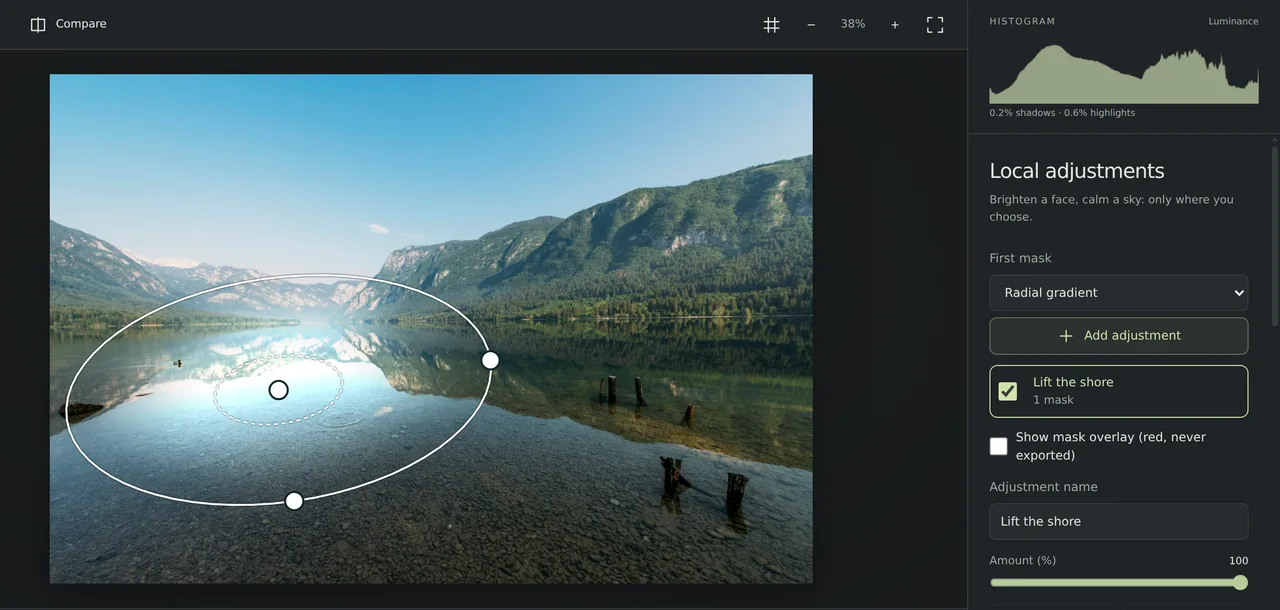
在照片上调整蒙版形状
选中渐变或椭圆后,照片上会出现白色手柄:
- 线性渐变:拖动点 1(无效果)和点 2(完全效果)。中间的手柄可同时移动两者。虚线标出过渡开始和结束的位置。这就是用于天空的经典渐变滤镜。
- 径向渐变:拖动中心手柄可移动椭圆。侧边手柄改变宽度并旋转椭圆;底部手柄改变高度。内侧的虚线椭圆标出完全效果开始的位置;羽化(%) 决定边缘的柔和程度。
每个手柄在面板中也有精确的数值字段,所以你可以完全用键盘完成操作。位置是相对于未裁剪照片的百分比,半径是相对于照片短边的百分比。蒙版固定在照片本身上:之后裁剪、拉直、旋转或翻转时,它们仍会停留在同一座山或同一张脸上。
合并蒙版
一个调整最多可以有八个蒙版。在 蒙版 下,选择 遮罩类型 以及它与上方蒙版的 合并 方式,然后点击 添加蒙版:
- 添加 扩大选区(较强的蒙版优先)。
- 减去 从选区中移除新蒙版。
- 交集 只保留两者都选中的区域。
反相此蒙版 可反转任意单个蒙版。开启 显示蒙版叠加,即可用红色查看所选调整的合并选区。叠加层只是查看辅助,绝不会出现在导出结果中。
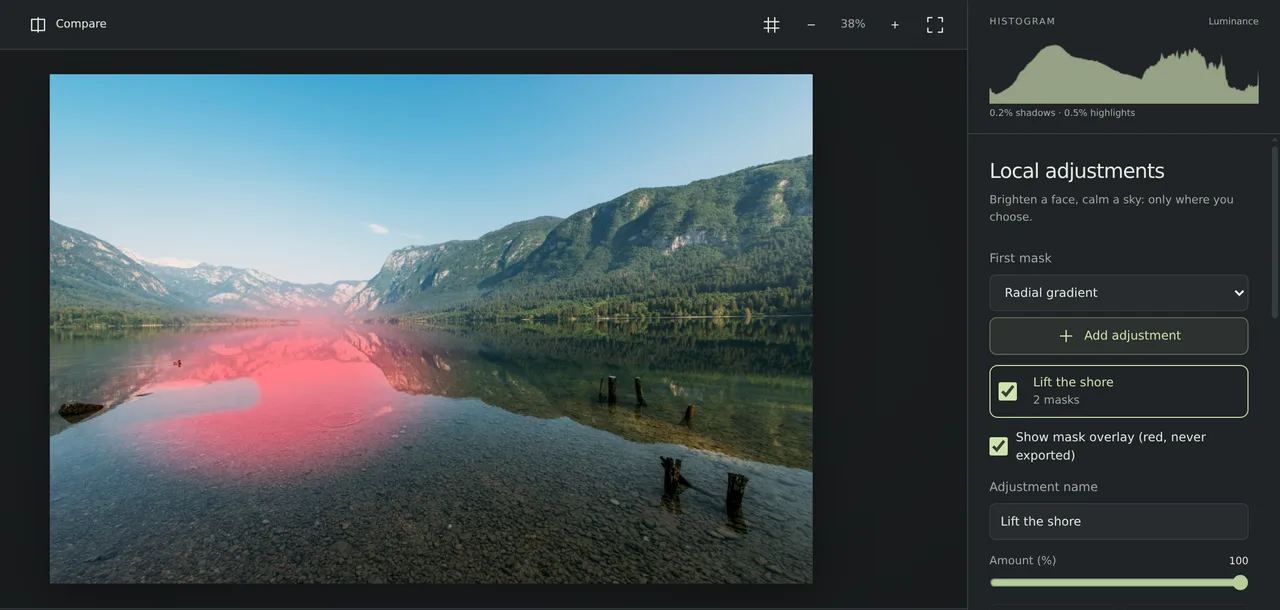
用笔刷绘制
选择一个 笔刷 蒙版并在照片上拖动;单击会放置一个圆点。笔刷大小、笔刷羽化 和 笔刷流量 控制下一笔。低流量会在多笔之间逐渐叠加效果。切换到 擦除 可以用同一笔刷减少覆盖。移除最后一笔 和 清除笔画 用于清理,每一笔都可以撤销。拖动过程中按 Escape 可取消当前笔画。
按亮度或颜色选取
- 亮度范围 按显影后的亮度选取像素:最暗(%) 和 最亮(%) 设定范围(0 % 为黑色,100 % 为白色),柔和边缘(%) 让边界平滑过渡。将它与笔刷取交集,就能只提亮绘制区域内的阴影。
- 颜色范围 选取接近 遮罩颜色 的像素。选择 从照片中选取,然后点击天空或一件夹克。容差 决定颜色可以相差多少仍被完全计入。
顺序、导出和其他工具
调整按列表从上到下依次应用,位于显影之后、文字图层之前;上移 和 下移 可以改变顺序。再制 会复制一个调整及其所有蒙版。撤销、重做、自动保存、项目文件、Google Drive 和团队工作区都会保留你的调整,导出、打印以及 Photo Lab 的编辑后照片也都包含它们。批量风格、处理配置文件和复制的设置则有意不包含它们,因为蒙版只属于一张照片。
旧版的单渐变校正仍以 已扁平化的渐变快照 的形式保留在面板底部。如果你曾用它保存过渐变工作区或设置文件,请用 打开照片 打开该文件:Lumina 会把它转换为等效的局部调整。在工具中,照片文件的局部调整 会打开一个独立工具,把同样的调整应用到上传的照片上,脚本和 AI 代理也可以通过 API 使用。
准备好试试了吗?