第 16 篇,共 22 篇
用局部渐变校正提亮天空或前景
中级 6 分钟
使用 Lumina 的局部校正,通过一条线性渐变压暗明亮的天空或提亮昏暗的前景,对比校正前后的效果,并导出 PNG 或遮罩。
全局滑块会改变整张照片。但如果是昏暗湖面上方的明亮天空,就需要别的办法:顶部减少曝光,底部稍微增加一点。局部校正正是用一条线性渐变来做到这一点,相当于数字版的渐变滤镜。
打开校正
- 打开一张照片,例如 精确测光 模板(高山湖泊)。
- 先完成你常用的全局编辑。校正作用于照片当前编辑状态的扁平化快照,包括文字图层。
- 在左侧栏中选择 蒙版,然后点击面板底部的 已扁平化的渐变快照。如果你需要可编辑且保留在项目中的渐变、椭圆、画笔笔触以及颜色或亮度范围,请改用该面板中的局部调整;参见使用渐变、径向、画笔和范围蒙版进行局部调整。
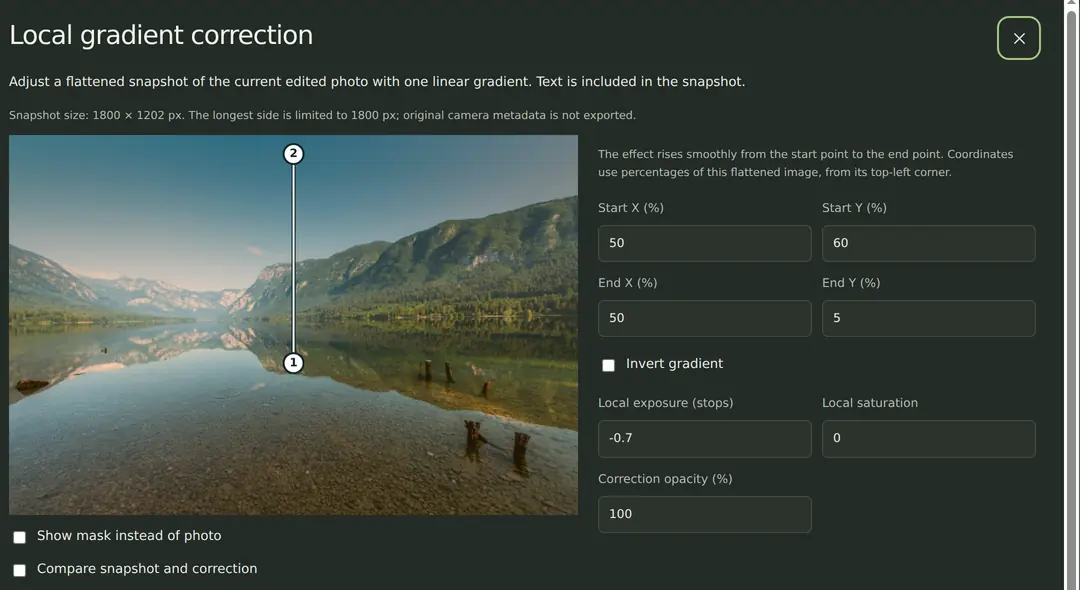
局部渐变校正 对话框会显示快照尺寸,例如 快照尺寸:1800 × 1202 px。最长边限制为 1800 px,原始相机元数据不会被导出。你的 Lumina 项目和源照片都不会被修改;Lumina 会用 你的原图保持不变。 提醒你。
放置渐变
效果从起点到终点平滑增强。你可以用两种方式设置这两个点:
- 用鼠标或触摸:保持勾选 显示可拖动的渐变点,在预览上拖动点 1(起点)和点 2(终点)。拖动时按 Escape 可取消移动。
- 用键盘:在 起点 X(%)、起点 Y(%)、终点 X(%) 和 终点 Y(%) 中输入数值。坐标是快照的百分比,从左上角开始计算。起点 50 / 0、终点 50 / 100 就是一条从上到下的直线渐变;起点和终点必须是不同的点。
这些点仅用于辅助,绝不会出现在导出的 PNG 中。反相渐变 会交换强端和弱端。
设置强度
- 局部曝光(档):范围为 −3 到 +3。−0.7 能明显压暗天空,又不会让它发灰。
- 局部饱和度:范围为 −100 到 +100。
- 校正不透明度 (%):按比例缩放整个校正,设为 50 即减半。
超出范围的值会被拒绝,并提示 请输入规定范围内的有效值。,之前的值保持不变。
检查效果
- 显示遮罩而非照片 会显示渐变本身:白色表示完全强度,黑色表示没有效果。
- 比较快照与校正 会显示分屏视图。左侧是快照,右侧是校正结果。用 比较分隔线 (%) 移动分隔位置,它是一个普通滑块:用 Tab 键切换到它,再用方向键调整。比较仅用于预览,查看遮罩时不可用。
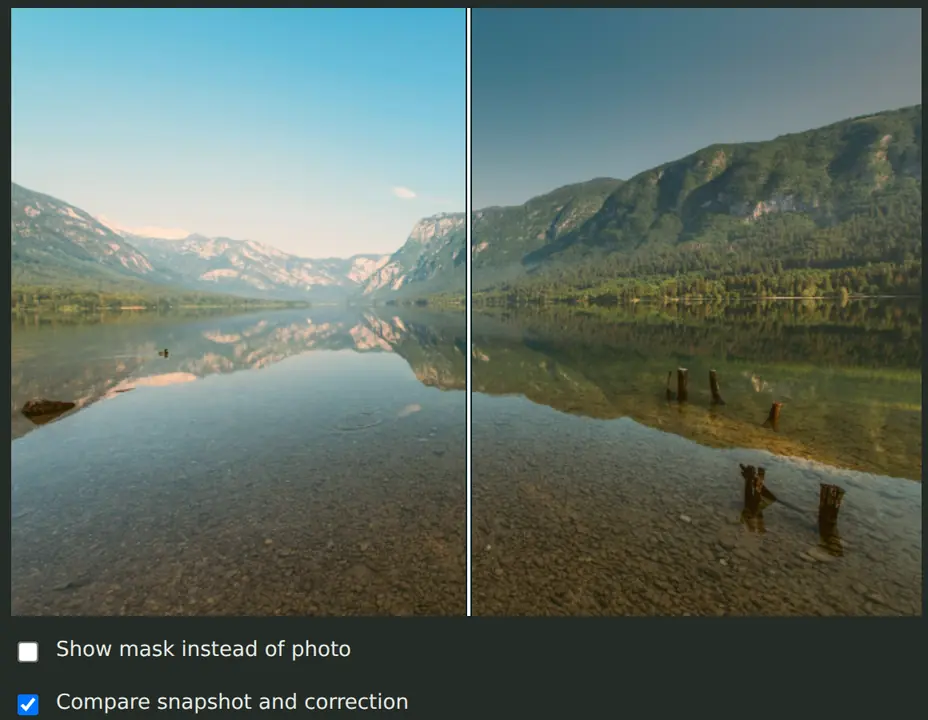
预览经过降采样,因此细节可能与 PNG 略有差异。
保存和导出
- 下载校正后的 PNG 以完整快照尺寸渲染校正后的快照。
- 下载遮罩 PNG 将覆盖范围保存为不透明的灰度图像(已包含不透明度)。它不含任何照片像素,因此很适合在其他编辑器中用作遮罩。
- 保存校正设置 只将渐变及其数值存入一个小文件(最大 16 KB)。打开校正设置 可将这样的文件应用到另一张照片上。
- 保存校正工作空间 会把设置和基础照片一起保存,方便你以后继续编辑。工作空间文件不会自动保存,最大可达 60 MB,并包含基础照片源文件,其中可能带有图像元数据。在此对话框中用 打开校正工作空间 即可重新打开。
- 下载基础照片项目 会保存生成该快照的 Lumina 项目。
重置校正 会将所有数值恢复为初始状态。校正本身不会保存在 Lumina 项目中:如果你想再次使用,请保存设置文件或工作空间。
准备好试试了吗?