第 4 篇,共 22 篇
用图像、文字、可逆蒙版和调整图层进行设计
入门 7 分钟
制作分层封面、变换其中元素、绘制蒙版、用调整图层重新调色,并保存可编辑的作品。
开始一个作品
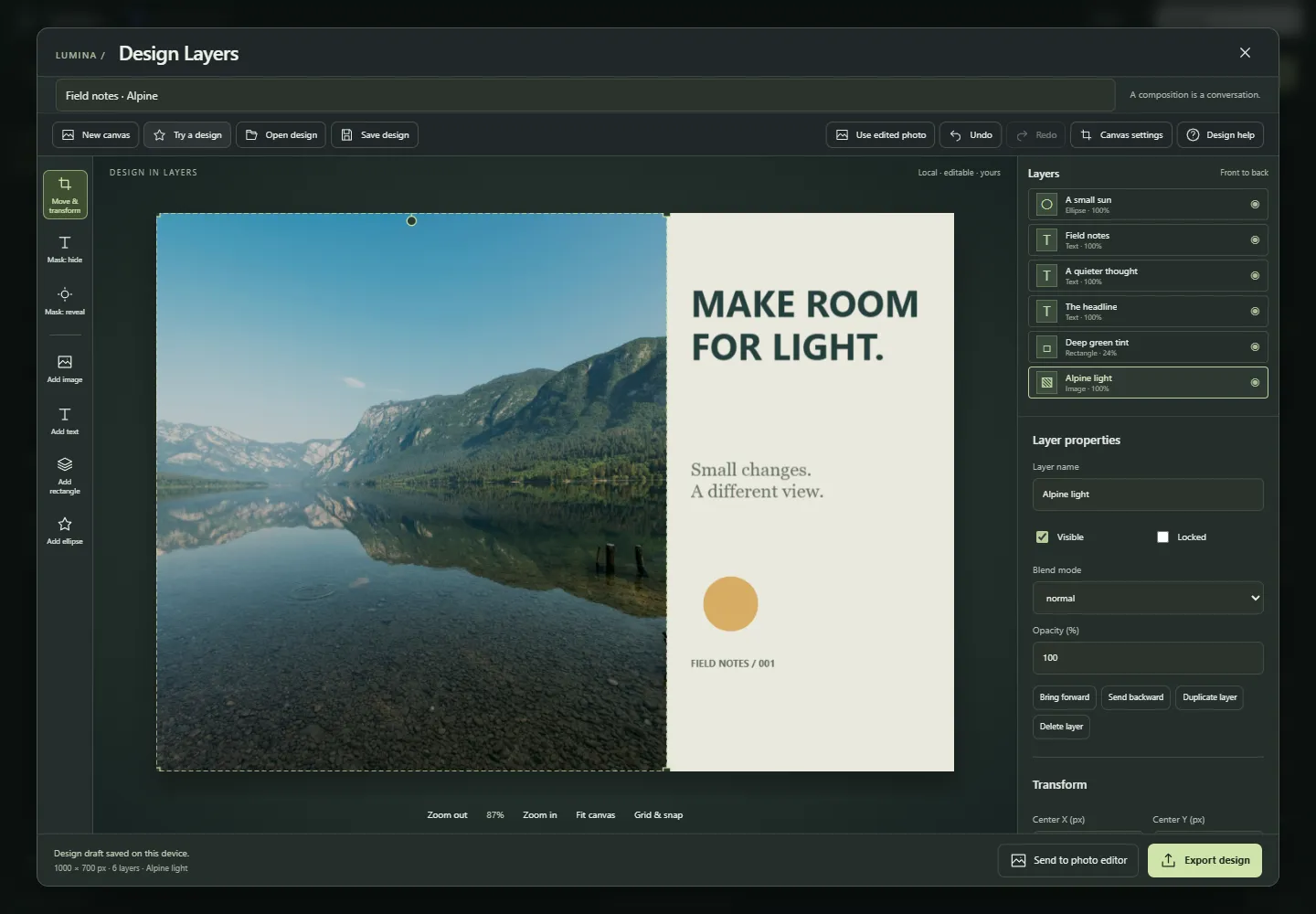
从编辑器侧栏或“工具”中打开设计图层。选择试试设计来查看阿尔卑斯封面示例,或选择“新建画布”从空白开始。画布设置用于控制尺寸、背景和透明度。移除背景会把图像发送到我们的服务器,并会明确告诉你这一点。
排列图层
“添加图像”支持 PNG、JPEG 或 WebP。使用编辑后的照片会把照片编辑器当前的结果带入作品。添加文字、矩形或椭圆图层来完成你的设计。图层堆栈的顶部就是作品的最前方。选中一个图层后,可以修改它的名称、可见性、不透明度或混合模式。上移一层和下移一层会改变它在堆栈中的位置。锁定已完成的图层,可以在排列其他元素时保护它。
用可见性预设比较不同版本
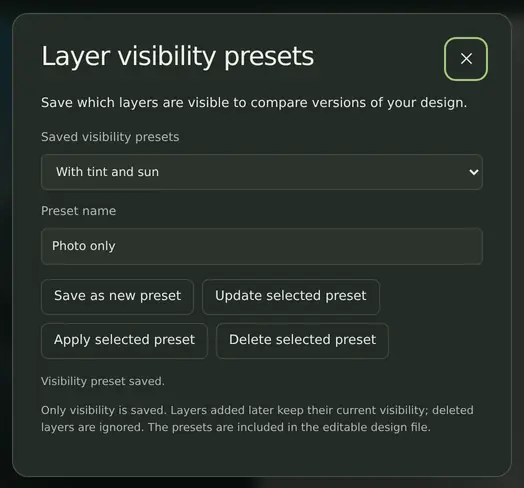
要比较不同变体(比如有无色调、标题或标志),先设置每个图层的“可见”复选框,然后在工具栏中选择图层可见性预设。输入预设名称,再选择另存为新预设。之后在已保存的可见性预设中选中它,再选择应用所选预设,所有已保存的图层就会恢复到该可见性。更新所选预设会把当前可见性(以及你输入的新名称,如果有的话)存入所选预设,删除所选预设则会将其删除。
应用预设只改变可见性,绝不会改变位置、蒙版或不透明度,并且可以用“撤销”还原。保存预设之后新添加的图层保持当前可见性;已删除的图层会被忽略。预设保存在可编辑的设计文件中。
移动与变换
选择移动与变换。拖动选中的图层,拖拽一个角可围绕中心缩放,或使用圆形控制点进行旋转。保持图层比例会保留其宽高比。按住 Shift 可保持比例或让旋转吸附到固定角度。数值控件可设置精确的像素位置和尺寸;方向键每次微移 1 像素,按住 Shift 时为 10 像素。“网格与吸附”使用 25 像素的步长。
隐藏而不删除
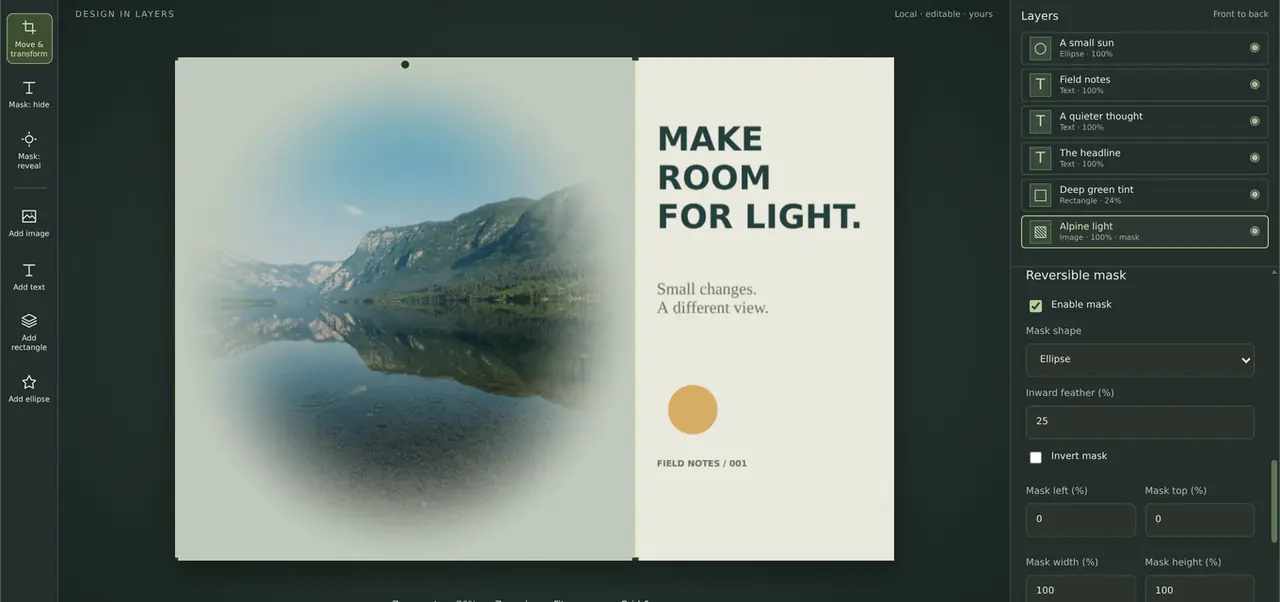
选中一个未锁定的图层,并保持“启用蒙版”处于勾选状态。选择“矩形”或“椭圆”进行几何裁切;调整其边界和“向内羽化”可获得更柔和的边缘。蒙版:隐藏绘制透明区域,蒙版:显示则将其恢复。画笔宽度取决于图层较短的一边。形状裁切会与画笔蒙版相乘,因此“显示”无法超出形状裁切的范围。“反相蒙版”会反转合并后的结果;停用蒙版会显示原图。清除画笔笔触会让画笔蒙版重新开始。
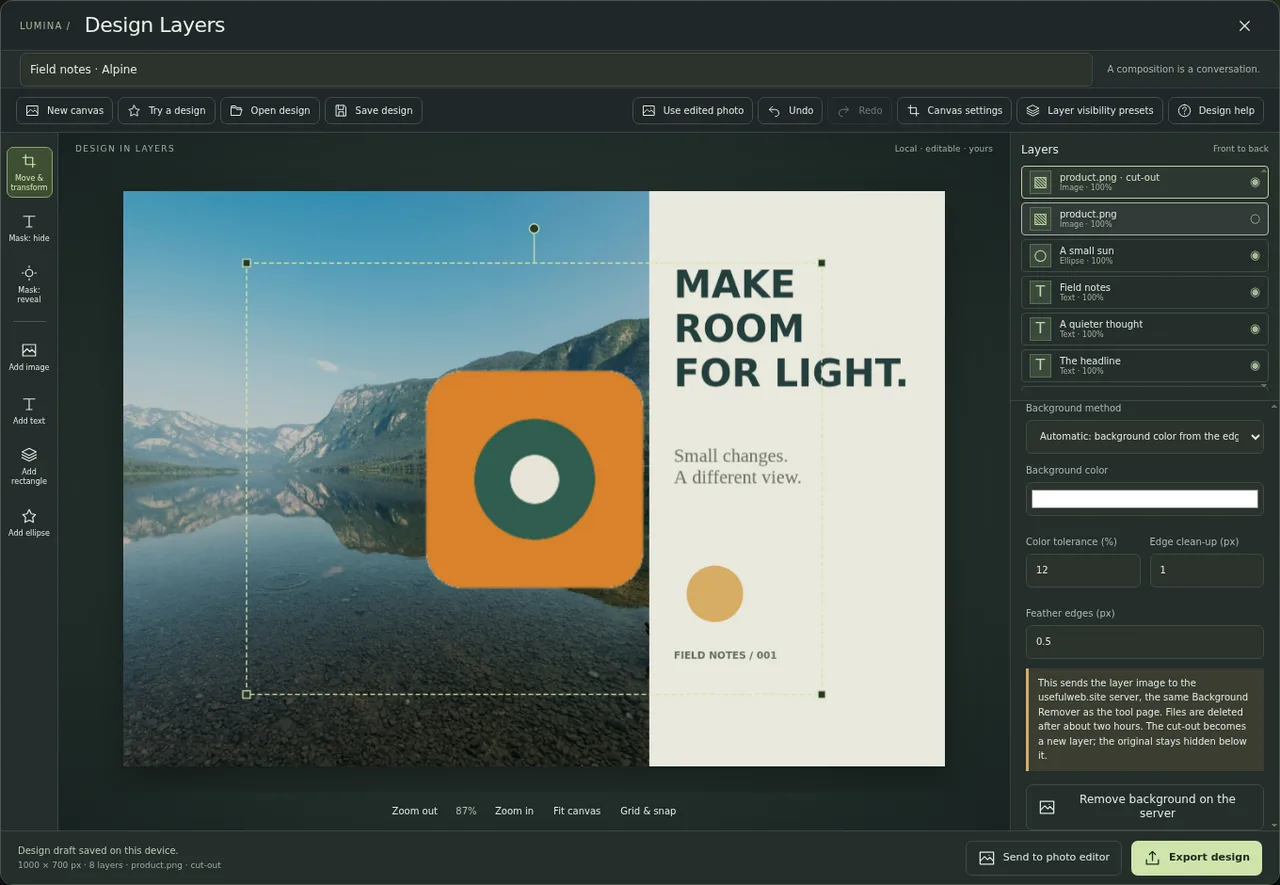
要把产品照片、标志或扫描件从纯色背景中抠出来,选中图像图层,前往其属性末尾的移除背景。自动会根据图像边缘找出背景色;移除与边缘相接的颜色和“移除所有位置的该颜色”使用你选择的背景色,后者适用于绿幕。遇到阴影和 JPEG 噪点时调高“颜色容差”,如果主体的部分区域消失了就调低它。边缘清理会去除杂点并填补细小的孔洞,羽化边缘会柔化轮廓。
在服务器上移除背景会把这一个图层的图像发送到 usefulweb.site 服务器,由与工具页面相同的背景移除进行抠图;文件会在大约两小时后删除。透明结果会作为一个新图层出现,名称为原图层名加上“cut-out”(抠图),原图层仍保留在设计中,隐藏在它下方,因此你随时可以切换回来。此方法按颜色工作,而不是借助 AI:人物、头发和复杂场景需要改用蒙版画笔。状态行会报告被移除的颜色及其占比;如果出现警告,说明边缘不够纯净。
用调整图层改变外观
在侧栏中选择添加调整图层,即可为其下方的所有内容重新调色,而不改动图层本身。在调整预设中选择一个起点(提亮、暖色、黑与白、增强对比度等),或自行设置曝光(EV)、对比度、高光、阴影、色温、色调、饱和度、清晰度和锐度。色阶和曲线提供黑场、白场、伽马以及一条五点色调曲线。这些控件和像素运算与照片编辑器的“蒙版”面板和 Tone Lab 相同。
调整只作用于堆栈中位于它下方的图层:用上移一层和下移一层移动它,来决定它要改变哪些内容。位于它上方的文字和形状保持原有颜色。混合模式和不透明度的作用与其他图层相同,因此“正片叠底”会用调整后的副本加深画面,50% 不透明度会让效果减半。重置调整会恢复到中性状态,“撤销”可以还原每一处更改。
没有蒙版时,调整会覆盖整个画布。添加渐变蒙版、添加径向蒙版、添加亮度范围和添加颜色范围可以限定其范围;每个蒙版都可以添加到蒙版、从蒙版中减去或与蒙版求交集,反相此蒙版则会将其反转。位置以画布的百分比表示,半径以画布较短边的百分比表示。亮度范围和颜色范围在下方的图层上测量,所以“只影响阴影”指的是最终作品中的阴影。选中调整图层后,蒙版:显示会把效果绘制进来,蒙版:隐藏会把效果擦除;两种笔触都进入同一个画笔蒙版。显示蒙版叠加会把被覆盖的区域染成红色,使用蒙版可一键关闭所有蒙版,方便快速对比。
当移动与变换处于激活状态时,选中的调整图层会直接在画布上显示其渐变蒙版和径向蒙版的圆形控制点。拖动渐变的两端可设置它的起点和渐隐位置,拖动中间的控制点可移动它;拖动径向蒙版的中心可移动它,拖动其侧边控制点可缩放或旋转它。每次拖动都是一个撤销步骤,面板中的数值字段仍可用于输入精确值和键盘操作。调整图层在后台工作线程中计算,因此拖动时画布依然流畅响应。
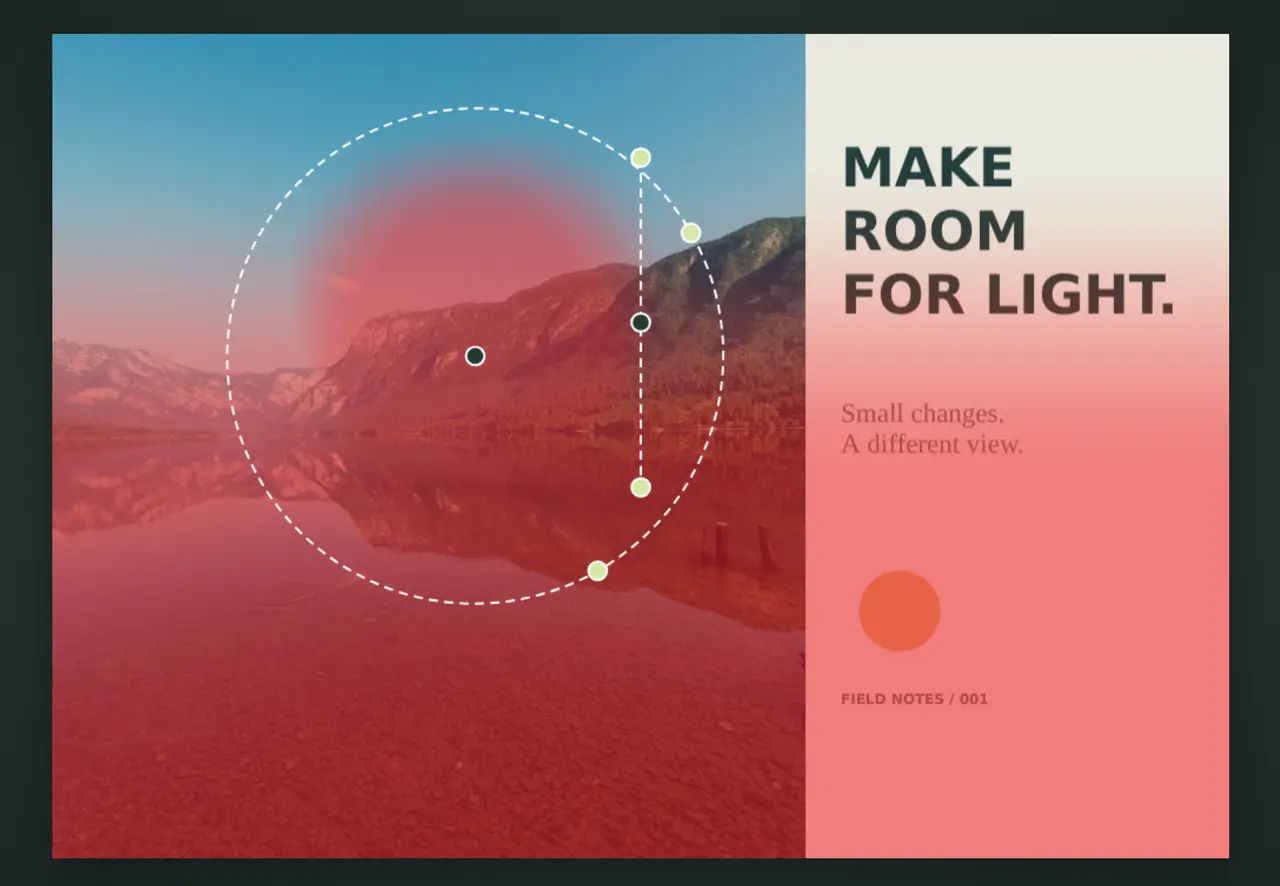
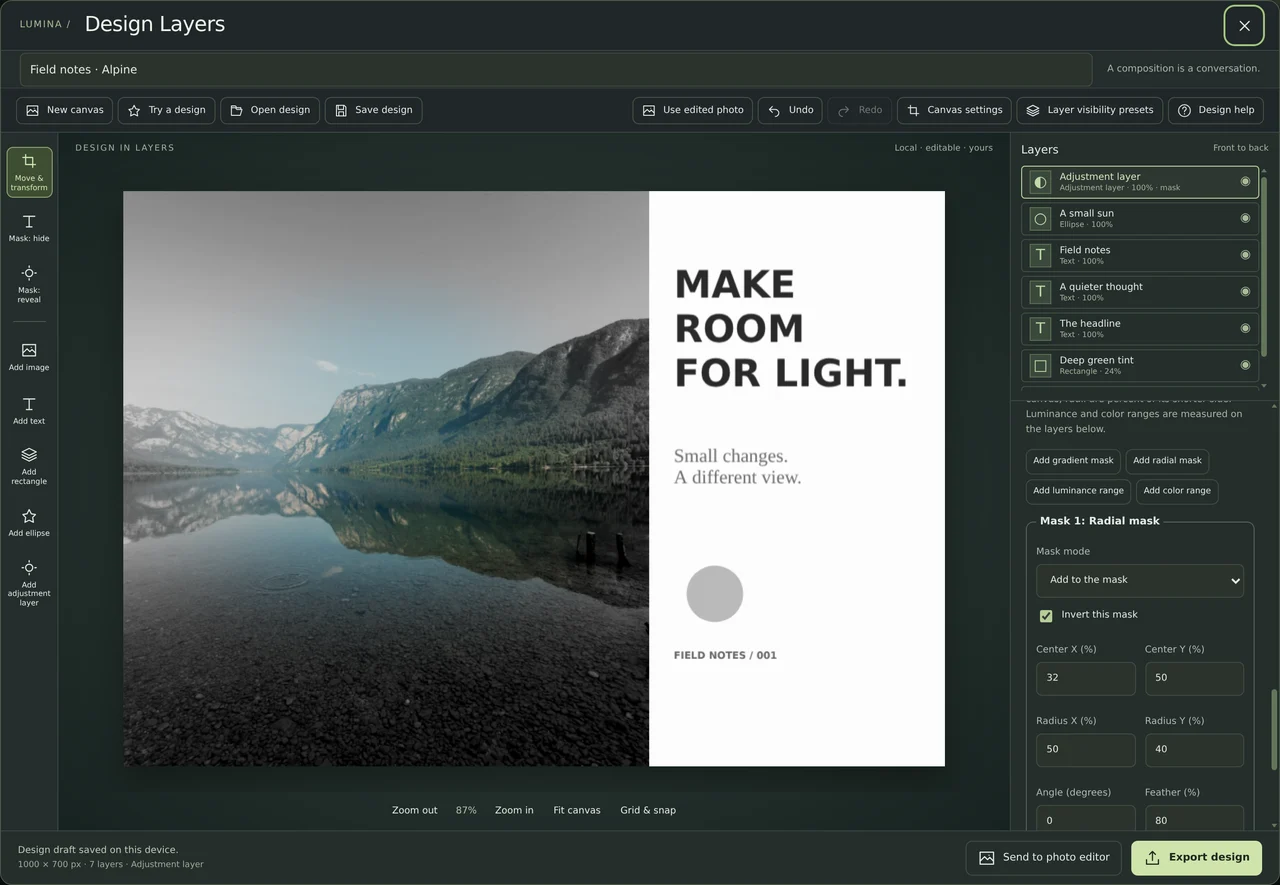
调整图层会保存在设计文件、本地草稿和每次导出中。它们只改变颜色,从不改变透明度,并在 8 位 sRGB 下工作。一个设计最多可包含八个调整图层,每个图层最多八个蒙版。旧版 Lumina 无法打开包含调整图层的设计。
导出并保留可编辑副本
导出设计会按画布尺寸下载 PNG、JPEG 或 WebP。PNG 和 WebP 保留透明度;JPEG 会用画布背景填充。发送到照片编辑器会渲染一个合并后的副本,供你进一步调整照片。“保存设计”会下载一个 .lumina-design.json 文件,其中保留可编辑的图层、蒙版、调整图层和导入的图像。“打开设计”或主“打开”按钮可以恢复它。本地浏览器草稿在重新加载后也能恢复;如需持久备份,请下载项目文件。可编辑的设计文件会保留导入图像的原始数据,其中可能包含源文件的元数据。图像导出则不包含这些元数据。
实用快捷键
Ctrl+S 保存设计;Ctrl+Z 和 Ctrl+Shift+Z 分别撤销和重做。Ctrl+C、Ctrl+V 和 Ctrl+D 分别复制、粘贴和再制选中的图层。Delete 删除未锁定的图层。V 选择移动与变换,B 选择蒙版:隐藏,? 打开“设计帮助”。在手机上,“属性”可展开或收起图层和属性抽屉。
独立的图层变换、混合颜色和形状蒙版工具可通过 UsefulWeb、API 和 MCP 使用。形状蒙版工具会把图像上传到服务器。“设计帮助”链接到背景移除工具页面,它会对上传的图像执行相同的移除操作。
准备好试试了吗?