第 6 篇,共 22 篇
创建调色板并检查每一组颜色搭配
入门 10 分钟
生成 HSL 配色和谐方案,对颜色排序和扩展,用 k-means 从照片中提取调色板,创建感知均匀的渐变,修正不达标的对比度,并为网页和像素画项目导出颜色。
打开 Palette Studio
在 Lumina 的编辑栏或 工具 面板中选择 Palette Studio。你也可以从首页上的四个调色板示例之一开始,或在工作室中选择 调色板示例。Palette Studio 有自己独立的色板集,与你的照片编辑分开保存,并会重新打开你最近使用的色板集。
生成一组相关颜色
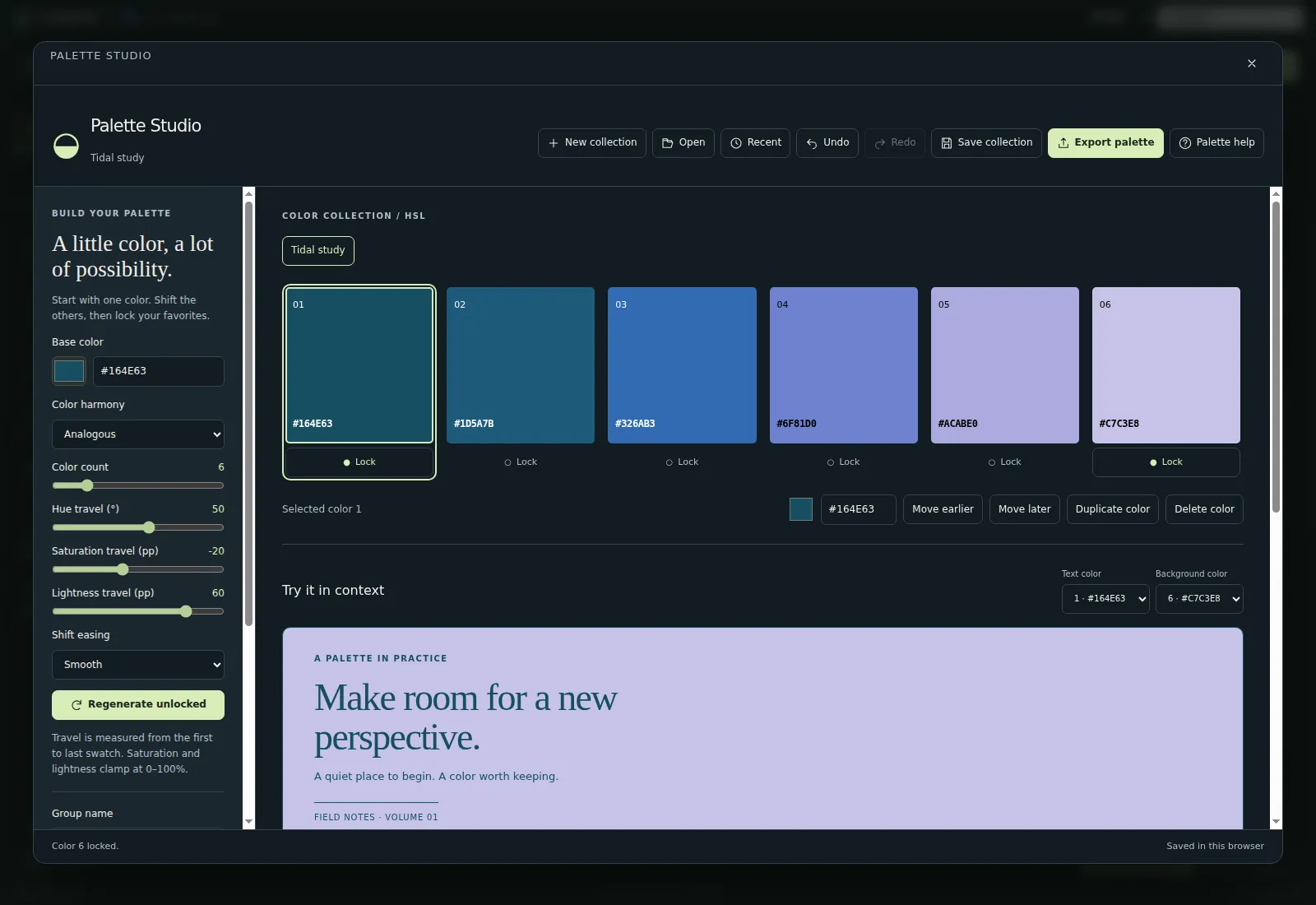
用取色器设置 基础色,或输入六位 HEX 值,例如 #164E63(# 可省略)。然后选择一种 配色和谐 方式。单色保持同一色相。类似色沿着你设定的色相偏移量变化。互补色、分裂互补色、三角色和四角色则在 HSL 色轮上重复常见的色相间隔。
颜色数量 可设为 2–24 种颜色。色相偏移量(°) 以度为单位;饱和度偏移量(百分点) 和 明度偏移量(百分点) 是从第一个色块到最后一个色块变化的百分点。偏移缓动(线性、缓入、缓出或平滑)决定这些偏移如何分布。HSL 间距是按数值计算的,因此间隔相等的步阶看起来未必同样不同。
选中一个色块后,可以用取色器或它的 HEX 字段编辑它。锁定 会在生成器设置变化时保留该色块。重新生成未锁定的颜色 会重新应用当前设置;结果是确定的,设置不变就会得到相同的颜色。前移、后移、再制颜色 和 删除颜色 用于调整顺序。撤销 和 重做(Ctrl+Z、Ctrl+Shift+Z 或 Ctrl+Y)最多保留 60 步更改。
克隆色组 会创建一个独立的变体;色块上方的分组按钮可在各分组之间切换。一个色板集最多包含五个分组,每组最多 24 种颜色。导出时使用当前分组。
对分组排序、匹配和扩展
在 调色板排序 下选择 颜色排序依据(色相、饱和度、明度或相对亮度)和 排序方向,然后选择 颜色排序。数值相同的颜色保持原有顺序,按色相排序时灰色排在彩色之后。锁定状态、选中的色块和对比度预览都会随颜色一起移动,撤销 可恢复之前的顺序。新的顺序会用于渐变和所有导出。
查找最接近的颜色 会把一个六位 HEX 值与当前分组进行比较。把它输入 要匹配的颜色,然后选择 查找最接近的:Lumina 会选中在 Oklab 中距离最小的色块。Oklab 是一种基于人眼感知设计的色彩空间(公式来自 Björn Ottosson);距离相同时选中第一个色块。请把匹配结果当作实用的估计,而不是颜色看起来完全相同的保证。
暗调与亮调色阶 会把选中的色块分别与黑色和白色混合。选择 3、5、7 或 9 作为 色阶渐变颜色数,并选择 色阶渐变混合空间:编码 sRGB 混合存储的通道值,线性光 sRGB 混合光强,中间色会更亮。中间的色块就是原始颜色。将色阶添加为分组 会把色阶保存为一个新的、未锁定的分组(需要有空闲的分组位置,且可以撤销);源分组保持不变。非常暗或非常亮的源颜色可能会产生重复的色块。
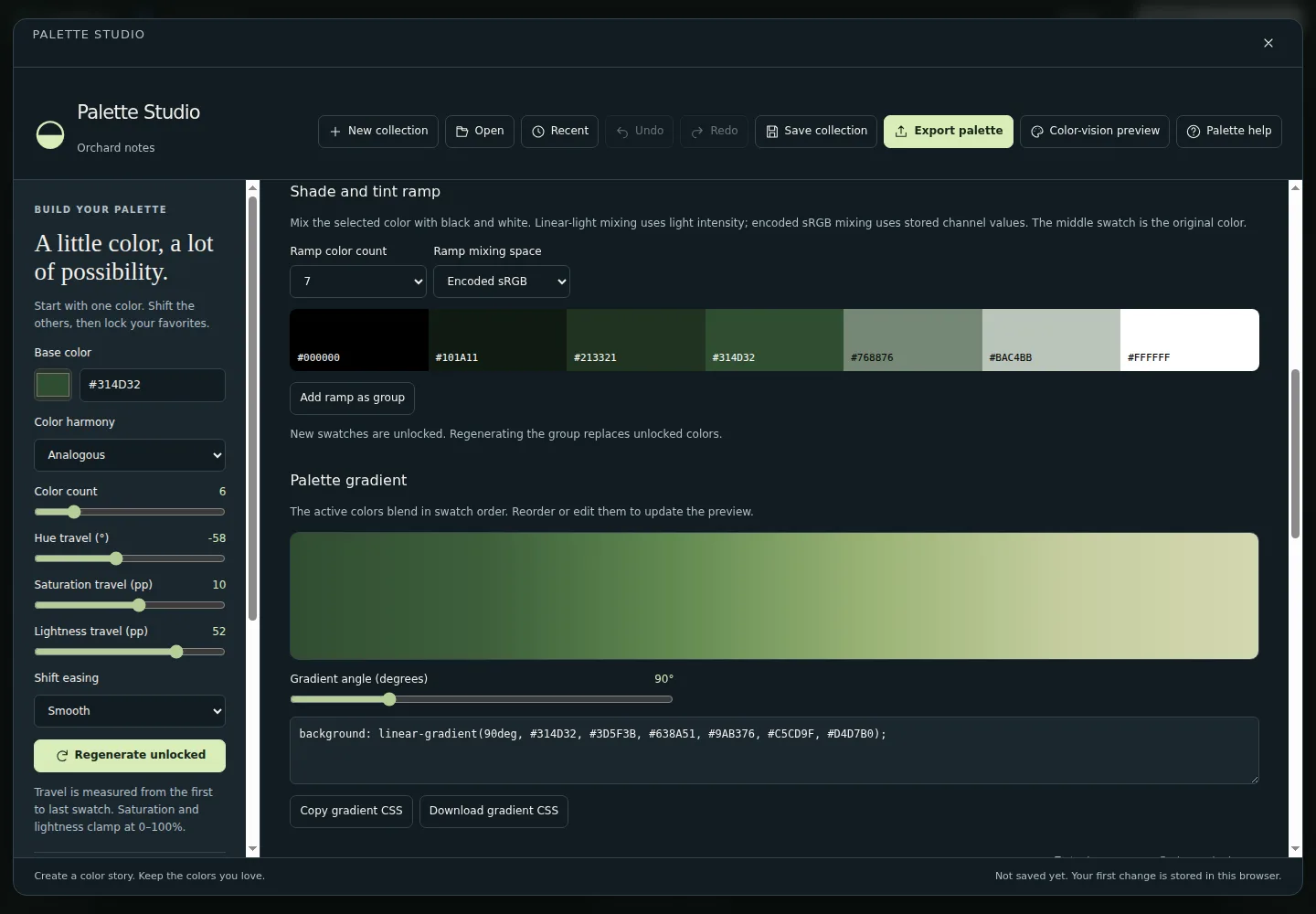
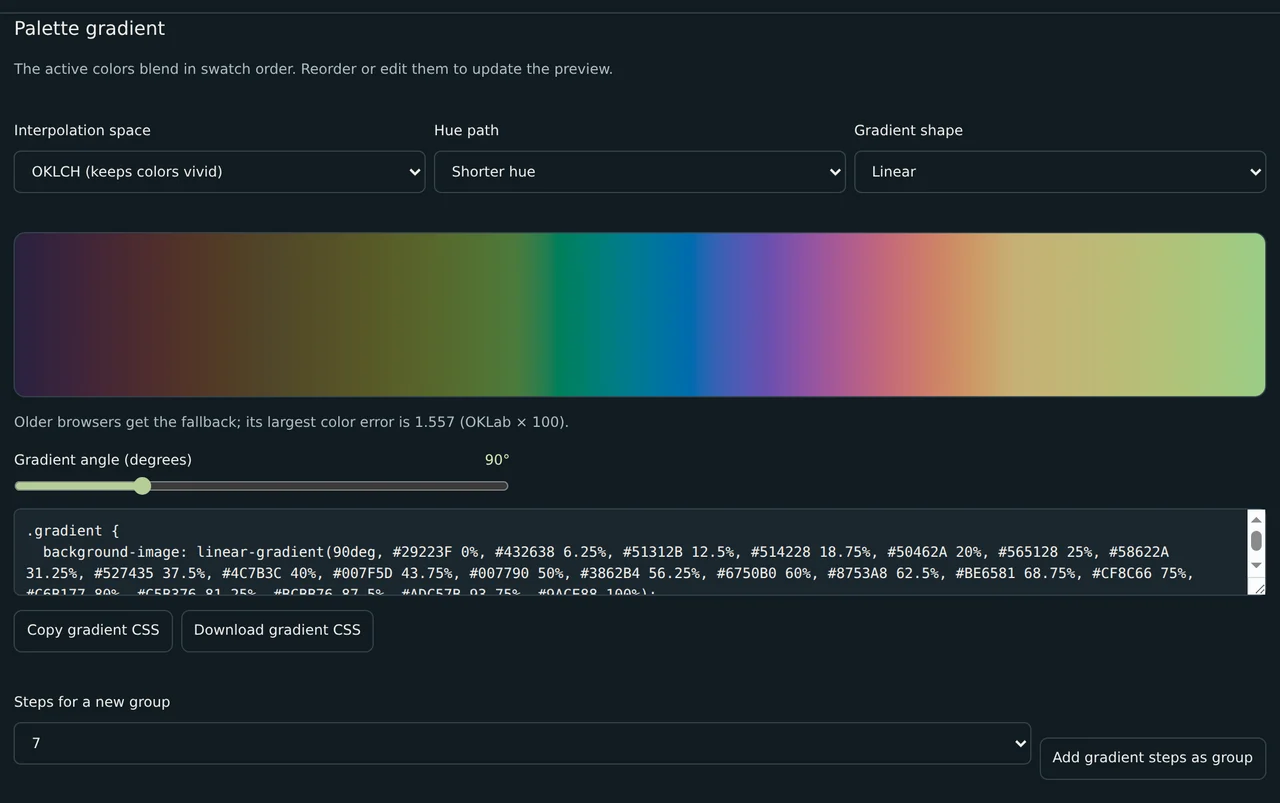
调色板渐变 会按色块顺序把当前分组预览为 CSS 渐变。在 0 到 360 之间拖动 渐变角度(度),然后选择 复制渐变 CSS 或 下载渐变 CSS。插值空间 决定相邻颜色如何混合:编码 sRGB(经典 CSS) 生成大家熟悉的普通 linear-gradient,在相距较远的色相之间可能发灰;OKLab(感知均匀) 和 OKLCH(保持颜色鲜艳) 则按照人眼感知颜色的方式混合。对于 OKLCH 和 CIE LCH,色相路径 决定沿色轮走较短还是较长的路线。渐变形状 可在线性、径向和锥形之间切换。
感知渐变会导出一小段 CSS:先是为旧版浏览器准备的回退方案,其中带有额外的 sRGB 色标,然后是放在 @supports 中、使用 in oklab 或 in oklch 的现代渐变。预览下方的说明会显示回退方案最大偏差有多少(单位为 OKLab 单位 × 100;小于 1 的数值很难察觉)。将渐变步阶添加为分组 会从渐变中均匀采样 5–24 种颜色(新分组的步阶数),并把它们保存为一个新分组。感知渐变使用分组中的前 16 种颜色。渐变设置只是预览设置,不会保存在色板集中;只有一种颜色的分组会生成纯色填充。
从照片开始
来自当前照片 会从 Lumina 中编辑后的图像取样,包括当前的裁剪和文字。来自图像文件 接受本地的 PNG、JPEG 或 WebP 文件,最大 12 MB、1600 万像素。这两种操作都不会上传源图像。
先选择 提取方法。默认是 OKLab 中的 k-means(最接近的颜色):它从中位切分得到的调色板开始,再把每种颜色移到它所代表像素的感知平均值,因此颜色会贴近你看到的效果。中位切分 把颜色范围划分成若干盒子,经典直方图 则是早期的 5 位方法,偏好出现频繁且彼此分明的颜色簇。Lumina 会在这台设备上记住你的选择。使用 k-means 时,颜色按其在图像中所占面积排序。状态栏会显示最常见颜色所占的比例以及平均颜色误差(数值越低,调色板越贴近图像)。提取时会对最长边为 400 像素的预览图取样,不透明度低于 50% 的像素会被忽略。简单的图像可能得到少于所需数量的颜色。Image Palette Extractor 工具使用的是同一个引擎。导入颜色会替换当前分组的颜色并清除其锁定;撤销可恢复之前的颜色。
粘贴调色板 和 打开 还接受 HEX 列表、GIMP GPL 或 JASC-PAL 文件,以及 Palette Studio 导出的 CSS 变量和 SVG 色块。请使用六位不透明的 HEX 颜色;不接受 alpha 通道和其他 CSS 颜色表达式。
检查颜色搭配
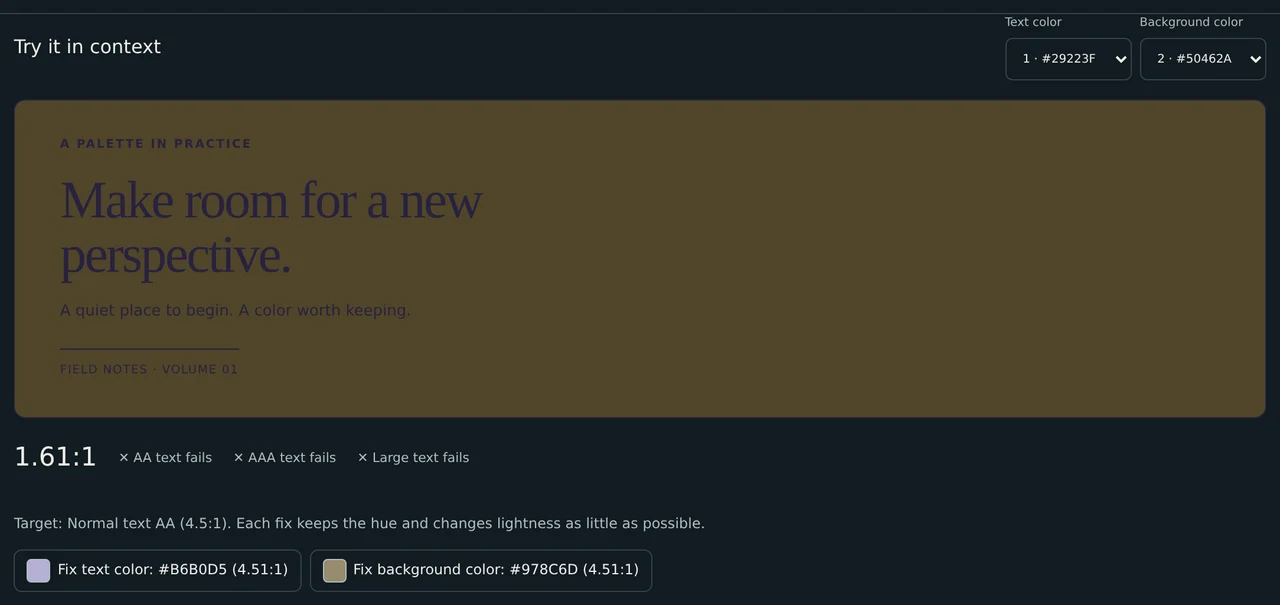
在 在实际场景中试用 下,为示例设计选择 文字颜色 和 背景色。读数会显示对比度,以及普通文字是否通过 AA 和 AAA、大号文字是否通过 AA。
如果这组搭配未达到 查找易读的文字颜色 下所选的 对比度目标,读数下方会出现两个按钮。修正文字颜色 和 修正背景色 各自显示建议的 HEX 值及其新的对比度:Lumina 保留颜色的色相,只调整明度,且只调到刚好达到目标为止,并选择变暗或变亮中改变最小的方向。选择按钮会替换分组中的那个色块;撤销可将其恢复。如果无论变亮还是变暗都无法达到目标,则会改为建议黑色或白色。Contrast Fixer 工具使用的也是同样的计算。
查找易读的文字颜色 把选中的色块当作背景。选择一个 对比度目标——普通文字 AA (4.5:1)、普通文字 AAA (7:1) 或 大号文字 AA (3:1)——当前分组中达标的颜色就会出现,并按未取整的对比度排序。选择其中一个即可在示例设计中显示这组搭配。如果列表提示没有颜色达到目标,请编辑或添加颜色。
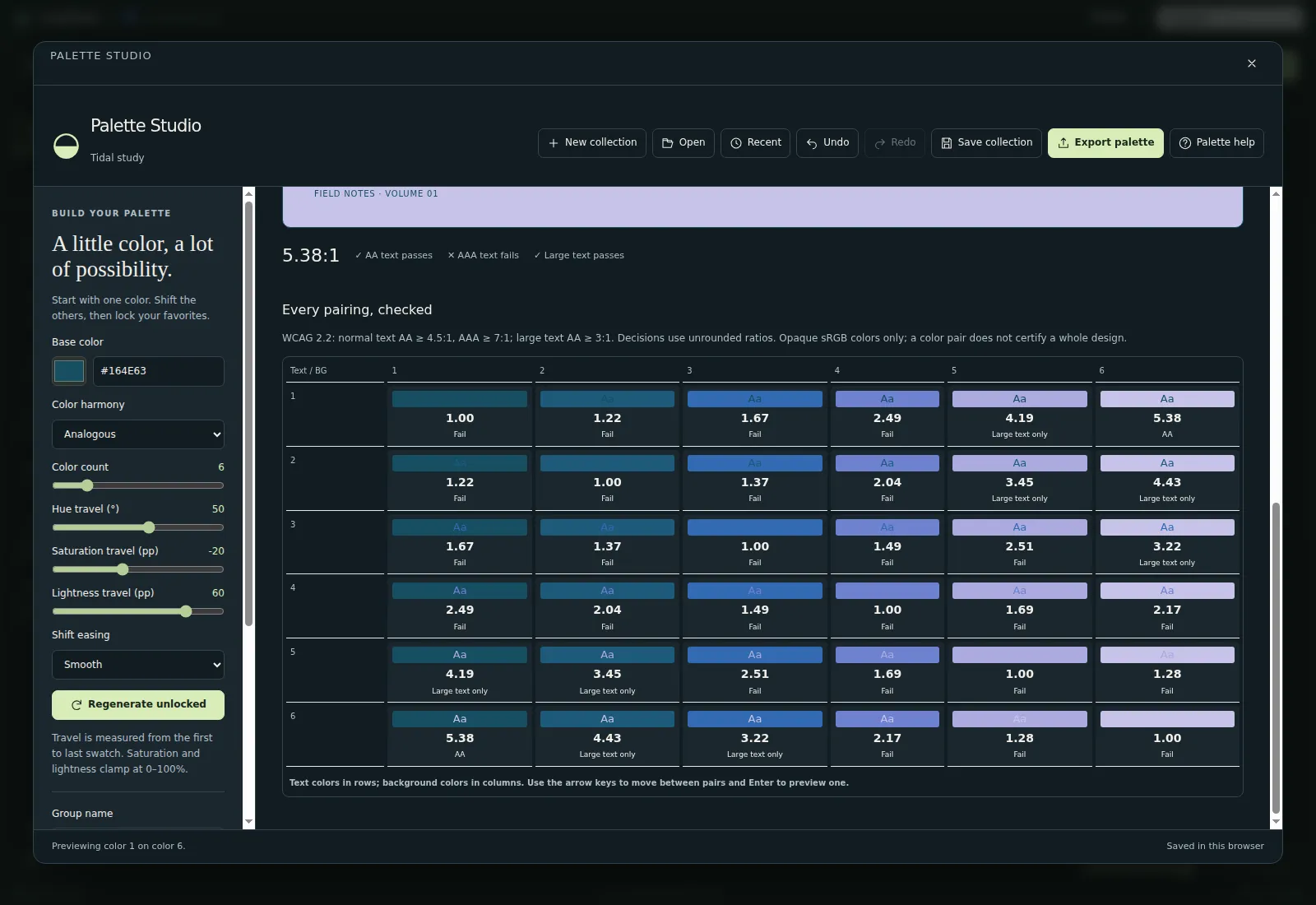
每一组搭配,都已检查 列出所有前景色/背景色组合:行是文字颜色,列是背景色。选择一个单元格即可预览这组搭配。使用键盘时,按一次 Tab 进入矩阵,用方向键、Home 和 End 移动,然后按 Enter。
普通文字至少需要 4.5:1 才能达到 WCAG AA,达到 AAA 需要 7:1。大号文字达到 AA 需要 3:1;大号指至少 18 pt 常规字重或 14 pt 粗体。虽然标签显示两位小数,判断时使用的是精确对比度。颜色搭配的结果并不能为整个设计或叠加在多变照片上的文字提供认证。
将调色板发送到 Flipline。 在 导出调色板 中选择 将调色板发送到其他应用…,然后选择 Flipline。当前分组会以 GIMP 调色板的形式传送到另一个应用。Flipline 会询问你是要把这些颜色用作绘画用的墨水色块,还是用作新像素精灵的调色板。从 Flipline 的调色板文件对话框发送的调色板也会以同样方式传回,并在这里作为新的色板集打开(每组最多 24 种颜色)。
预览色觉差异
工具栏中的 色觉预览 会把当前分组与模拟的红色盲(protan)、绿色盲(deutan)和蓝色盲(tritan)色觉进行比较。选择一种 色觉模拟 和 50% 或 100% 的 仿真严重程度:每张卡片都会显示原始和模拟后的 HEX 值,示例界面则使用第一种和最后一种颜色。模拟采用 Machado、Oliveira 和 Fernandes(2009)发表的矩阵。它只是对典型色觉的近似,不能预测任何个人的实际情况,也不是无障碍认证,因此你仍需检查对比度、添加非颜色提示,并请使用你设计的人进行测试。该对话框只是一个快照;编辑颜色后请重新打开。
保存、分享和重复使用色板集
你第一次更改后,色板集就会保存在这个浏览器中;最近 列出最近的八个色板集,并可删除其中一个。保存色板集(Ctrl+S)会下载一个 .lumina-palette.json 文件,其中包含所有分组、设置和锁定状态。你可以在这里打开它,也可以用 Lumina 主界面的打开按钮打开。如需长期保存,请下载文件,因为清除浏览器数据会删除本地副本。Lumina 的 Google Drive 功能保存的是照片项目,而不是这些色板集。
导出调色板 提供 HEX 列表、CSS 变量、GIMP GPL、JASC-PAL、SVG 色块、带标签的 PNG 色卡、复制分享链接 和 打印 / 保存为 PDF。分享链接包含完整的色板集,因此打开链接的人都会得到一份自己可编辑的副本。GPL 和 JASC-PAL 文件可以导入 Flipline 的 Pixel Studio 和 Retro Lab。所有导出均使用不透明的 sRGB。色板集格式的说明见 调色板架构。
配套的 配色和谐与偏移生成器 和 调色板对比度矩阵 工具通过 HTML 表单、JSON API 和 MCP 使用同一个引擎。对比度工具还提供 CSV 报告。
准备好试试了吗?