第 5 篇,共 22 篇
用曲线和可复用配置调整色调
入门 10 分钟
读取 RGB 直方图和通道剪切,转换扫描的负片,设置建议色阶,取样中性白平衡,并将同一编辑复用到整组照片。
打开 Tone Lab
在 Lumina 的编辑侧栏中选择 Tone Lab,或在首页打开“精确测光”示例。你可以从 JPEG、PNG 或 WebP 图片开始,也可以使用自带的高山示例照片。如果是相机文件,可以先用现有的 HEIC 和 RAW 转换器处理,再在这里打开。
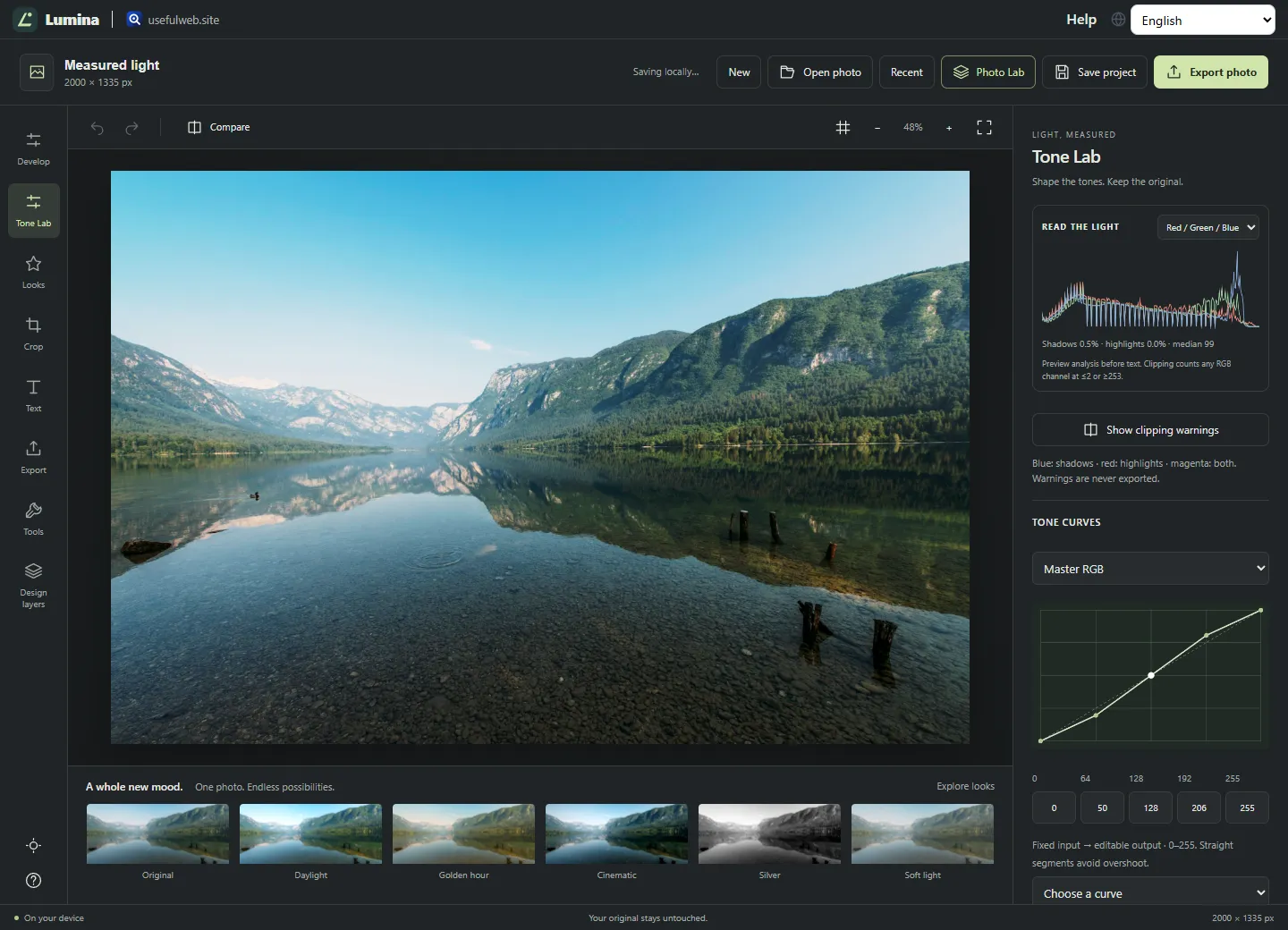
读取光线
图表显示编辑后预览的红、绿、蓝三色分布。切换到“亮度”可查看整体明暗。中位数是位于中间的可见像素的亮度值。完全透明的像素不参与统计,半透明像素计为一次。这项预览分析在叠加文字图层之前进行,可能与全分辨率导出的结果有所不同。
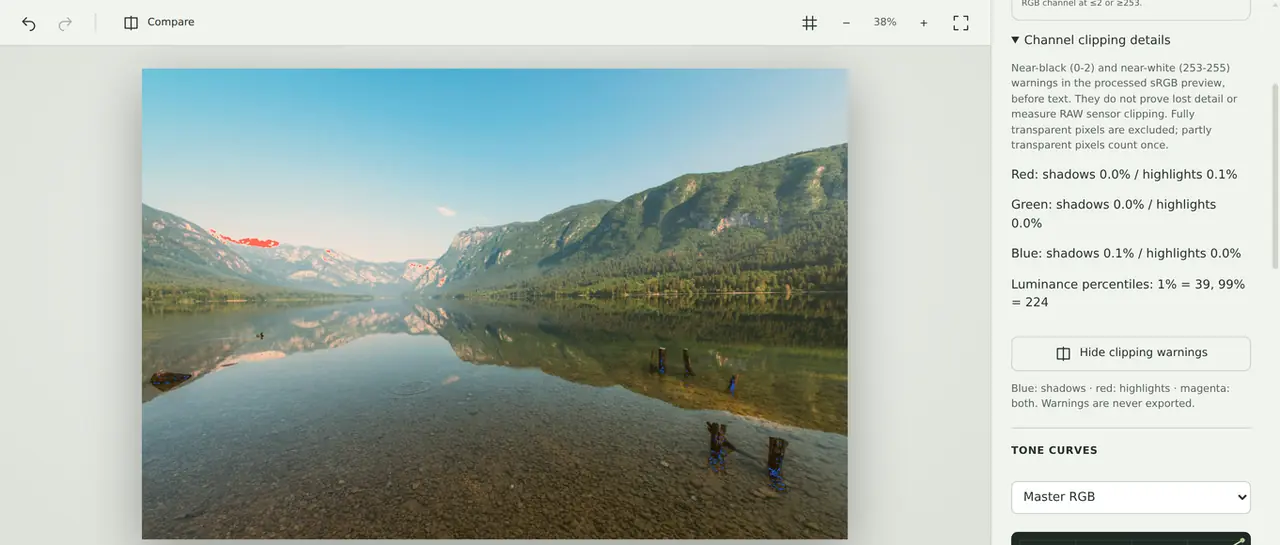
展开 通道剪切详情,可以分别查看每个 RGB 通道接近纯黑和接近纯白的像素百分比,以及亮度的第 1 和第 99 百分位数。这些只是针对处理后 sRGB 预览的警示,既不能证明细节已经丢失,也不是对 RAW 传感器剪切的测量。完全透明的像素不参与统计,半透明像素计为一次。
“显示削波警告”会把任一 RGB 通道小于或等于 2 的像素标为蓝色,任一通道大于或等于 253 的像素标为红色,两种情况同时出现时标为洋红色。它只是显示用的叠加层,不会出现在下载的图片中。削波警告描述的是当前的 8 位图像,无法告诉你相机传感器数据是否发生了削波。
调整曲线
选择“主 RGB”可同时调整三个通道,选择“红”“绿”或“蓝”则只调整对应的颜色通道。横轴是输入值,纵轴是输出值。五个控制点固定在输入值 0、64、128、192 和 255 处。上下拖动控制点,或在对应字段中输入输出值即可调整。“直线段”可以避免控制点之间出现过冲。
“柔和对比”会压暗阴影、提亮高光。“哑光印刷”会抬高黑位、降低白位。“提亮阴影”会提亮较暗的色调。预设会替换主曲线,通道曲线和其他控件保持不变。“重置所选曲线”会把当前通道恢复为对角线。撤销和重做同样适用于曲线编辑。在手机上,“展开 Tone Lab”会给控件更多空间,“紧凑控件”则恢复为较小的面板。
转换扫描的负片
处理数字化的彩色或黑白负片时,请打开“胶片负片”部分。选择 抓取片基,然后点击一段未曝光的胶片,例如两帧之间的边框。Lumina 会对原始像素中 5×5 的区域取平均值,填入 片基红、片基绿 和 片基蓝,并勾选 转换负片。你也可以自己输入这三个值,再勾选该复选框。按 Esc 可取消取样。
每个通道会把 0 映射为白色,把片基值映射为黑色;高于片基值的数值会被截为黑色,三个通道的片基值都为 255 时相当于简单反相。之后可以用“拾取中性区域”校正色彩,再用色阶和曲线进一步调整。这种基于编码 sRGB 的简单转换只是一个起点,并非经过校准的胶片配置,也无法恢复已被剪切的细节。取消勾选“转换负片”即可重新查看扫描原图;该设置会保存在项目和配置中,并在导出时生效。
设置色阶和中间调
输入黑点映射为 0,输入白点映射为 255,因此黑点必须始终低于白点。伽马大于 1 会提亮中间调,小于 1 则会压暗中间调。“自动色阶”使用当前裁剪区域的亮度第 0.5 和第 99.5 百分位数,取值时机在胶片转换、白平衡和“冲洗”调整之后、色阶和曲线之前。它只是一个起点,还需要你凭肉眼微调。反差很低的平淡图像会保留完整范围。
如需更精细的控制,可以分别填写 阴影削波 (%) 和 高光削波 (%),取值范围均为 0 到 5,然后选择 计算建议色阶。状态栏会显示建议的输入黑点和白点;选择 应用建议色阶,即可把这两个值原样应用为一次可撤销的编辑。修改百分比后建议值会被清除;更换照片或改动相关设置后,需要重新计算。这些数值是根据裁剪区域预览计算的最近秩百分位数,并不是恢复出来的相机数据。完全透明的像素会被忽略,半透明像素计为一次。
取样中性区域
选择“拾取中性区域”,然后点击一块本应为灰色的区域。Lumina 会在原始裁剪区域中(如已启用胶片转换,则在转换之后)对 5×5 的区域取平均值,并跳过纯黑、已削波和透明的采样点。线性光 RGB 增益会让取平均后的区域趋于中性,同时保持其亮度不变。请避开颜色鲜艳的表面,它们会给出错误的参考。按 Esc 可取消取样。之后你可以修改这三个增益值,或重置白平衡。
处理顺序依次为:可选的胶片负片转换、白平衡增益、“冲洗”调整、色阶和伽马、主曲线,最后是三条通道曲线。在完成中性平衡后,你仍然可以用现有的“色温”和“色调”控件添加创意性的偏色。
复用设置
“保存 / 加载配置”会打开配置库。“下载配置”会保存一个 .lumina-profile.json 文件,其中包含“冲洗”和 Tone Lab 的设置,但不包含照片、裁剪、方向或文字图层。你可以在这里导入该文件,也可以通过主界面的“打开照片”按钮导入。应用配置会替换这些调整设置,并且可以撤销。此浏览器中最多可保存八个命名配置;如需长期备份,请下载配置文件。
“保存项目”会把原始照片和可编辑的色调设置保存在常用的 .lumina.json 文件中。旧版 Lumina 项目打开时会使用中性的色调设置。“导出照片”会对全分辨率图像应用同一引擎,支持 PNG、JPEG 和 WebP 格式。
将效果应用到整组照片
选择“打开 Photo Lab”,然后选择“批量导出”。“捕捉当前编辑”会把“冲洗”、Tone Lab 和文字图层纳入批处理方案,裁剪和方向则单独处理。该方案会保存在 Photo Lab 项目文件及其本地草稿中。导出 PNG 可保留透明度,也可以为你的照片集选择 JPEG 或 WebP。
独立的照片直方图与剪切分析器和照片色调曲线与配置处理器会把图片上传到服务器,也可以通过 JSON API 和 MCP 使用。该处理器可直接使用同一份下载的配置。这些都是原创的 sRGB 工具,参考了 RawTherapee 的工作流程;Lumina 配置并不是相机 PP3 或 ICC 配置文件。
准备好试试了吗?