第 19 篇,共 22 篇
校正镜头畸变、色边和暗角
中级 6 分钟
把被广角镜头弯曲的线条拉直,去除红色和蓝色色边,让四角亮度均匀,并把设置保存为镜头预设。
拉直弯曲的线条
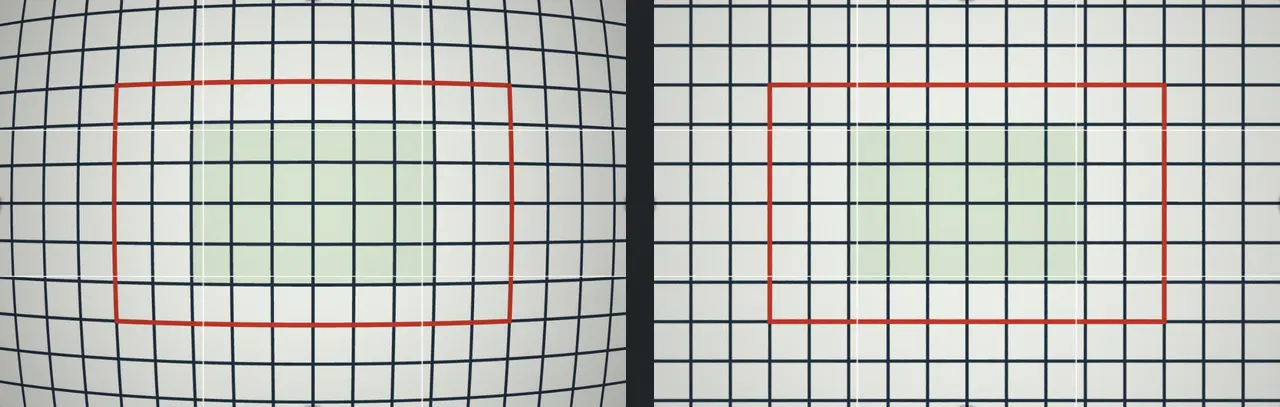
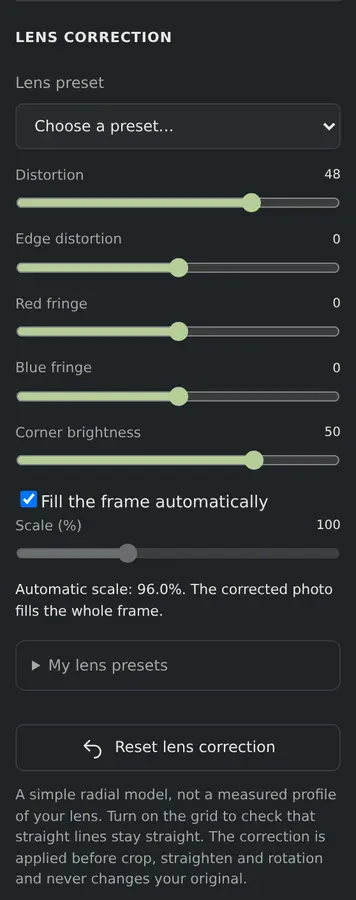
广角镜头和运动相机会让靠近边缘的直线向外弯曲(桶形畸变);有些长焦变焦镜头则会让直线向内收缩(枕形畸变)。裁剪面板中的 镜头校正 部分可以修正这个问题,而且不会改动你的原图。逐步调高 畸变,直到照片边缘附近的直线看起来是直的;负值用于校正枕形畸变。如果边缘中部已经校正好,边缘畸变 会在四角附近额外加强校正。红色色边 和 蓝色色边 会把对应的颜色通道轻微缩小或放大,以去除四角的彩色边缘;四角亮度 可以提亮暗角(负值则会压暗四角)。
填满画面并从预设开始
自动填满画面 默认开启:滑块下方的那行文字会显示让整个画面保持填满所需的缩放比例。关闭它后,你可以自己设置 缩放(%);这时照片以外的区域保持透明,导出 JPEG 时会用白色填充。镜头预设 提供一些通用的起点,例如轻度或强烈的广角桶形畸变、运动相机或长焦变焦镜头。它们并不是针对某支镜头实测的配置文件,所以请借助裁剪网格,凭肉眼进行微调。
保存你的镜头设置
在 我的镜头预设 下输入 预设名称,然后选择 保存镜头预设,即可把当前设置保存在这个浏览器中(最多八个)。下载镜头预设 会把它们保存为一个文件;在另一台电脑上用 Lumina 打开这个文件,就能把预设添加到那里。校正属于项目的一部分:撤销、重做、自动保存、项目文件和导出都会包含它。校正会在裁剪、拉直和旋转之前作用于整张照片。Photo Lab 的批量风格不包含镜头设置。在“工具”中,照片文件镜头校正 会打开一个独立工具,对上传的照片应用同样的校正(脚本和 AI 代理也可以通过 API 使用它)。
检查效果
打开网格(按 G),把边缘附近的一条线和旁边的网格线对比。“对比”会把原图和编辑后的照片并排显示,让你看清四角移动了多少。请先校正畸变再裁剪:校正以整张照片为中心,裁剪后光学中心就不再位于画面正中。镜头校正使用带两个畸变项的简单径向模型,无法矫正鱼眼照片或相机倾斜造成的变形。如果是从斜角拍摄的招牌或页面,请在之后使用透视校正。
准备好试试了吗?