第 1 篇,共 22 篇
你的第一次照片编辑
入门 4 分钟
用 Lumina 打开照片,平衡光线与色彩,然后导出图像。
打开照片
启动 Lumina,试试内置的 Alpine escape 示例。打开照片支持浏览器可解码的 JPEG、PNG、WebP、GIF、BMP 和 AVIF 文件。你也可以把照片拖放到画布上。照片必须小于 30 MB,且不超过 1600 万像素。HEIC 或 RAW 文件请先用单独的转换器转换。
找准光线
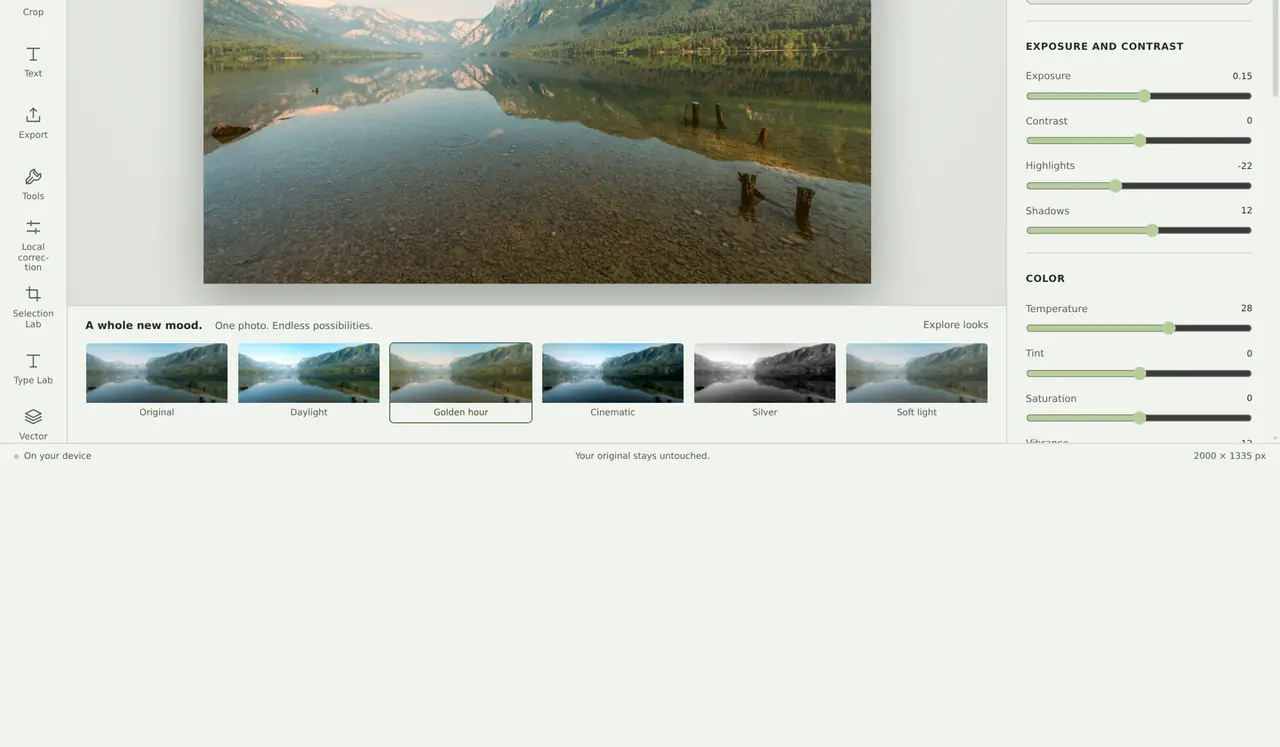
从 Develop 开始。曝光以档为单位改变整体亮度。高光和阴影对明亮和暗部区域的影响更强。自动增强根据图像亮度建议一个曝光值,并对高光、阴影和自然饱和度做轻微调整。这是一种简单的确定性校正,而不是 AI 模型。
双击任意滑块即可将其重置为中性值。
直方图显示像素亮度的分布。其下方的百分比统计位于最暗端和最亮端的像素数量。边缘处出现尖峰可能意味着削波,但也可能是有意为之。
试试一种风格
底部的条带提供六个起点。风格会替换你的光线和色彩调整;撤销可以恢复它们。用 Develop 进一步细调任何风格。色温让图像变暖或变冷,色调则在绿色和品红之间偏移。饱和度影响所有颜色;自然饱和度会更多地作用于饱和度较低的颜色。
微调单个颜色
Develop 中的混色器作用于八个色带:红色、橙色、黄色、绿色、浅绿色、蓝色、紫色和品红。选择色相、饱和度或亮度,然后移动某个色带的滑块。色相把色带向相邻色偏移(最多 30°),饱和度让它更浓郁或更素淡,亮度让它变亮或变暗。中性灰永远不受影响,相邻色带之间平滑过渡。例如,降低绿色的饱和度并提高蓝色的亮度,让风景中的天空更宁静。
比较、缩放和导出
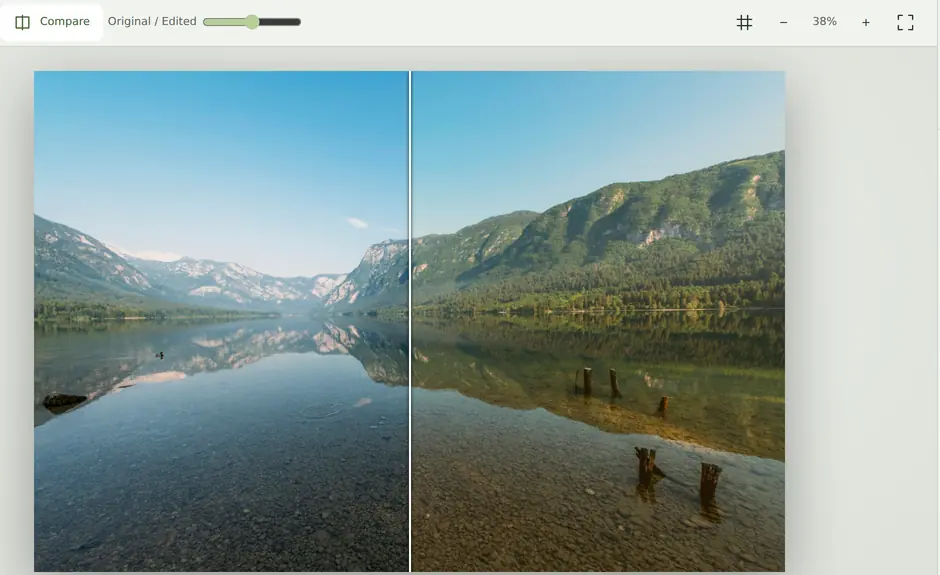
比较会以相同的裁剪和旋转显示原图与编辑后的图像。移动对比滑块可以露出更多某一版本。按 B 切换比较。按 1 或点击缩放百分比查看 100% 视图,用 + 和 − 或 Ctrl + 鼠标滚轮缩放;照片大于窗口时可拖动平移。按 F 或 0 让照片重新适应窗口。
导出照片会打开尺寸、格式和质量控件。选择原尺寸,或适用于 4K、网页图库、全高清、社交媒体或电子邮件的长边预设,也可以输入自定义尺寸。复制图像会把一张 PNG 放到剪贴板上,方便粘贴到其他应用。JPEG 用白色背景填充透明像素。PNG 保留透明度;质量设置不适用于 PNG。WebP 导出取决于浏览器支持。导出的文件不包含原始的相机和 GPS 元数据。
在另一张照片上复用编辑
复制设置(Ctrl+Shift+C)会记住你的 Develop、Tone Lab 和混色器设置。打开另一张照片并选择粘贴设置(Ctrl+Shift+V),即可应用相同的风格。裁剪、文字和照片本身不会被复制。撤销可以移除一次粘贴。
保留可编辑副本
保存项目会下载一个 .lumina.json 文件,其中包含你的图像和可编辑的设置。编辑会自动保存在此浏览器中,下次启动 Lumina 时会重新打开你上次的编辑。最近会列出最近编辑过的八个项目及其日期;不再需要的条目可以删除。浏览器存储可能被清除,因此请保留项目文件作为独立备份。如果你已登录 usefulweb.site 并连接了 Google Drive,顶部栏中的保存到 Drive 和从 Drive 打开会把同一个项目文件存放在你的 Drive 中。
准备好试试了吗?