第 20 篇,共 22 篇
用修饰去除灰尘斑点和干扰物
入门 6 分钟
修复灰尘斑点和瑕疵,使其与周围自然融合;用仿制图章复制细节,并让每一笔都保持可编辑。
修复斑点
在编辑器侧栏中打开修饰。此时已选中污点修复。把画笔大小设得比斑点稍大一些,然后点击斑点,或在较长的划痕上涂抹。Lumina 会从附近区域取用纹理,并将其融入周围的颜色和亮度,因此蓝天上的一个暗点会直接消失,不会留下偏亮或偏暗的色块。涂抹时,照片上就已经显示这一笔的修复效果,所以斑点一消失你就可以停下;在性能较慢的设备上,可以取消勾选绘制时显示结果。开启自动选择来源后,Lumina 会将斑点周围的一圈区域与附近 48 个区域进行比较,并从最匹配的区域复制。
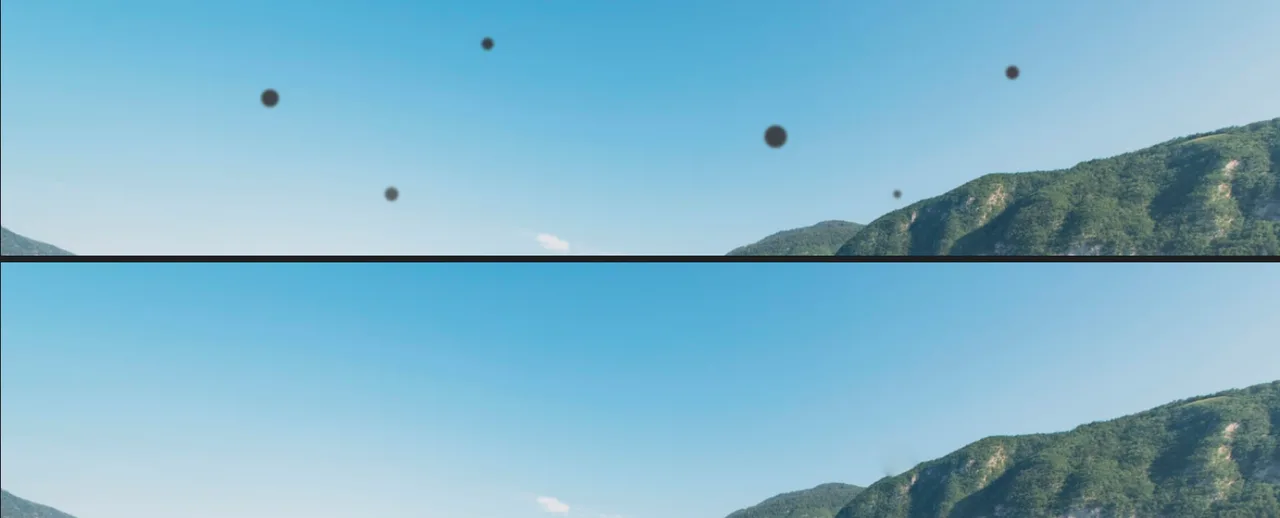
对于圆形灰尘斑点,硬度设为 70 到 80 % 效果很好:斑点会被完全替换,只有外缘逐渐淡出。如果仍能看到一圈淡淡的痕迹,就撤销操作,然后用稍大一点的画笔重新修复。修复只能复用照片中已有的内容。它不会凭空生成新内容,也不使用 AI,因此要处理杂乱背景上的大物体,需要分成几笔较小的涂抹,或者由你自己选择来源。
仿制细节
选择仿制图章可以精确复制像素,例如用一段鹅卵石覆盖一块显眼的垃圾。按住 Alt 并点击(Mac 上按住 Option 并点击)要复制的区域,或者按下设置来源后再点击该区域。然后在要放置副本的位置涂抹:来源会以相同的距离和方向跟随你的画笔移动,下一笔也会保持这个距离,直到你设置新的来源。与修复不同,仿制不会调整亮度,因此更适合处理硬边缘和图案。
稍后更改或删除笔画
每一笔都会以修复 1、仿制 2等名称出现在列表中。选中其中一笔,就能在照片上看到它的轮廓,旁边的虚线轮廓表示来源区域。你可以用精确数值更改位置、来源偏移、画笔大小、硬度或不透明度,也可以把这一笔前移或后移、重新获取自动来源,或将其删除。在视图中心添加笔画无需鼠标即可创建一笔;再用数值字段调整它的位置。
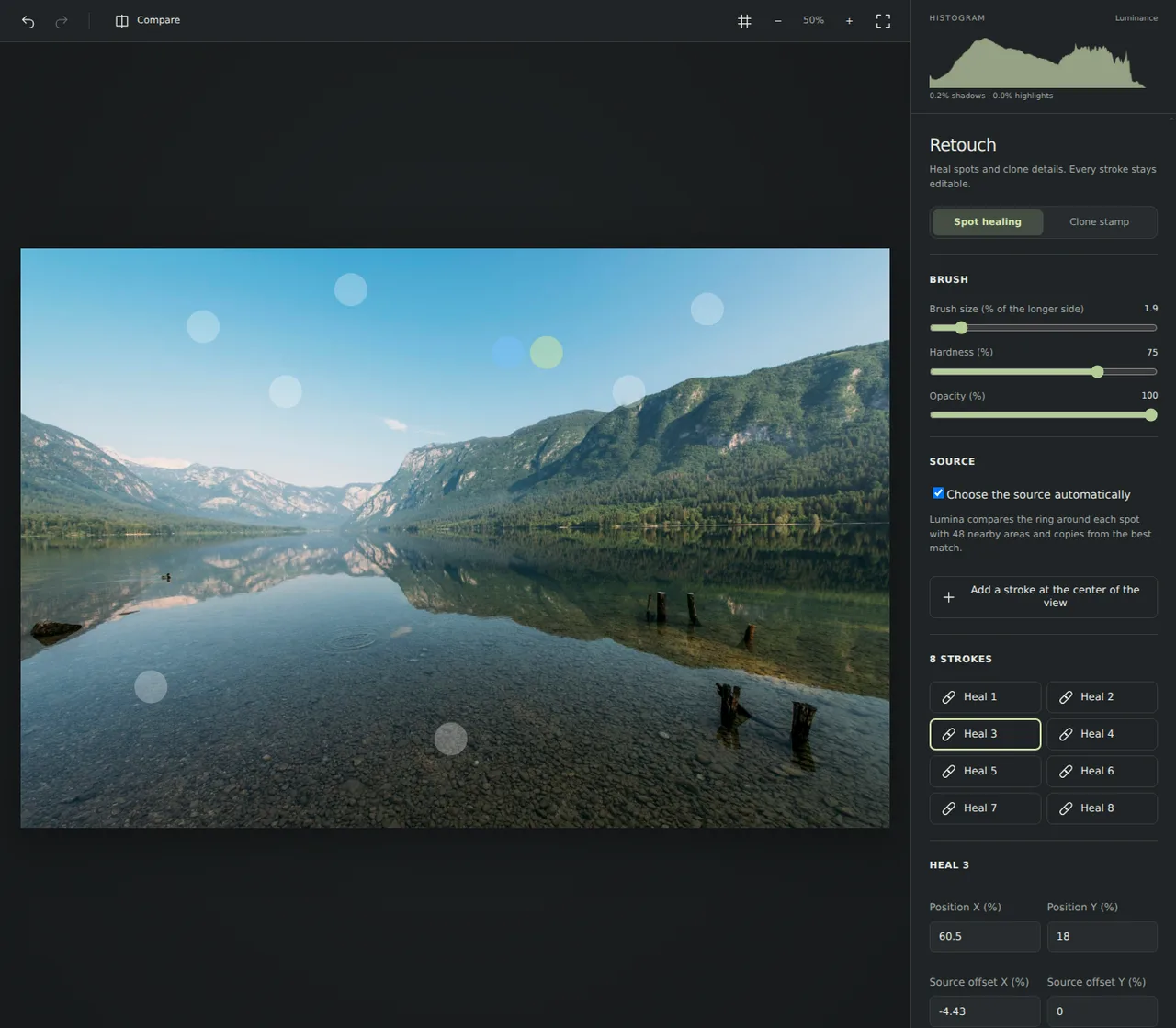
笔画会在镜头校正之后、裁剪、拉直和旋转之前应用,因此之后你仍可以调整构图。笔画会保存在项目中,包括自动保存、项目文件和 Google Drive,撤销和重做也包含笔画操作。对比视图显示未经修饰的原图。Photo Lab 的批量风格不会复制笔画,因为每张照片的斑点都不一样。
用工具或 AI 智能体修饰照片
在工具中,污点修复和仿制图章工具(lumina-spot-heal)会对上传的照片应用相同的笔画,并返回一张 PNG 以及 JSON 格式的笔画数据。来自 Lumina 项目文件的笔画在这里会得到完全相同的像素结果,脚本和 AI 智能体也可以通过 API 和 MCP 使用它。与编辑器不同,此工具会将照片上传到 usefulweb.site 服务器。
准备好试试了吗?