第 7 篇,共 22 篇
将图稿描摹为可编辑的 SVG 路径
入门 7 分钟
把栅格徽标或扁平插画转换为真正的矢量形状,细调颜色和孔洞,然后保存、分享或导出结果。
打开 Vector Lab
在 Lumina 的编辑侧栏或 工具 面板中选择 Vector Lab,或打开 /app#vector。在使用自己的图稿之前,你可以先在 从示例开始 下试试 高山徽章、圆环徽记、香草习作 或 像素星星。
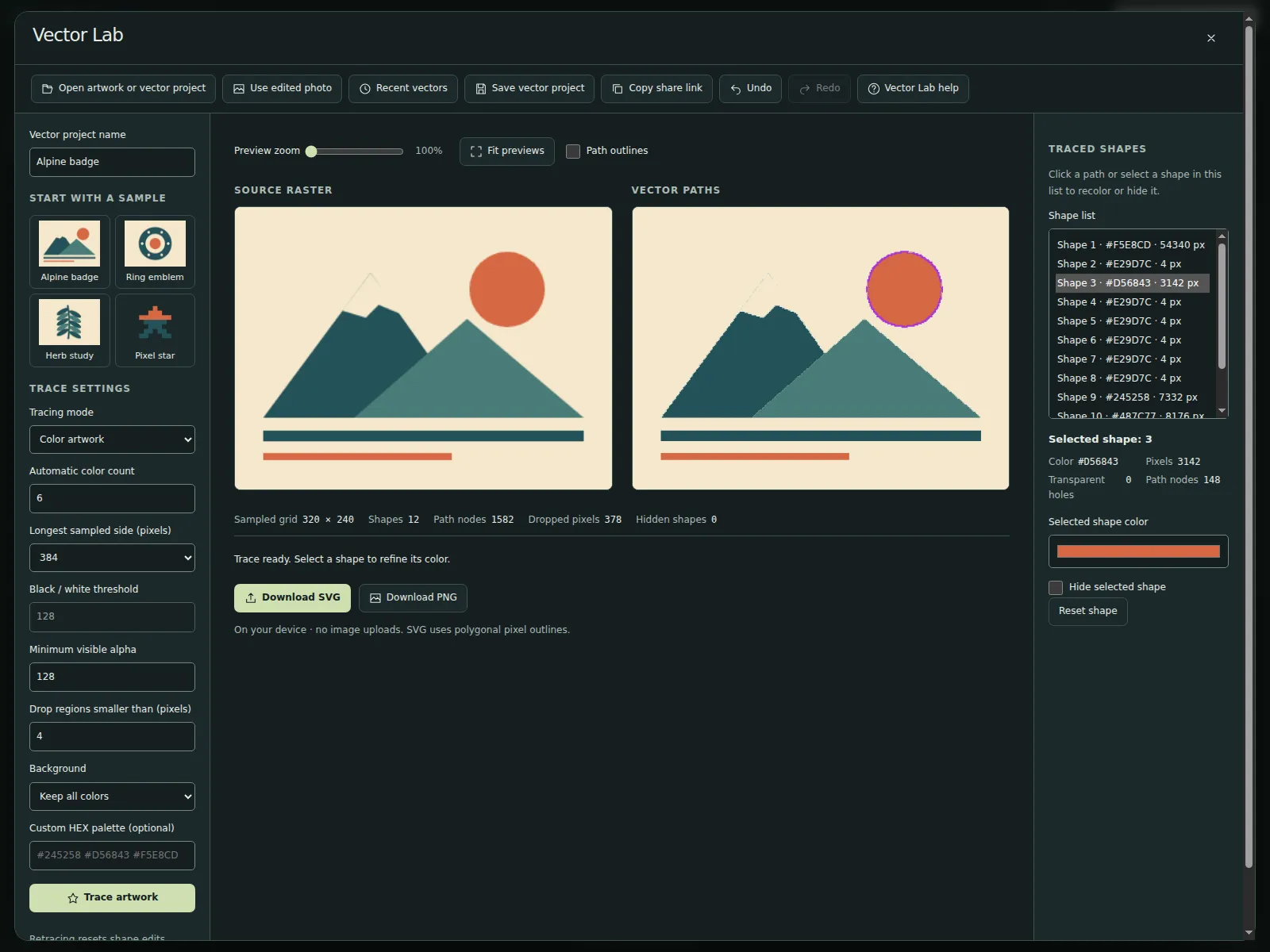
打开图稿或矢量项目 支持 PNG、JPEG、WebP 和 GIF(第一帧),最大 8 MB、16 百万像素,也支持已保存的 .lumina-vector.json 项目。你也可以把文件直接拖放到工作区。使用编辑后的照片 会复制你当前在 Lumina 中的编辑结果。导入的图稿每边最多缩小到 512 像素,并以 PNG 格式存储在矢量项目中。
选择描摹方式
描摹设置 决定图像如何转换为形状:
- 描摹模式:彩色图稿 会自动识别颜色;黑与白 按 黑白阈值 区分亮部和暗部。
- 自动颜色数量 可设为 2 到 16 种颜色。如需精确的品牌色,在 自定义 HEX 调色板(可选) 中输入 2–16 个六位 HEX 值,用空格或逗号分隔。自定义调色板会取代自动识别的颜色。
- 采样最长边(像素) 控制细节程度,范围为 64 到 512。数值越低,形状越少、越简单。
- 低于 最低可见 Alpha 的像素会变为透明,其余像素全部变为不透明。
- 丢弃小于此值的区域(像素) 会移除微小的连通区域,例如抗锯齿边缘像素。这些区域会变为透明,不会用相邻区域填充。设为 0 可保留所有区域。
- 背景 → 移除主要边框颜色 会删除图像边框上最常见颜色的所有区域,包括图稿内部同色的细节。如果这样会抹掉部分图稿,请选择 保留所有颜色。
选择 描摹图稿 应用设置。描摹在后台运行,状态栏会显示进度;取消描摹 会回到上一次的描摹结果。如果描摹结果超过 2048 个形状或 60000 个节点,Vector Lab 会说明这一限制,并在上一次描摹结果仍可用时将其连同设置一起恢复。新图稿会使用表单中当前显示的设置进行描摹。
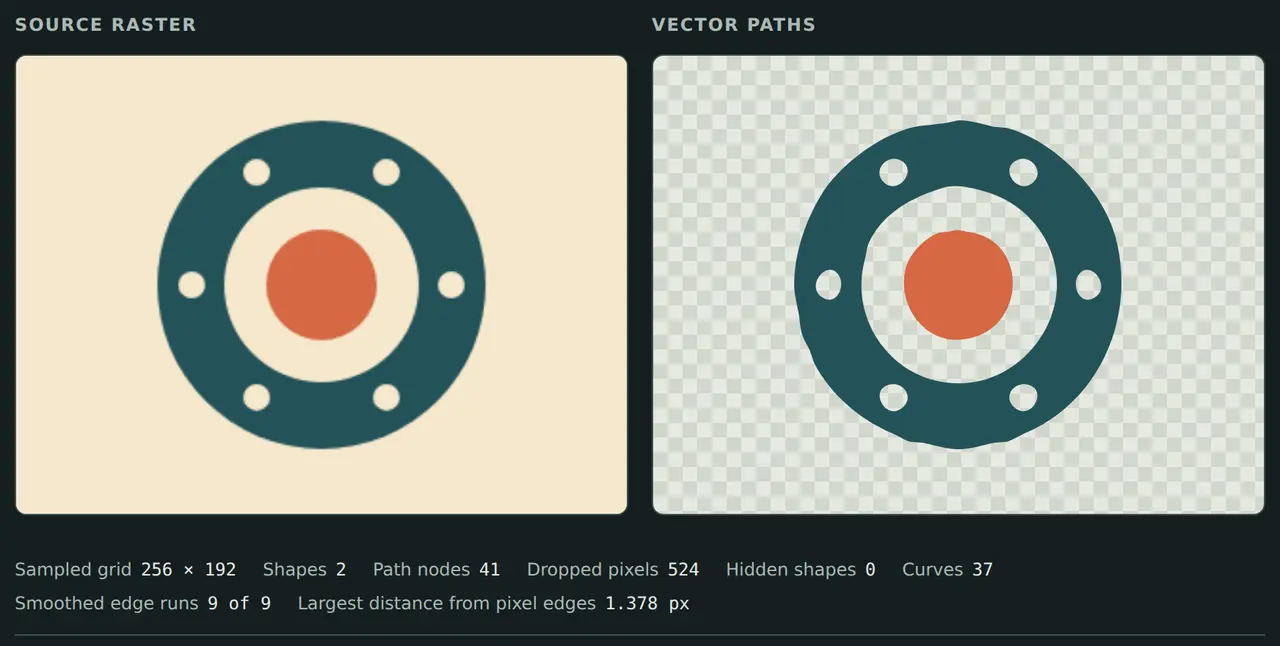
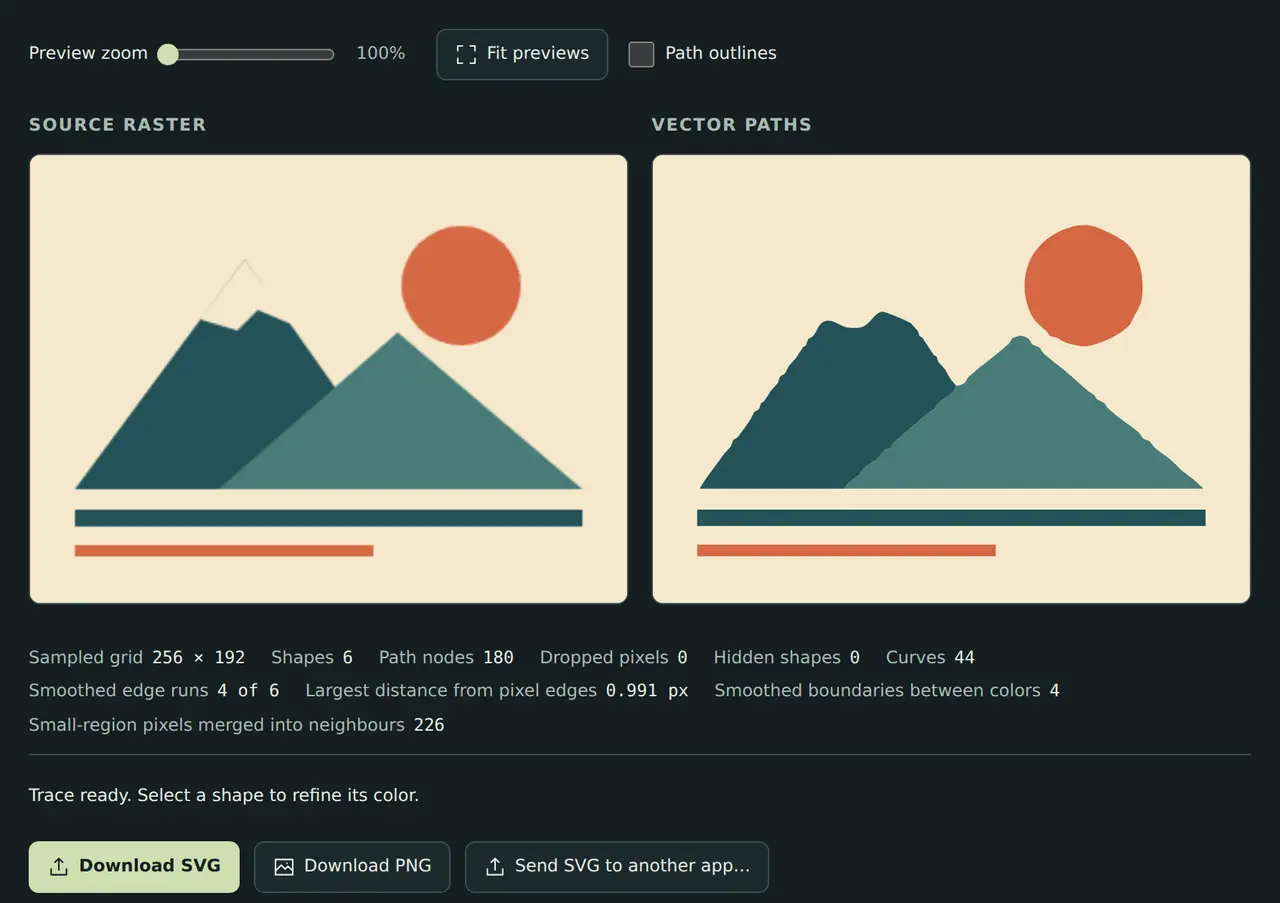
描摹设置下方的 曲线平滑 会用贝塞尔曲线取代像素阶梯。可选择 细(0.75 px)、中(1 px) 或 粗(1.5 px):数值表示曲线与精确像素边缘之间允许的最大距离,按采样网格计量。勾选 同时平滑颜色之间的边缘(新项目的默认设置)后,两种颜色之间的边界也会被平滑:每条边界变成一条由两侧相邻形状精确共享的曲线,一个正向、一个反向使用,因此颜色之间绝不会出现缝隙或重叠。此时,小于 丢弃小于此值的区域(像素) 的小区域会并入与其共享最长边的相邻形状,而不会留下透明斑点,这也能去除大部分零散的抗锯齿像素。图像边框上的边缘保持精确;如果某条平滑后的边缘会接触或穿过另一条边缘,或改变在拐角处相交的边界顺序,它会恢复为精确的像素边缘。取消勾选后,只平滑与透明区域相邻的边缘,这与该选项推出之前保存的项目一致(这些项目会保持原有外观,直到你勾选该选项)。平滑会立即生效,并保留你对形状的编辑;撤销 可恢复之前的设置。统计信息随后还会显示 曲线、已平滑的边缘段、与像素边缘的最大距离、平滑的颜色边界,以及在合并了小区域时显示 已并入相邻区域的小区域像素。抗锯齿图稿在合并的边缘像素突出处仍可能留下小凸起;强 平滑效果最好。
细调形状
源栅格图 和 矢量路径 并排显示。下方会显示采样网格、形状数量、路径节点、丢弃的像素和隐藏的形状。使用 预览缩放 可放大到 400%,并在预览内滚动,或选择 适应全部预览。路径轮廓 会显示多边形边界。
在矢量预览中点击一个形状,或在 描摹的形状 面板的 形状列表 中选择它;使用键盘时,按 Tab 移到列表,再用方向键选择。面板会显示该形状的颜色、像素数和透明孔洞。你可以修改 所选形状的颜色,勾选 隐藏所选形状,或选择 重置形状 恢复为描摹时的颜色。隐藏的形状仍保留在列表中,你可以随时让它们重新显示。
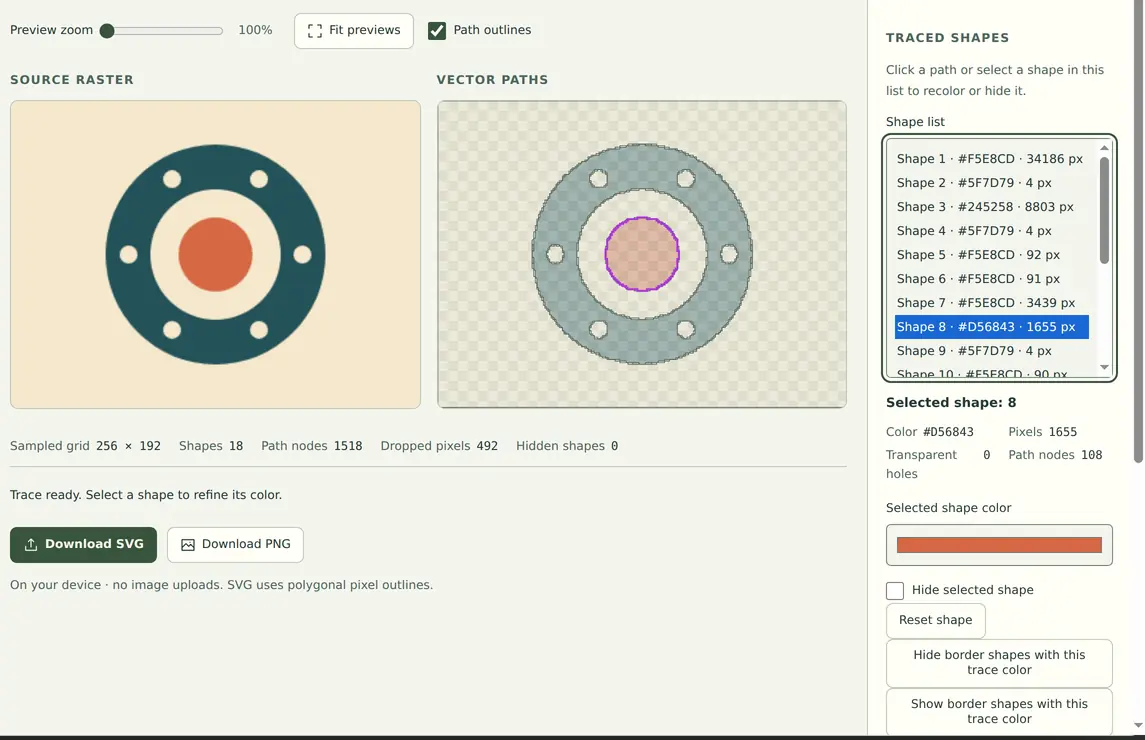
形状编辑只属于一次描摹:再次选择 描摹图稿 会从全新的形状开始。撤销 和 重做 最多可在 30 步更改之间切换,包括重新描摹和打开图稿。
保存、分享和导出
下载 SVG 会写入真正的路径几何数据,带透明孔洞(奇偶填充规则),不嵌入任何图像。关闭曲线平滑时,轮廓精确沿采样像素走;开启平滑时,SVG 包含与预览中相同的曲线。下载 PNG 会以采样尺寸的四倍渲染矢量图,并保留透明度。
保存矢量项目 会下载一个 .lumina-vector.json 文件,其中包含规范化后的源图、设置和你的形状编辑;你可以在 Vector Lab 中或通过 Lumina 主界面的“打开”按钮再次打开它。复制分享链接 会复制一个包含整个项目(包括源图像)的链接,因此链接可能很长。最近的矢量 列出此浏览器在编辑或导入后保存的最近五个项目。浏览器数据可能会被清除,所以请保留一份下载的副本。矢量项目与照片项目相互独立,不包含在照片项目的 Google Drive 保存中。项目架构 说明了版本 1(精确轮廓)和版本 2(带曲线平滑)。关闭平滑的项目仍保存为版本 1,因此旧版 Lumina 也能打开它们。
快捷键:Ctrl+S 保存,Ctrl+O 打开,Ctrl+Z 撤销,Ctrl+Shift+Z 或 Ctrl+Y 重做。开启单键快捷键时(该设置位于 Vector Lab 帮助 中),按 F 可让预览适应窗口,按 ? 可打开帮助。
限制和相关工具
Vector Lab 最适合处理徽标、图标、剪影和扁平插画;照片会变成色调分离的图稿。不支持 SVG 导入、节点手柄编辑,也不支持 EPS、DXF 或 CMYK 输出。
栅格图稿转 SVG 以工具页面、JSON API 和 MCP 工具的形式提供相同的描摹引擎;该文件工具会把图像上传到服务器。二值剪影转 SVG 无需上传图像,即可把由 0 和 1 组成的行转换为精确轮廓。两者都提供相同的可选曲线平滑。SVG 路径贝塞尔曲线拟合器 使用相同的拟合引擎,可平滑任何描摹或手绘的 SVG 路径。
另有两个 SVG 工具完全不需要图像。矢量形状生成器 只需几个数值即可绘制一个多边形、星形或螺旋,例如在 512 像素画布上绘制内半径为 0.45 的五角星,并下载透明背景的 SVG;螺旋是由直线段构成的开放路径。SVG 重复图案生成器 用一个图案单元在画布上填充圆点、方块、菱形、水平或垂直条纹或棋盘格;如果画布尺寸不是单元的整数倍,它会发出警告,因为这样的文件在重复平铺时会出现接缝。两者都可以在各自的工具页面上运行,也可以通过 JSON API 和 MCP 使用,生成的 SVG 文件可在 Flipline 的 Motion Desk 或任何矢量编辑器中打开。
这一“检查并细调”的工作流程受到 Vector Magic 的启发。引擎和示例均为原创。
准备好试试了吗?