第 22 篇,共 22 篇
在 Photo Lab 中融合曝光与焦点堆叠
中级 7 分钟
把一组偏暗、正常和偏亮的包围曝光照片合成一张明暗均衡的照片,或把分别对焦在近处和远处的多张照片合成一张从前到后都清晰的照片。
何时使用哪种模式
Photo Lab 提供两种模式,用于处理对同一场景连续拍摄的照片。曝光融合适用于包围曝光:因为天空或窗户太亮,一次曝光无法兼顾,所以对同一画面分别拍得更暗和更亮。焦点堆叠适用于对焦在不同距离的照片:因为近处主体或纵深很大的风景无法容纳在一个景深之内。两种模式都需要 2–9 张尺寸相同的照片。
融合包围曝光
打开 Photo Lab,选择曝光融合,然后用添加照片添加你的照片;也可以选择试试示例包围曝光,获得高山湖泊的三个版本,分别模拟 −2、0 和 +2 EV,每张都略有偏移,就像手持相机拍摄一样。选择融合曝光。进度条会显示各个步骤(对齐、重采样、混合);取消混合会停止运行,且不改动任何内容。结果会显示在预览中,检查器会列出尺寸、与最亮的照片相比结果中仍有多少区域被裁切,以及每张照片为了与中间那张照片(即参考照片)对齐而移动和旋转了多少。
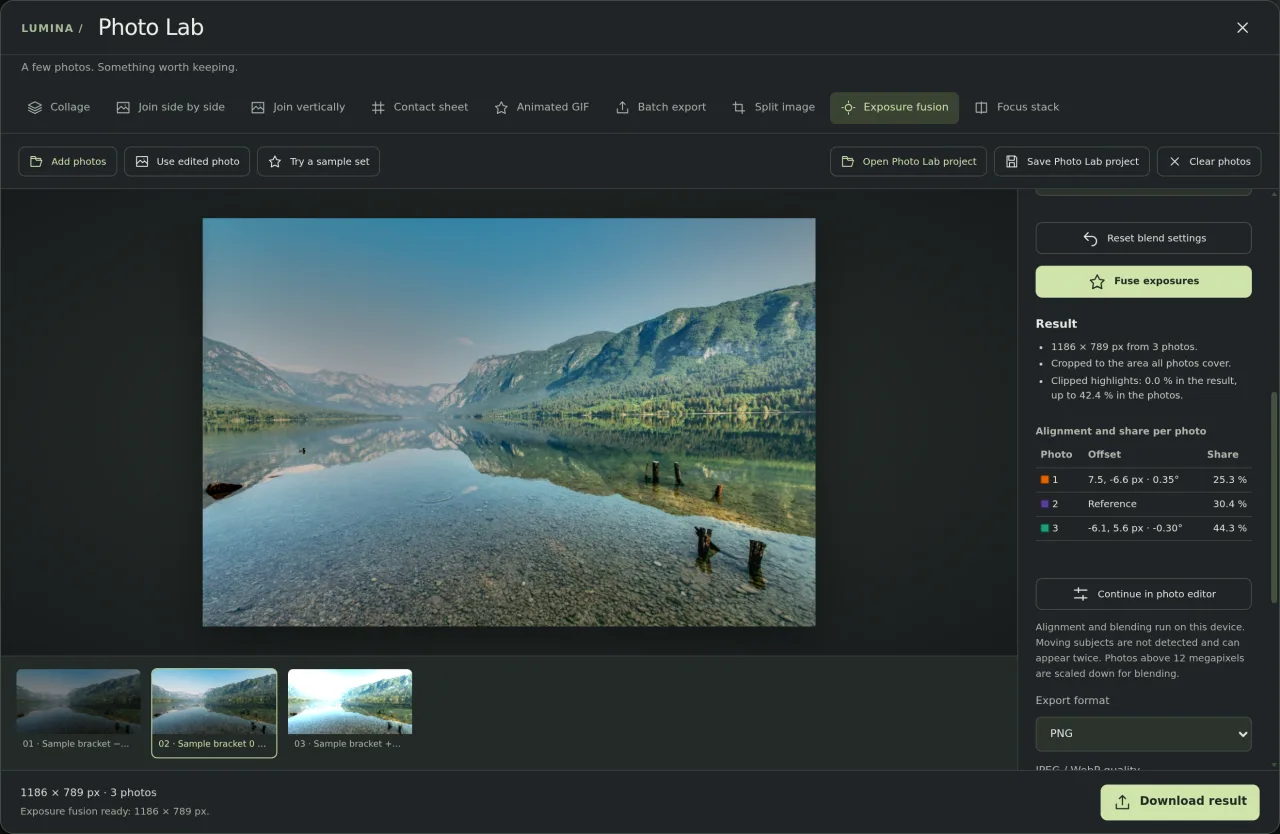
结果中的每个像素主要来自该位置细节丰富、色彩鲜艳且接近中灰的照片(基于 Mertens 等人提出的曝光融合方法),并通过图像金字塔进行混合,因此不会出现可见的接缝。对齐设置下方的四个数值用于调整这种偏好:提高曝光良好度权重或减小曝光良好度宽度(σ)会更强烈地偏向中间调,对比度权重偏向有纹理的区域,饱和度权重偏向鲜艳的颜色。重置混合设置会恢复默认值。结果是一张普通照片,而不是 HDR 文件,因此不需要色调映射。
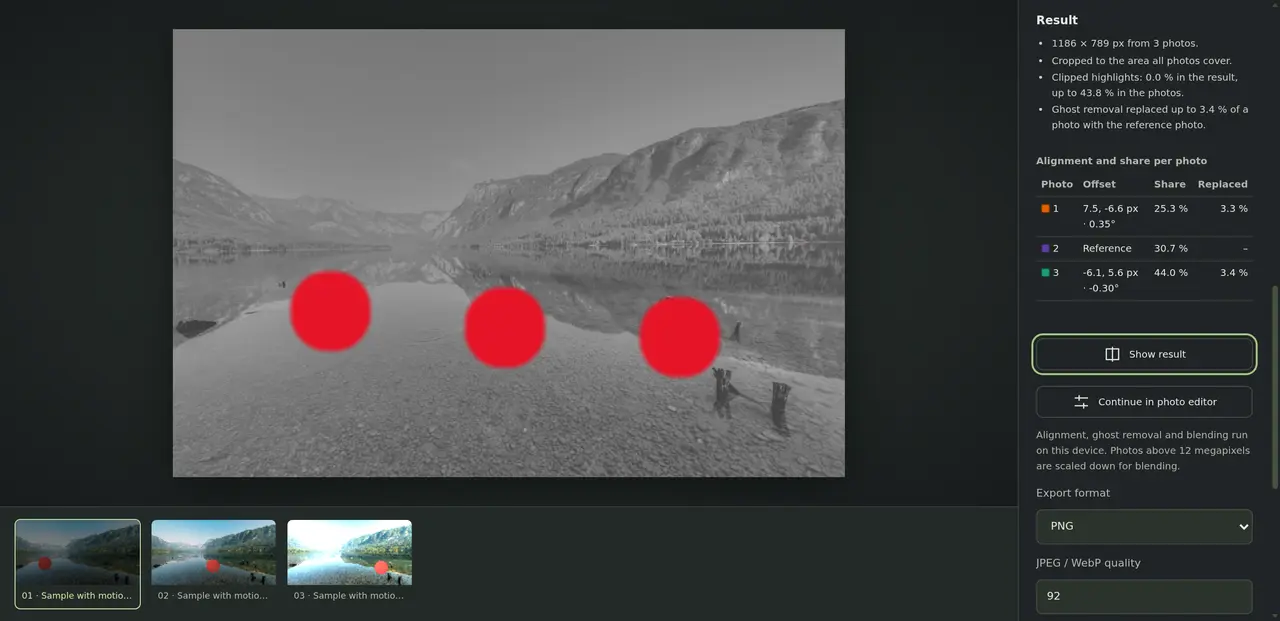
如果拍摄间有东西移动了,比如人、汽车或树枝,请打开去除鬼影(拍摄间移动过的主体)。Lumina 会先匹配亮度,再把每张照片与参考照片(中间那张)进行比较;某张照片仍有不一致的地方,就改用参考照片的对应区域,并调亮或调暗以使其匹配。这样,移动的主体只会出现一次,位于参考照片中它所在的位置。试试含移动的样本会加载一组有小球滚过画面的包围曝光照片:分别在开启和关闭鬼影去除的情况下各融合一次,就能看出区别。在开启鬼影去除完成混合后,表格会显示每张照片有多少区域被替换,显示鬼影图会用红色标出这些区域。如果噪点较多的阴影等静止区域被替换了,就调高鬼影容差;如果想捕捉细微的移动,就调低它。被替换的区域只有参考照片的细节,所以参考照片中过曝的天空在那里仍然是过曝的。
堆叠对焦在近处和远处的照片
切换到焦点堆叠,按对焦顺序从近到远添加照片,或选择试试示例焦点堆栈。焦点堆栈会对齐照片(包括镜头重新对焦时产生的轻微尺寸变化),测量各处的锐度,并从每个区域最清晰的那张照片中取用该区域。显示来源图会按来源照片为每个区域着色;表格中的小方块使用相同的颜色。堆叠效果良好时,来源图会显示随场景纵深分布的平稳色带。天空等平坦区域出现斑点是正常的,因为每张照片在那里看起来都一样。
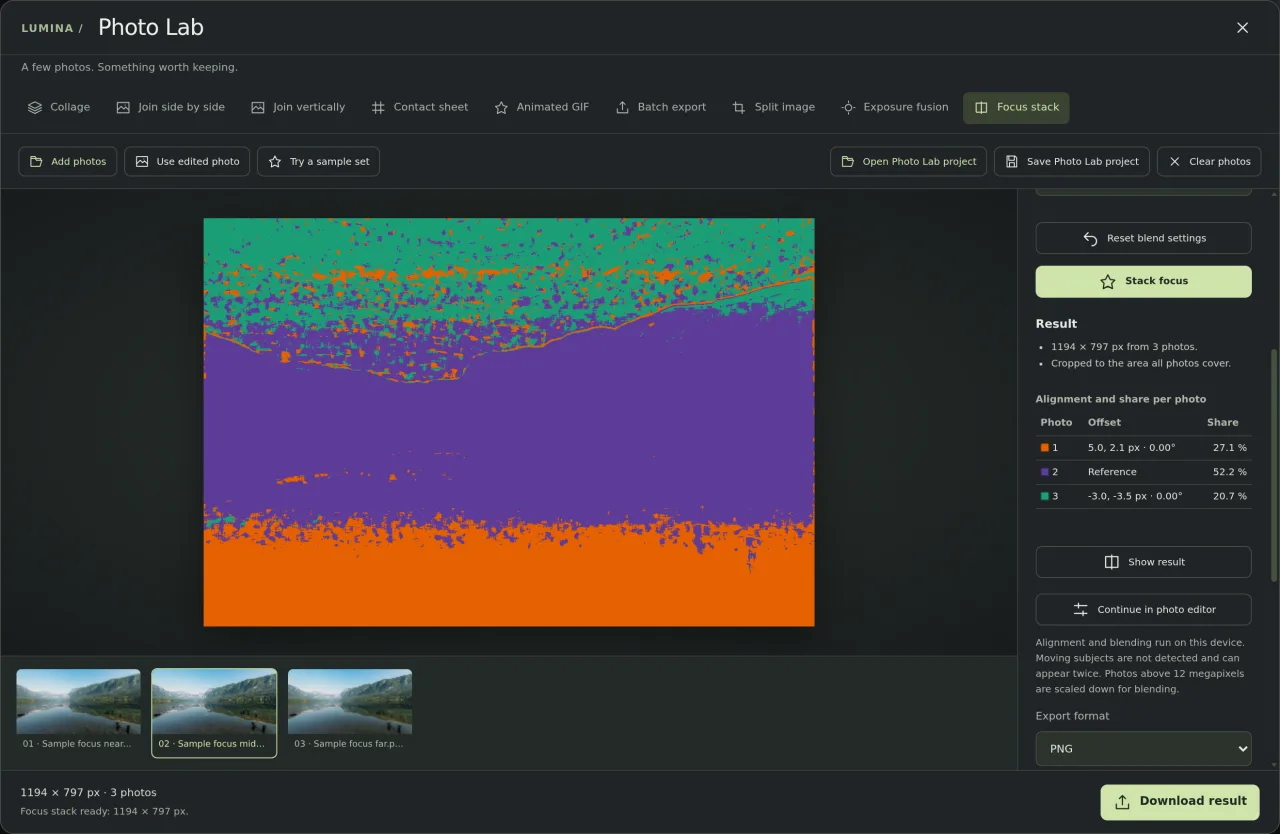
锐度窗口半径决定每次比较的区域有多大:较大的值能让噪点多的照片接缝更平稳,较小的值能贴合细微边缘。按锐度加权会混合锐度几乎相同的照片,而不是只选其中一张,这样可以隐藏平滑主体上的接缝。
对齐、裁剪与限制
对齐照片默认开启。Lumina 会在每张照片中寻找角点,用 Astro Lab 匹配星点的同一匹配器来匹配这些角点的分布,再直接在图像上精细调整拟合,并把每张照片重采样到参考照片上。无法匹配的照片会被报告,并按原样参与混合。裁剪到所有照片都覆盖的区域会去掉照片偏移后留下的细边。对齐可以校正平移、旋转、缩放,选择仿射时还能校正切变;但它无法消除移动相机造成的视差。在焦点堆叠中,拍摄间移动的物体可能会出现两次;鬼影去除只是曝光融合的功能。大于 12 百万像素的照片会在混合时缩小。
保存结果
更改设置或照片后,结果会被标记为已过期,直到你再次运行混合。下载结果会打开常规的导出检查,并将结果保存为 PNG、JPEG 或 WebP。在照片编辑器中继续会在 Lumina 中把它作为新照片打开,以便裁剪、调整曲线和添加文字。混合设置会随 Photo Lab 项目及其浏览器草稿一起保存;混合后的图像本身只在 Photo Lab 打开期间保留,所以请下载它或在编辑器中继续处理。同样的混合功能也以 Exposure Fusion 和 Focus Stacking 工具的形式提供给脚本和 AI 代理使用,限制为最多五张照片、总计 12 百万像素。
准备好试试了吗?