第 14 篇,共 22 篇
在合成器中创建合成图像
中级 12 分钟
加载预设,用键盘连接节点,抠除绿幕,用 .cube LUT 调色,用蒙版限制编辑范围,预览任意节点,并导出 PNG、JPEG 或 WebP。
打开合成器
在 Lumina 的编辑栏或 工具 面板中选择 合成器,或直接打开 /app#compositor。像 /app#compositor=green-screen 这样的链接会在打开合成器时加载一个预设。合成器在后台工作线程中运行。
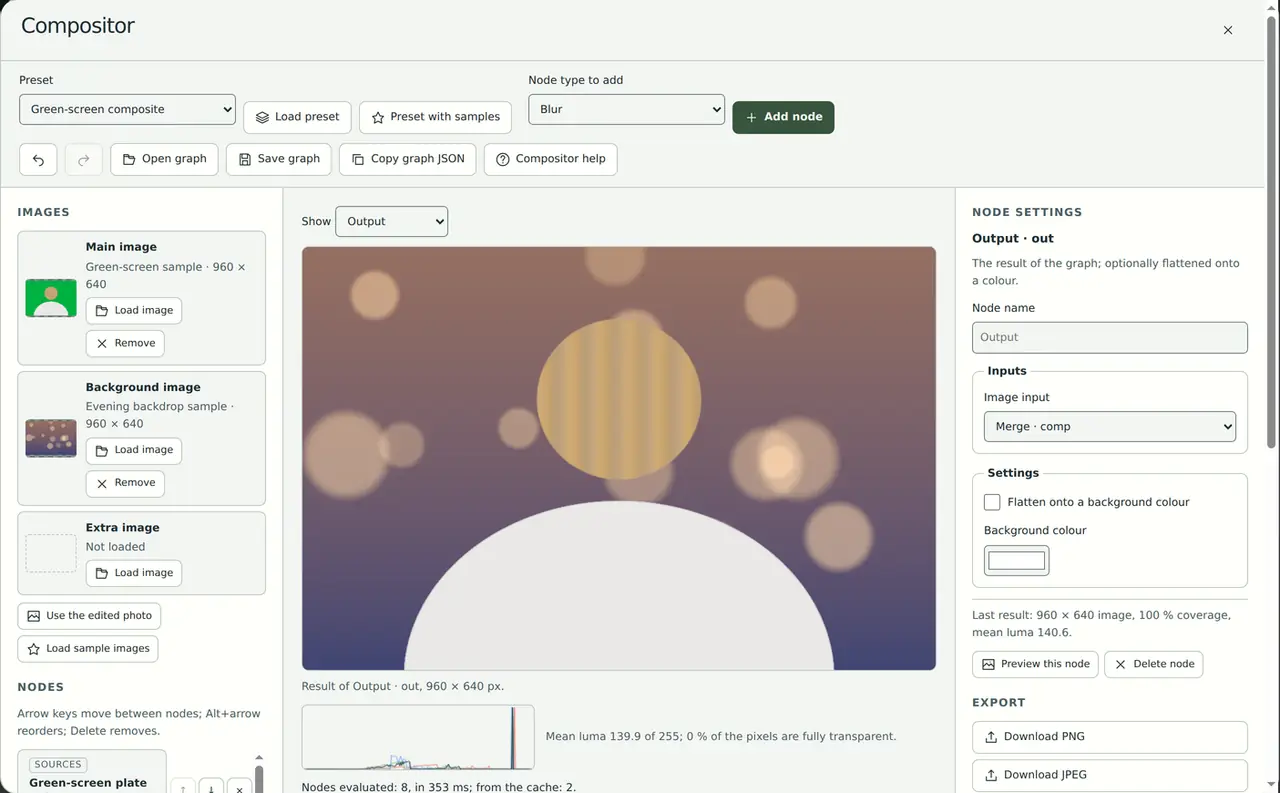
窗口分为三列。左侧是 图片、节点、画布 和 问题。中间是带直方图的预览、状态栏和 图示。右侧是所选节点的 节点设置 以及 导出。
加载图片和预设
图片 下有三个槽位:主图像、背景图片 和 额外图片。如果编辑器中已打开一张照片,它会自动成为主图像;修改照片后,点 使用编辑后的照片 可以重新载入。加载图片 会把一个 PNG、JPEG 或 WebP 文件读入槽位,移除 会清空槽位。较大的图片会缩放到约 4 百万像素,供合成器使用。
在工具栏中选一个 预设,比如 绿幕合成、渐变背景上的产品照、使用 LUT 调色 或 使用亮度键替换天空,然后选择 加载预设。含示例的预设 还会加载为该预设制作的合成示例图片,这样你在使用自己的照片之前就能看到实际效果。
查看和编辑节点列表
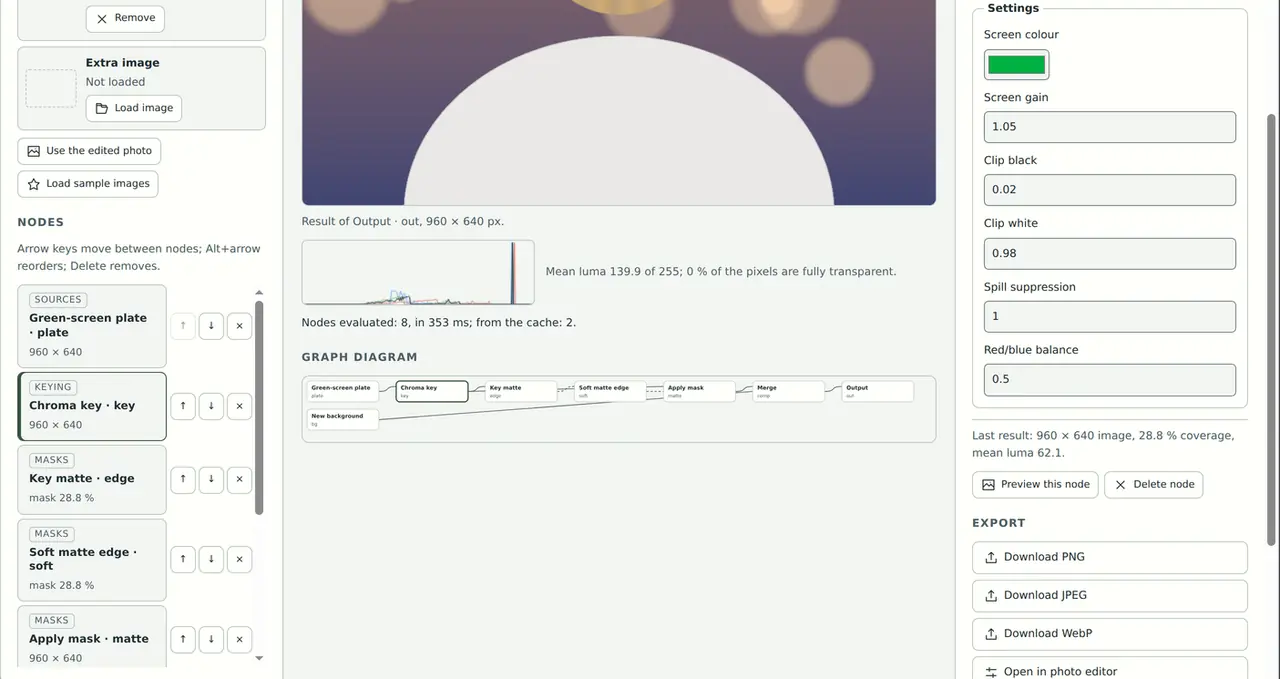
节点 中的每一行代表一个节点,显示它的类别(例如 抠像 或 蒙版)、名称和 ID,运行后还会显示尺寸或蒙版覆盖率。点击某一行,或使用键盘:
- 上移 和 停机 方向键用于在节点之间切换。
- Alt+Up 和 Alt+Down 用于在列表中移动当前聚焦的节点。这个顺序只是方便你查看,画面由连接关系决定。
- 删除 会删掉该节点。如果可以,它的输入会直接连到下一个节点。
每行旁边的 ↑、↓ 和 × 按钮用鼠标完成同样的操作。工具栏中的 撤销 和 重做(或 Ctrl+Z 和 Ctrl+Y)可以逐步撤回或恢复你的更改。
添加和连接节点
先选中新节点要接在其后的那个节点,在 要添加的节点类型 中选一个类型,然后选择 添加节点。新的滤镜或颜色节点会插入到现有连接中,画面处理流程不会中断。
在 节点设置 中,输入 框为每个输入提供一个菜单,例如 图片输入、前景(A)、背景(B) 或 混合遮罩。每个菜单只列出匹配的节点:图片输入不会提供蒙版,会形成循环的节点也不会出现。下方的 设置 框包含节点的参数。用 节点名称 可以给节点起你自己的名字。
如果有问题,问题 会用完整的句子说明,例如某个节点缺少连接,或两个节点形成了循环。选择一个问题即可跳转到对应节点。
抠像、调色和蒙版
- 色度键 用于去除绿幕或蓝幕。先设置 幕布颜色,再用 黑场裁切 和 白场裁切 清理遮罩。溢色抑制 用于去除主体上的绿色反光。
- LUT (.cube) 使用 1D 或 3D LUT 调色。选择 加载 .cube 文件 或 使用暖色褪色示例 LUT,降低 强度 可以减弱效果。
- 形状遮罩、从图片生成遮罩、合并蒙版、反转蒙版、扩展或收缩蒙版 和 模糊蒙版 用于创建蒙版。把蒙版连到颜色节点的 限制在遮罩内,就能只调整画面的一部分。
- 合并 把 前景(A) 叠加到 背景(B) 上,可设置 操作者(例如 A 覆盖 B(over))和 混合模式(例如 正片叠底 或 柔光)。
预览、检查和导出
显示 用于在 输出 和 所选节点 之间切换预览;节点设置中的 预览此节点 作用相同。预览下方的直方图显示红、绿、蓝和亮度的分布,以及透明像素的数量。状态栏会报告计算了多少个节点、多少个来自缓存。只有位于你所改动节点之后的节点才会重新计算。
用 下载 PNG、下载 JPEG 或 下载 WebP 保存结果;JPEG 会以白色为底合并图层。在照片编辑器中打开 可以在 Lumina 中继续编辑合成结果。
复用节点图
保存节点图 会下载一个 .lumina-comp.json 文件,打开节点图 可以把它重新读入。复制图 JSON 会把节点图复制到剪贴板:你可以把它粘贴到 lumina-compositor 工具中,通过 API 或 MCP 运行;也可以粘贴到 Reelcraft 配方的 合成图谱(Lumina) 步骤中,把它应用到大量图片或短视频片段上。片段会以 MP4(不透明)格式返回;如果节点图的输出是透明的,并且你选择了 带透明度的 WebM VP9 或 带透明度的 ProRes 4444 MOV,片段会保留 Alpha 通道。格式说明见 /static/apps/lumina/compositor.schema.json。
准备好试试了吗?