第 2 篇,共 22 篇
裁剪、拉直并添加样式文字
入门 8 分钟
重新构图照片,校正平面的透视,并添加可编辑的说明文字或水印。
选择画面
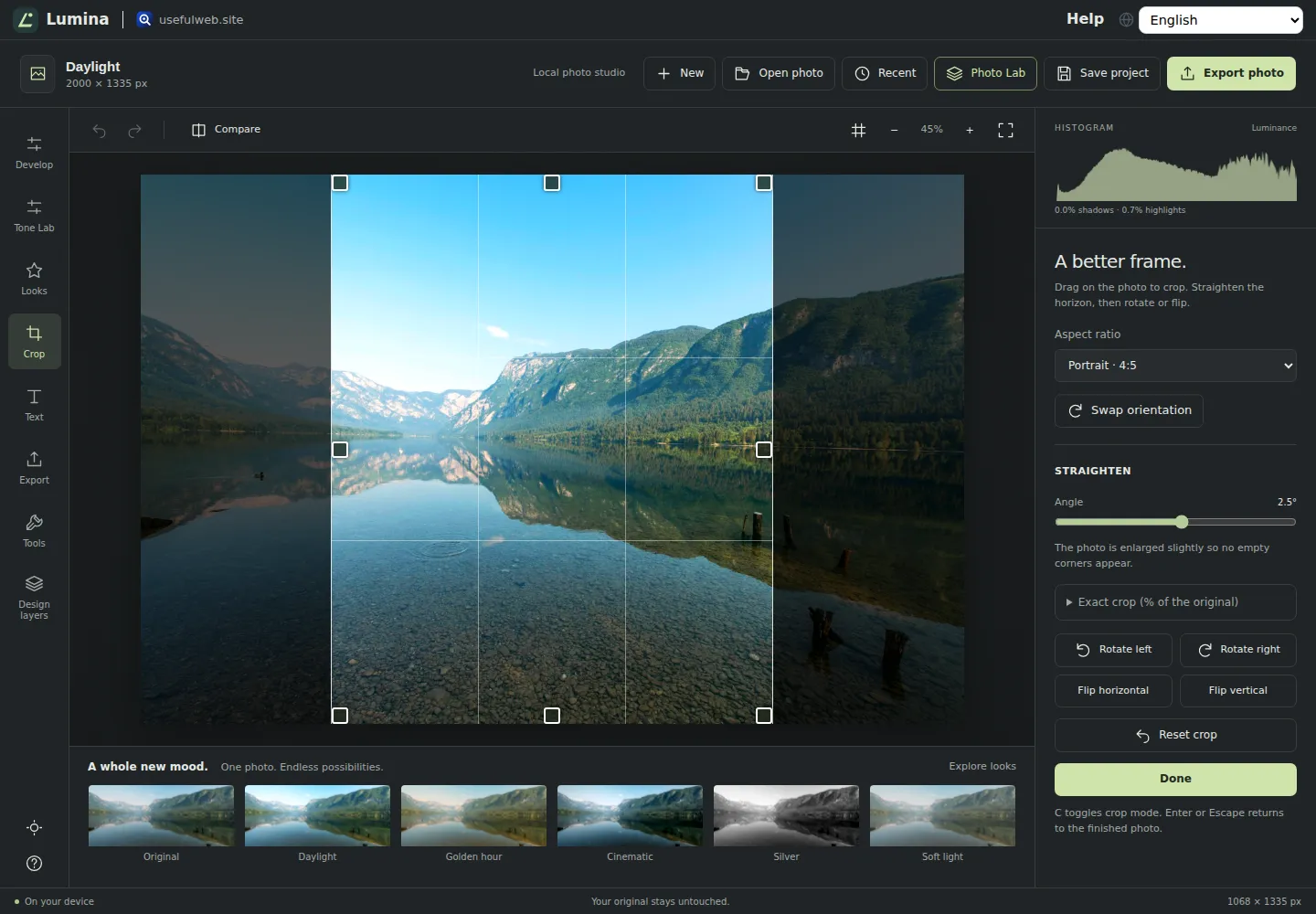
选择“裁剪”或按 C。整张照片会显示出来,并带有一个裁剪框:在框内拖动可移动它,拖动角或边上的控制点可调整大小,在框外拖动则可绘制新的裁剪框。宽高比可让裁剪框自由调整,也可锁定为原始比例、正方形、3:2、4:3、5:4、16:9 或它们的竖版比例;交换方向可将横版比例变为竖版比例。按 Enter、Escape 或“完成”即可查看最终画面。
“拉直”可将照片向任一方向旋转最多 45°,让地平线保持水平。Lumina 会将照片放大到刚好不出现空白角的程度。“向左旋转”“向右旋转”和翻转会转动整个画面。如需精确数值,请打开“精确裁剪”:左、上、宽度和高度均为相对原始照片的百分比。
校正透视
以倾斜角度拍摄的标志、画作或页面看起来会呈梯形。在裁剪面板中,选择 透视校正。在 来源与网格 中将四个圆形控制点拖到平面的四个角上,或者输入从 左上 X (%) 到 左下 Y (%) 的八个数值。三分网格会跟随平面变化,校正预览 会显示拉直后的结果;状态栏会显示输出尺寸。四个角必须按左上、右上、右下、左下的顺序构成凸形。
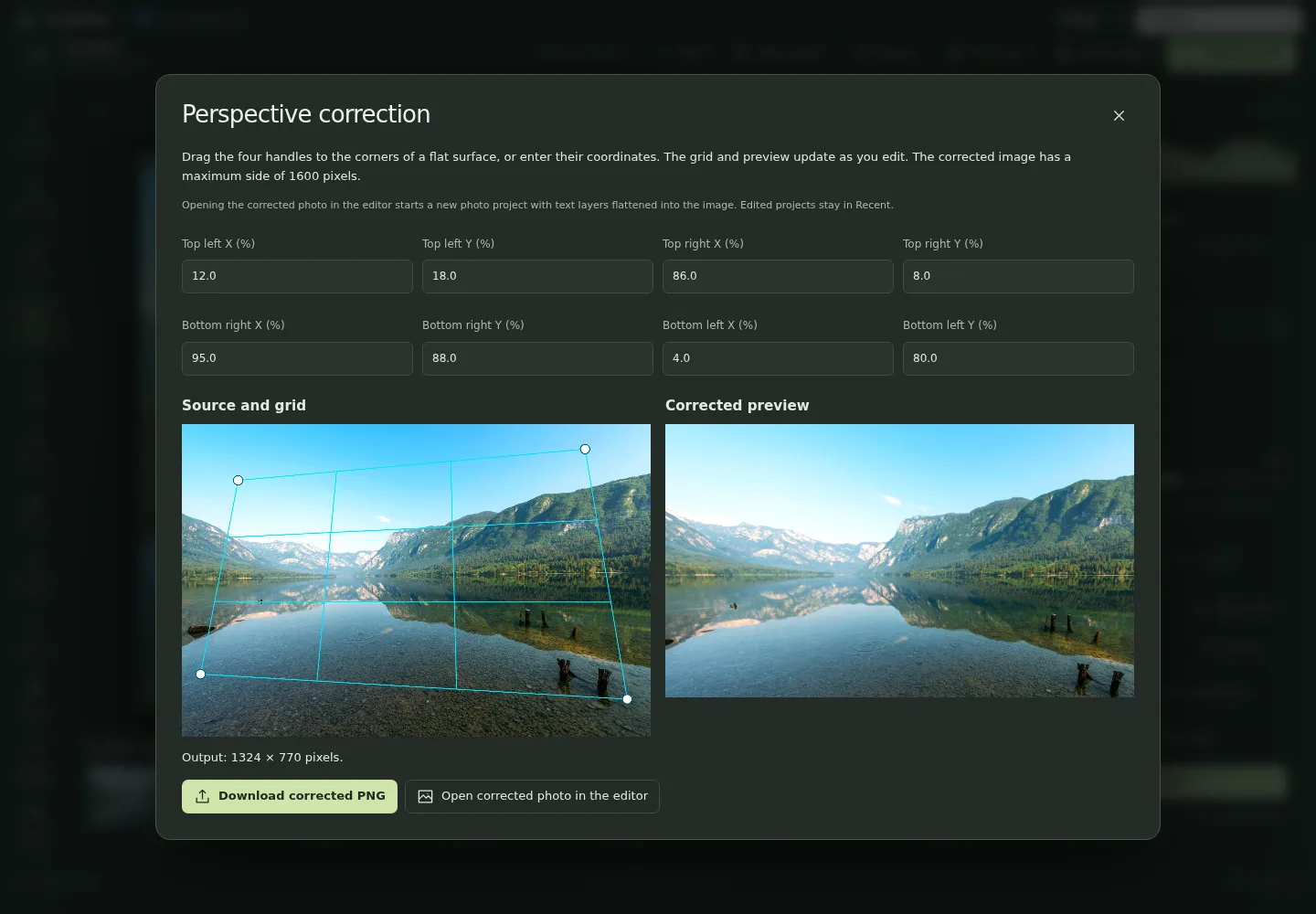
下载校正后的 PNG 会保存结果。在编辑器中打开校正后的照片 会用它新建一个照片项目,可直接进行显影、色调实验室和文字编辑;你之前正在编辑的项目会保留在“最近”中。校正基于当前编辑结果,其中的文字图层会被合并,输出的最长边最多为 1600 像素。它会将一个平面区域映射为矩形;对于因镜头而弯曲的线条,请先使用同一面板中的镜头校正(参见镜头校正教程)。
添加文字图层
选择“文字”(或按 T),然后选择“添加文字图层”。在属性面板中编辑文字;按 Enter 换行。大小是相对图像高度的百分比。点击照片上的任意文字即可选中,然后将其拖到合适位置,或使用位置滑块和方向键。按住 Shift 再按方向键可进行更大幅度的微调。
设置文字样式
从六种字体样式(无衬线、衬线、等宽、圆体、展示体或手写体)中选择一种,并设置字重、斜体以及左对齐、居中或右对齐。旋转可让文字倾斜。在“描边、阴影和背景”中,你可以添加任意颜色的描边、调整柔和阴影,或在文字后方放置圆角底框——在杂乱区域上添加清晰易读的说明文字时很有用。带细深色描边、低不透明度的白色签名可作为低调的水印。
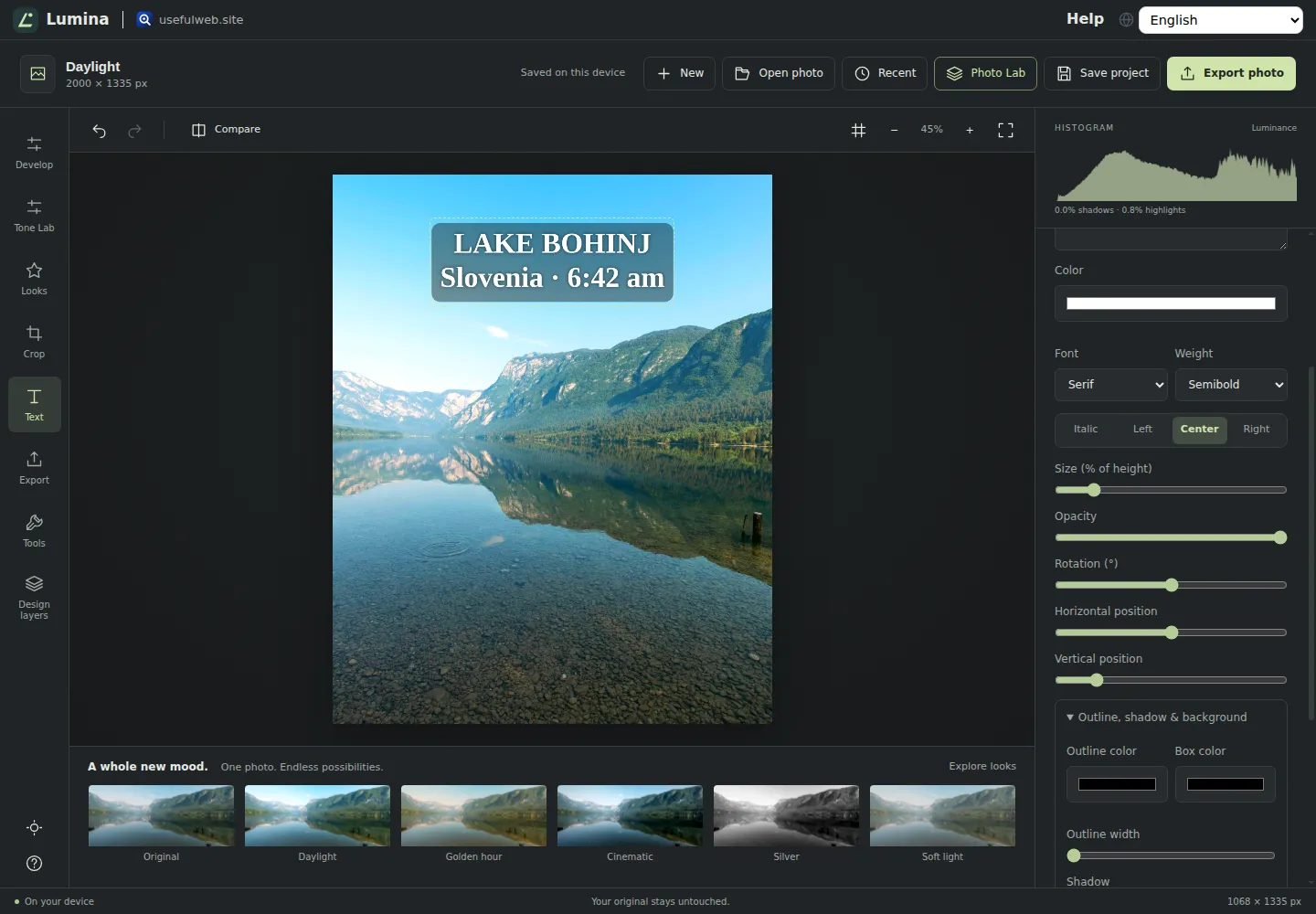
每个文字图层都可以复制、隐藏、上移或下移,或删除。复制和粘贴适用于 Lumina 文字图层。最多支持 24 个文字图层。字体来自你的设备,因此不同系统上的显示效果可能略有差异。
使用网格
网格会在照片上显示三分线。它还会让拖动的文字位置以 5% 为步长吸附。按 G 可切换网格。网格和对比叠加层永远不会包含在导出的图像中。
规划输出
“导出”会显示当前裁剪后的尺寸,以及在 300 PPI 下对应的打印尺寸。“打印”会打开一张全分辨率图像,你可以将其发送到浏览器的打印对话框,或另存为 PDF。
独立的打印尺寸规划器可接受任意像素尺寸和 PPI。裁剪与缩放规划器无需文件即可计算适应或填充尺寸。调色板与文字对比度工具会检查黑色和白色文字与单个 sRGB 颜色的对比度。单个取样无法保证文字在整张照片上都清晰可读。
相关工具
工具面板提供压缩、经典放大、批量缩放和加水印、元数据查看以及 HEIC/RAW 转换的链接。这些都是独立的工具。发送文件前,请先阅读它们关于上传和处理的说明。
准备好试试了吗?