第 17 篇,共 22 篇
用 Glyph Lab 把你的手写或像素网格变成字体
中级 15 分钟
打印手写模板,把模板照片转换成 TTF 字体,制作像素字体,探索 OpenType 特性,生成 WOFF 子集和等宽字体。
打开 Glyph Lab
在 Lumina 的编辑侧栏中打开 Type Lab,或访问 /app#type,然后在工具栏中选择 Glyph Lab;也可以直接前往 /app#glyphs。Glyph Lab 有五个分区:手写字体、像素字体、功能试验场、网页字体子集和等宽。在分区按钮上用方向键即可切换。
打印模板
在 1. 打印模板下,选择一个字符集(例如基本拉丁文:A–Z、a–z、0–9 及标点、基本拉丁文及德语字母或自定义字符)以及纸张尺寸。下方一行会告诉你需要多少页,例如 "2 pages with 75 characters."(2 页,共 75 个字符)。选择下载模板 PDF,并按 100 % 比例打印,不要选“适合页面”。
每页有四个黑色角块、顶部一排小编码方块,以及每个字符一个格子。用深色笔在对应格子里写下每个字符:字母落在蓝色实线基线上,大写字母顶到上方虚线,g 和 y 等下伸部分垂到基线以下。
读取你的页面
在 2. 添加已填写页面的照片或扫描件下,选择添加页面照片,每页选一张照片或扫描件(可以一次选多张)。在光线均匀处从正上方拍摄每一页,并让四个黑色方块都在画面内。Glyph Lab 会找到这些方块、把页面拉正、读取编码方块以确定字符集和页码(侧着或倒着拍的照片也可以),并描摹每个格子。
手边没有页面?试试示例页会载入一张合成照片,是写了 16 个字母的大写字母模板。
想让字母像真实手写一样有变化?把同一页再写一遍(或第三遍),把这些照片也添加进来,并勾选将重复页面用作手写变体。每份额外的副本都会成为一个变体,每个字母最多三个,字体会在一行中轮换使用它们,这样 "book" 里的两个 o 就不再一模一样。这用到了 OpenType 特性中的上下文替代(calt,在浏览器和大多数应用中默认开启)和样式集 1(ss01,处处使用第一个变体)。
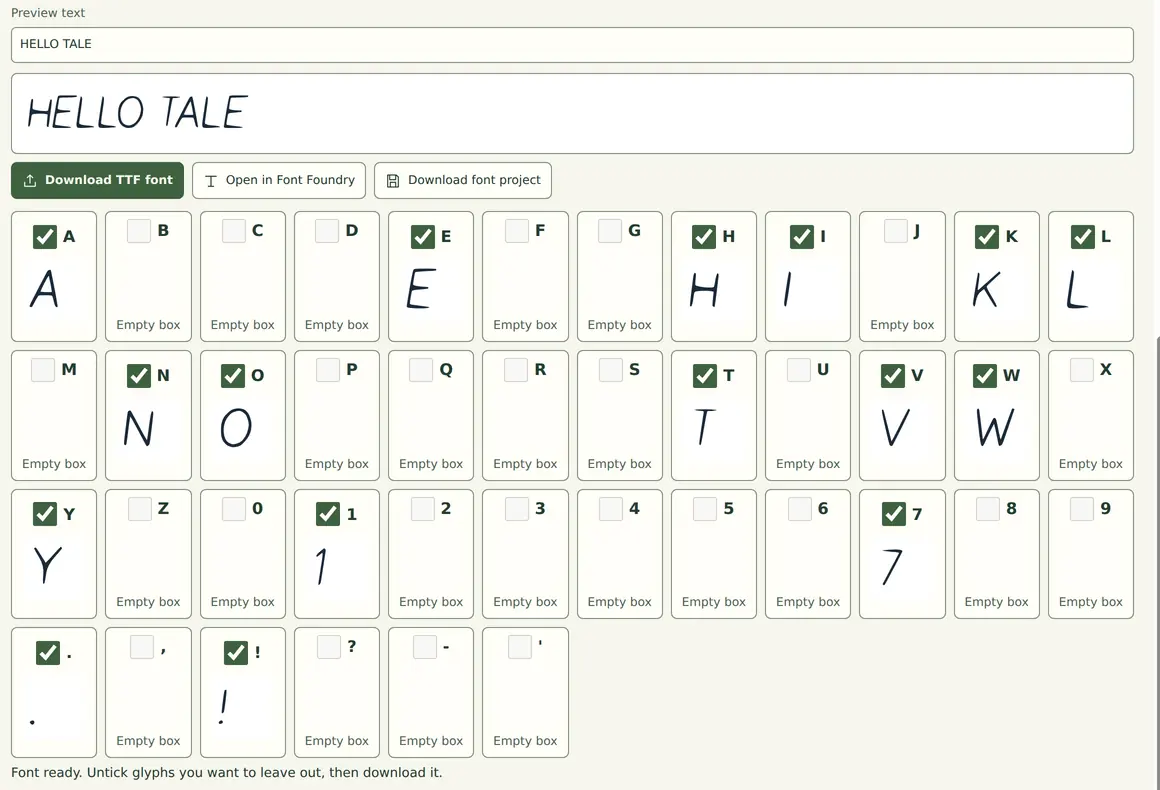
随后状态行会显示 "Font ready. Untick glyphs you want to leave out, then download it."(字体已就绪。取消勾选你想排除的字形,然后下载。)报告会显示描摹出的字形数、字距对数量和你的书写倾斜度,列出尚无字形的字符,并确认“该字体逐点回读一致。”
调整并下载
在 3. 调整并下载下:
- 字体名称是写入字体的字体族名称。
- 墨色深度决定笔画相对于纸张要多深才算墨迹;用浅色铅笔时调高,出现阴影或辅助线时调低。
- 轮廓:平滑曲线(直线和曲线与描摹墨迹的偏差不超过 0.75 个采样像素,以 TrueType 曲线写入;与 Vector Lab 使用同一个经过验证的拟合器);平滑曲线(经典,2026 年 11 月之前的方式),用于逐点重建用早期、更圆润的方法制作的字体;或直线段。
- 字母每侧的空白(字体单位)、空格字符的宽度(字体单位)和自动字距调整强度(0 = 关闭)用于设置间距。
在预览文本中输入文字即可查看字体效果。下方每个格子都显示为一个图块;取消勾选某个字形即可将其排除(例如写糊了的字母),之后再重写那个格子。下载 TTF 字体保存可安装的字体,在字体工坊中打开可继续编辑轮廓、字距和粗体母版(参见绘制字体并导出 TTF 或可变字体),下载字体项目则保存一个 .lumina-font.json 文件。
制作像素字体
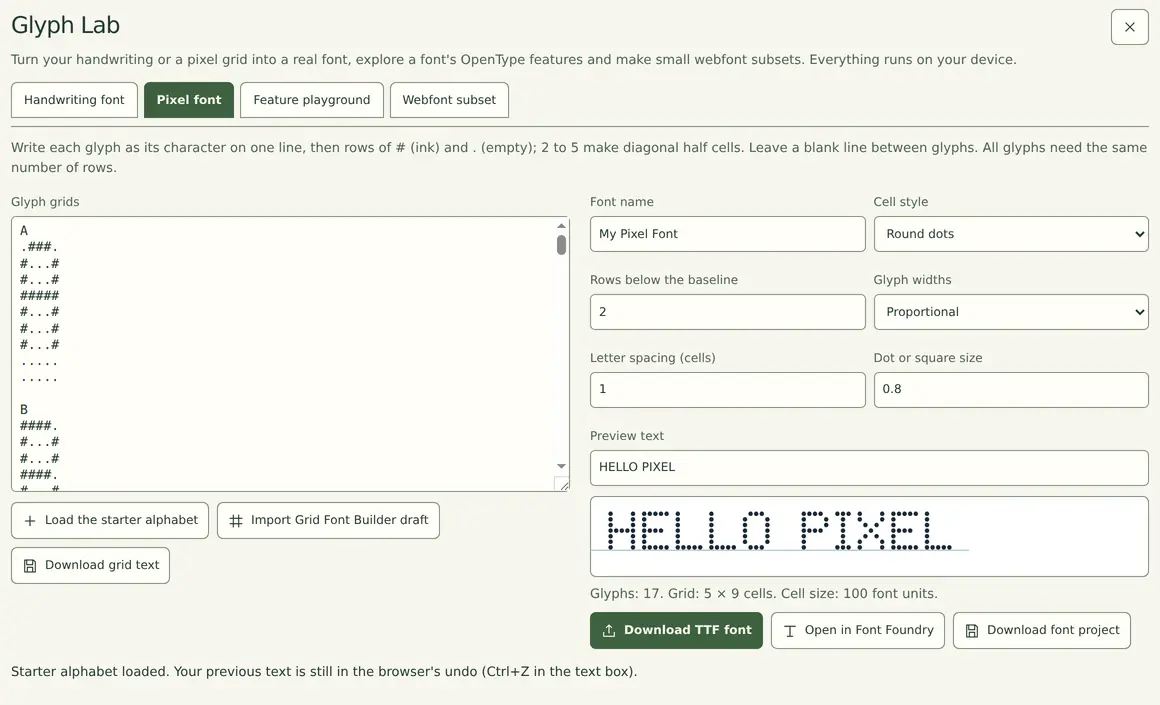
在像素字体中,每个字形的写法是:第一行写字符本身,后面跟若干行由 #(墨迹)和 .(空白)组成的网格;2 到 5 表示斜向半格。字形之间空一行。载入入门字母表会填入一套带下伸部分的 5 × 7 字母表,导入网格字体构建器草稿会把你的 8 × 8 方块字体转换成文本。
选择单元样式(合并单元、圆形网点或独立方块)、基线以下的行数、字形宽度(比例宽度或等宽)、字母间距(单元)以及点或方块大小。预览和 "Glyphs: … Grid: … Cell size: … font units."(字形数、网格、单元大小,以字体单位计)这一行会随输入实时更新。下载 TTF 字体和在字体工坊中打开的用法与手写字体相同;下载网格文本会把你的网格保存为文本文件。
探索 OpenType 特性
在功能试验场中,选择打开字体文件(TTF、OTF 或 WOFF)或使用在 Glyph Lab 中制作的字体。字体的每个特性都会连同名称一起列出,可勾选或取消勾选。绘图区上方显示浏览器默认,下方显示你的功能;会改变此文本徽标标出对你的示例文本有影响的特性;可变字体的每个轴都有一个滑块。你的浏览器(相同设置)用 CSS 渲染同一段文本,CSS 框给出对应的 font-feature-settings 和 font-variation-settings。
生成网页字体子集
在网页字体子集中,打开一个 TrueType 字体,输入或粘贴要保留的字符或文本,添加 Unicode 范围或勾选常用字符区块,然后选择输出格式。生成子集会报告新的大小,例如 "Subset size: 8804 bytes (original 431364 bytes, 98 % smaller)"(子集大小:8804 字节,原始 431364 字节,缩小 98 %),并列出子集无法保留的内容(连字和其他 GSUB 特性)。字距以 kern 表的形式保留。可变字体可以冻结在固定的轴值上。下载子集保存文件;@font-face 框中有一条现成的规则,包含 unicode-range。
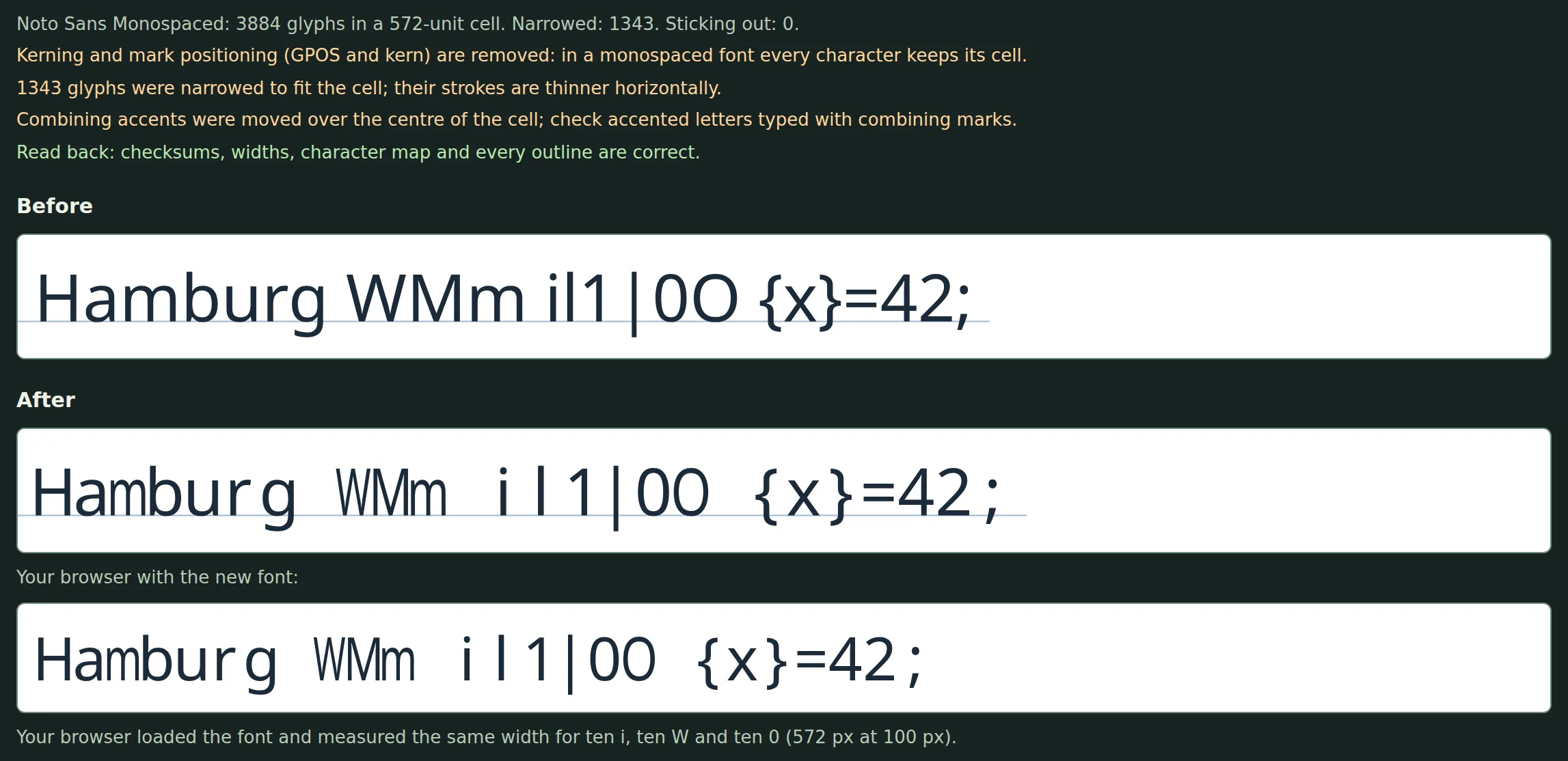
将字体转为等宽。在等宽中,选择打开字体文件(带 TrueType 轮廓的 TTF 或 WOFF)或使用在 Glyph Lab 中制作的字体。选择单元宽度:数字 0 的宽度(适合代码字体的起点)、A–Z、a–z 和 0–9 的平均值、最宽的基本拉丁字符,或以千分之一 em 为单位的自定义宽度。比单元更宽的字形要么被收窄(收窄以适应,并保留收窄字形每侧的空白),要么保持原形并伸出单元。在单元中的位置可选居中或保持字形边距比例;对于中日韩风格的字体,勾选为很宽的字形(1.5 个单元或以上)分配两个单元。
生成等宽字体会重建字体,以 Noto Sans 为例,报告为 "Noto Sans Monospaced: 3884 glyphs in a 572-unit cell. Narrowed: 1343. Sticking out: 0."(Noto Sans Monospaced:3884 个字形,单元宽 572 单位。已收窄:1343。伸出:0。)和 "Read back: checksums, widths, character map and every outline are correct."(回读:校验和、宽度、字符映射和每个轮廓均正确。)之前和之后根据轮廓绘制你的预览文本,你的浏览器会载入新字体,并检查十个 i、十个 W 和十个 0 的宽度是否相同。表格列出每个基本拉丁字符的旧宽度和新宽度。下载等宽字体会以新名称保存(原名称加上 "Monospaced",除非你填写了新字体名称)。字距和微调信息会被移除,因为它们已不适用于固定宽度的单元。
同样的引擎也以手写转字体、像素与网格字体制作器、OpenType 特性试验场、网页字体子集工具和字体等宽化工具等工具的形式运行,可供 API 和 MCP 使用。
限制:一个格子对应一个字形(不支持连笔草书、连字或替代字形),不含微调信息,仅支持 WOFF 1.0 和 TTF(WOFF2 需要 Brotli 编码器,此处不可用),CFF 字体会被列出,但不会绘制或生成子集。等宽化改变的是间距而不是设计:被收窄的字形竖笔会变细。发布子集或等宽版本之前,请先查看字体的许可证;有些许可证保留了字体名称的使用权。
准备好试试了吗?