第 9 篇,共 22 篇
选择颜色并编辑局部区域
中级 9 分钟
用颜色魔棒、形状或手绘套索建立选区并加以优化,预览局部编辑效果,再导出透明 PNG 和蒙版。
打开 Selection Lab
在 Lumina 的编辑侧栏或工具面板中选择 Selection Lab,也可以直接打开 /app#selection。你可以在从示例开始下选一张示例图片(共四张),也可以通过打开图像或选区项目载入一个不超过 8 MB、16 MP 的 PNG、JPEG、WebP 或 GIF 文件,还可以选择使用编辑后的照片,把你正在编辑的照片带进来。GIF 只取第一帧,图像每条边最多缩小到 1024 像素。
建立选区
展开建立选区,把选择工具设为颜色魔棒,然后在预览中点击一种颜色。颜色容差(0–255)会把每个候选像素和你点击的种子点进行比较。数值越低,只选中越接近的颜色;数值越高,允许的差异越大。仅连续像素会沿四连通的相邻像素扩展选区。关闭它后,图像中任何位置的匹配颜色都会被选中,包括彼此分开的对象。
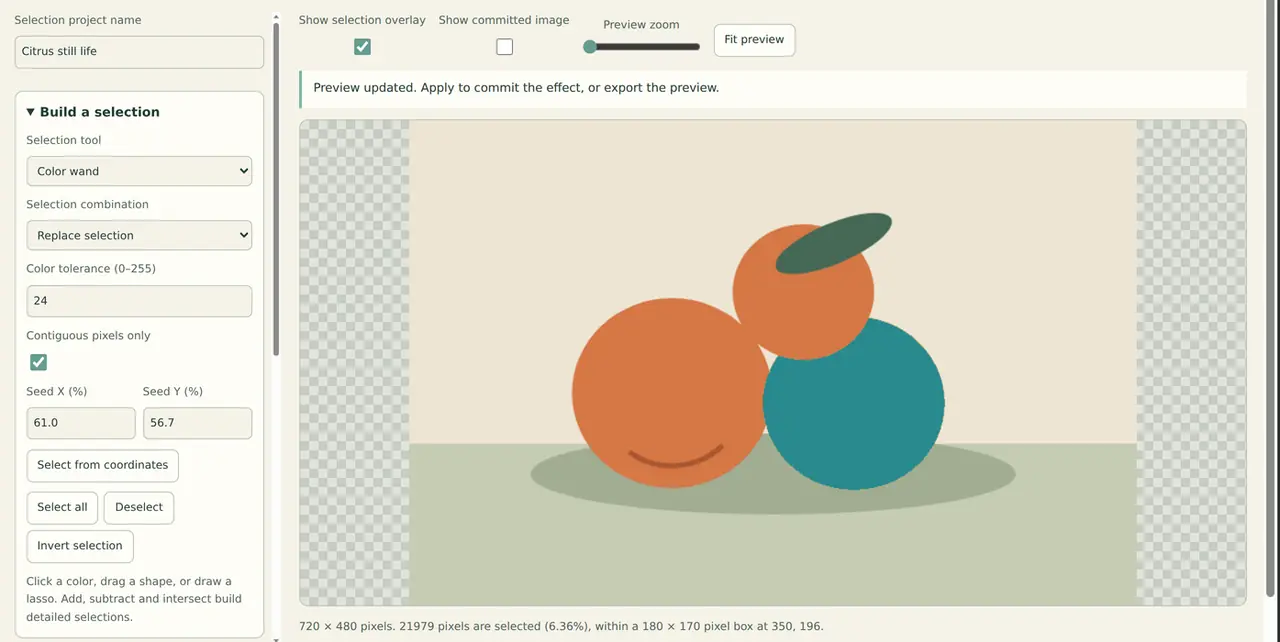
不用鼠标时,可以输入种子点 X(%)和种子点 Y(%),然后选择按坐标选择。坐标 100% 对应最后一个像素。点击图像时这两个字段会自动填好,方便你精确重复同一个选区。
选择矩形或椭圆后在图像上拖动,虚线轮廓会跟着拖动显示。你也可以输入左(%)、上(%)、宽度(%)和高度(%)的数值,再选择按坐标选择;形状必须完全位于图像内部。
选择手绘套索,在图像上描出轮廓,松开后轮廓会自动闭合。用键盘输入时,输入 3–256 组 X, Y 百分比坐标,每行一组,然后选择按坐标选择。例如 20, 20、80, 20 和 50, 80 构成一个三角形。较长的手绘轮廓最多会简化为 256 个点,所以细节可能只是近似。轮廓自相交时,套索采用奇偶填充规则;如果轮廓没有选中任何像素,当前选区保持不变。
展开优化选区,把优化半径(像素)设为 1 到 64 之间的值,然后选择扩展选区、收缩选区或创建选区边框。扩展会向外扩大硬选区,收缩则向内缩小。边框会在原始边缘两侧各选取一条最宽为该半径的带状区域,并裁剪到图像范围内。图像外的像素视为未选中,所以收缩也会让选区离开图像边缘。撤销会恢复之前的蒙版。选择填充封闭孔洞,可以把被选区包围的未选中区域加进来。通过水平或垂直相邻像素与图像边缘相连的空隙仍保持未选中;仅有对角接触不算相连。撤销会恢复之前的选区。羽化是单独的效果。
选区组合方式决定下一个选区如何与当前选区组合:替换选区、添加到选区、从选区中减去或与选区交叉。全选、取消选择和反转选区作用于整张图像。预览下方的一行文字会显示选中的像素数量以及包含它们的边界框。青色叠加层显示的是硬性二值选区;取消勾选显示选区叠加层,就能判断颜色和透明度。预览缩放和适应预览可以帮你查看细小的细节。
预览编辑
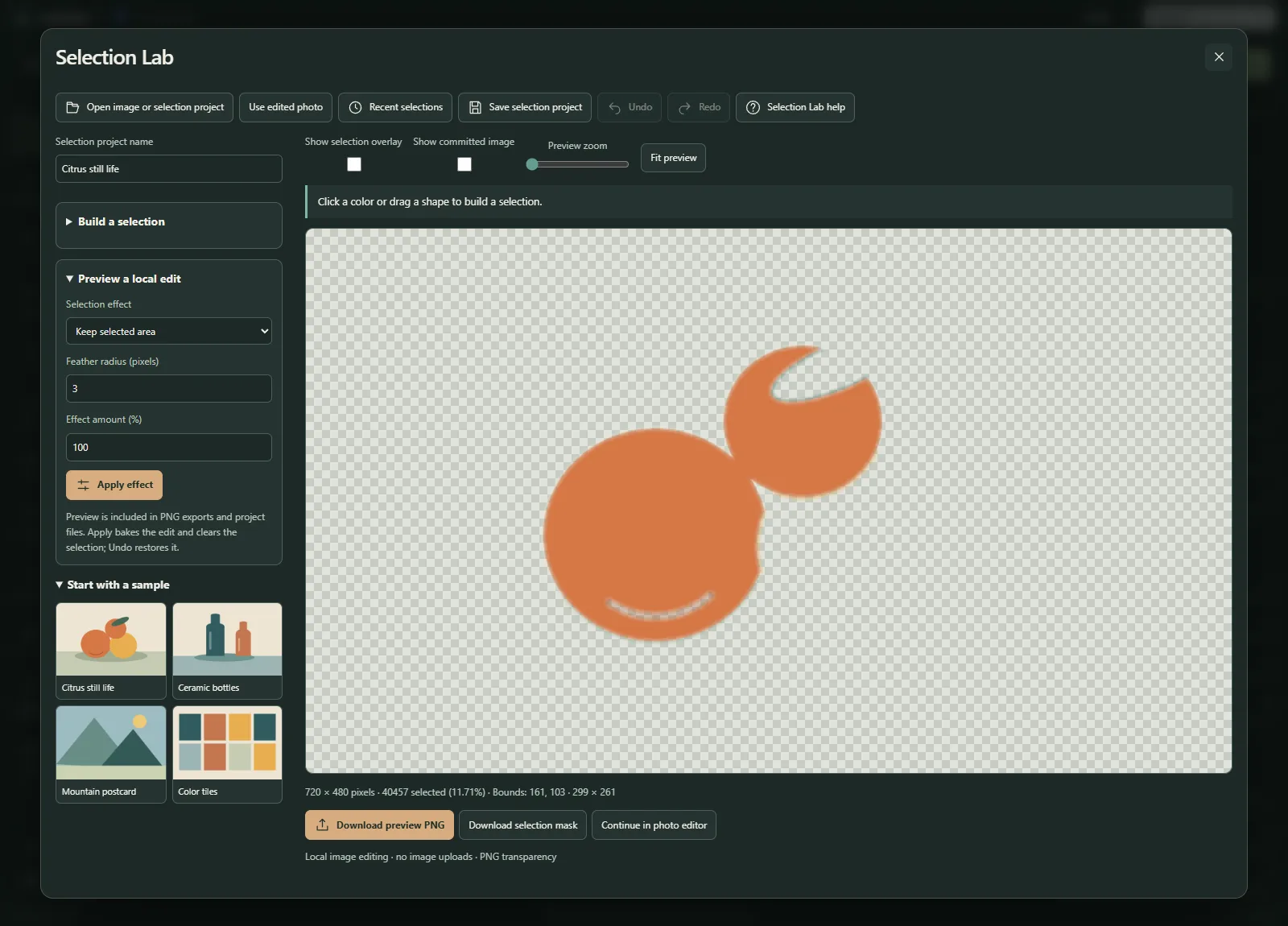
展开预览局部编辑,选择一种选区效果:
- 填充所选区域:在选中的像素上叠加一种颜色。
- 保留所选区域:移除选区以外的像素,原有透明度保持不变。
- 擦除所选区域:移除选中的像素。
- 调整所选区域:调整局部的曝光和饱和度。
羽化半径(像素)用盒式滤波柔化边界两侧。效果强度(%)决定效果与已提交图像的混合比例。像素数量和边界描述的是羽化前的硬选区。没有选中任何像素时,浏览器中的预览保持不变,“应用”按钮不可用。
显示已提交的图像可以让你查看应用待定效果之前的图像。应用效果会把预览效果写入工作图像,并清除选区。撤销会恢复之前的图像、蒙版和待定设置。最多保留 20 个状态,总大小限制在 32 MB 字符串以内。
保存或导出结果
下载预览 PNG导出带有待定效果的图像,不含青色叠加层。下载选区蒙版生成一张不透明的灰度 PNG:白色表示已选中,黑色表示未选中,灰色表示羽化覆盖的部分。两者都使用工作图像的尺寸。
在照片编辑器中继续会把合并后的预览作为新照片打开,你可以继续调色、添加文字并导出。
保存选区项目会下载一个 .lumina-selection.json 文件,其中包含已提交的 PNG、打包后的硬选区以及待定效果的设置。重新打开后预览会完全还原。最近的五个项目会在当前浏览器中单独自动保存。如需长期保存,请下载项目文件;照片项目的 Google Drive 保存功能不包括选区项目。
可以通过打开图像或选区项目或 Lumina 主界面的“打开”按钮打开已保存的项目;最近的选区会列出自动保存的项目。项目架构说明了蒙版的打包方式和边界。
键盘操作
每个步骤都可以不用鼠标完成:坐标字段可以代替点击和拖动,状态栏会播报每次更改。Ctrl+S 保存,Ctrl+O 打开,Ctrl+Z 撤销,Ctrl+Shift+Z 重做。启用单键快捷键后,按 F 适应预览,按 ? 打开帮助;如果它们与你的辅助技术冲突,可以在 Selection Lab 帮助中关闭。
这个工作流程参考了 Paint.NET 的选择工具。它使用确定性的颜色匹配,不提供自动主体识别、仿制图章或局部画笔。
准备好试试了吗?