第 8 篇,共 22 篇
比较字体样式、检查字体并构建精灵字体
入门 12 分钟
裁剪一行文字,比较设备字体或导入的字体,检查字形覆盖率,渲染精灵字体图集,并构建砖块网格字体。
打开 Type Lab
在 Lumina 的编辑栏或 工具 中选择 Type Lab。文本面板也通过 比较图像中的字体 链接到这里。你也可以直接打开 /app#type。
试试 编辑风习作、导视习作、终端风习作 或 手写习作。这些原创示例使用你设备上安装的字体,因此显示效果可能有所不同。
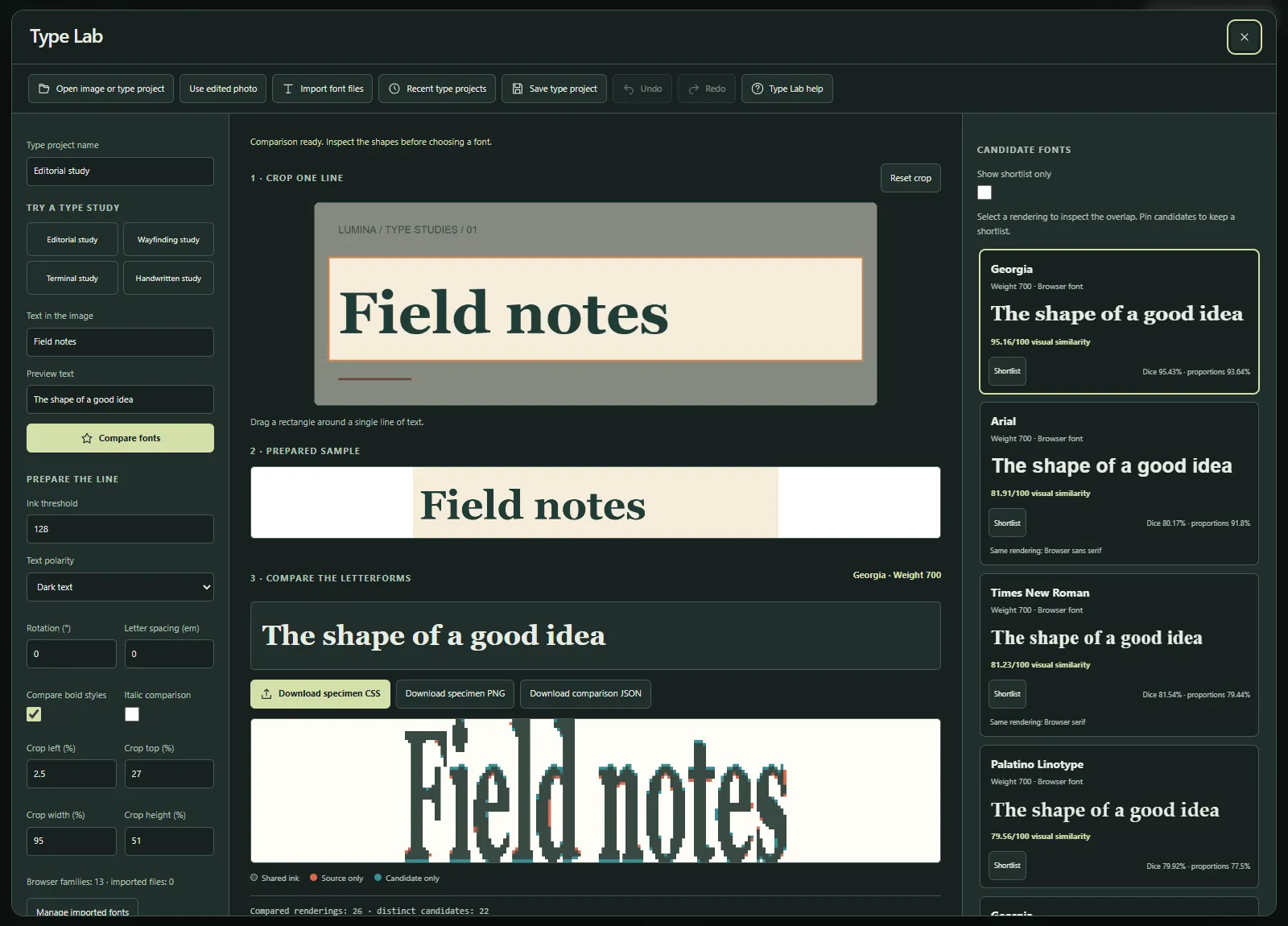
准备参考图
打开 PNG、JPEG、WebP 或 GIF(第一帧)文件,或选择 使用编辑后的照片。图像输入上限为 8 MB / 16 MP,规范化后的 PNG 源图每边最多 1024 像素。
围绕 一行水平的文字 拖出一个矩形。没有指针设备时,输入 裁剪左边距(%)、裁剪上边距(%)、裁剪宽度(%) 和 裁剪高度(%) 的值;重置裁剪 会重新选中整张图像。裁剪在旋转控件之前应用,旋转范围为 ±15°。避免框入相邻单词、边框、阴影和带纹理的背景。
在 图像中的文字 中输入图中可见的准确文字及大小写。这是手动转录:Type Lab 不做 OCR。在 准备文字行 下设置 墨迹阈值 和 文字极性(深色或浅色文字),让 2 · 预处理后的样本 预览显示干净的字形。孤立的单像素区域会被移除。
更改文字或设置后,选择 比较字体。有效的草稿设置在比较之前就会自动保存;在排名更新之前,样张导出保持禁用。
比较候选字体
Type Lab 会以常规字重比较常见的浏览器字体族,也可选择加入粗体字重。如果样本需要,可以启用斜体比较,或以 em 为单位调整字间距。非零字间距需要浏览器支持 Canvas letter-spacing。
最多可导入 四个 TTF/OTF 文件,每个最大 2 MB,以加入你自己的字体。这些文件会保存在此浏览器中,也会包含在项目下载里。不支持 WOFF、WOFF2 和字体集合。浏览器的字体替换和合成样式可能改变字体的外观;可变字体使用其默认实例。
排名综合了规范化后的字形重叠度和比例。对齐时会在 ±2 个规范化像素范围内搜索,Dice 重叠占 85% 权重,宽高比相似度占 15%。得分表示 在现有候选字体中的视觉相似度,而不是某个字体被识别出的概率。不提供商业字体数据库搜索。
选择一个候选字体即可查看叠加图:深色像素为两者共有,橙色仅属于源图,青色仅属于候选字体。渲染结果完全相同的字体会合并显示并列出别名。每张卡片显示视觉相似度、Dice 重叠和比例得分。用 候选清单 和 仅显示候选清单 缩小选择范围。预览文字可以与参考图中的文字不同。
检查导入的字体
管理导入的字体 可用于查看元数据、下载原始文件或将其删除。检查会读取字体族和样式名称、字重、宽度等级、斜体标记、是否存在可变字体表、每 em 单位数、字形数量以及可用的许可文本。名称字段最多 1024 个字符。
覆盖率检查会针对样本中的非空白字符,读取受支持的 Unicode cmap 格式 4 或 12 映射。有映射的字形并不保证支持字形整形、连字或 emoji 序列。缺少参考字符或浏览器解码出错的字体不参与匹配。缺少预览字符时会显示回退提示。
元数据读取器会校验有界的表结构;它不校验校验和、轮廓或字体安全性。字体解码仍由浏览器负责。
导出并保存项目
- 下载字体样张 PNG 将所选字体和预览文字渲染为位图。
- 下载字体样张 CSS 记录字体族、字重、样式和间距。导入字体的 CSS 要求原始字体文件与样式表放在同一位置;它不会上传或托管该文件。
- 下载比较 JSON 保存参考文字、设置、得分、所选候选字体、别名和候选清单,不含图像或字体数据。
- 保存字体项目 下载一个
.lumina-type.json文件,其中包含规范化后的源图、导入的字体文件和可编辑的设置。
在 Type Lab 中或通过 Lumina 主界面的“打开”按钮打开项目。项目文件最大 20 MB。最近的五个项目会自动保存在单独的浏览器存储中。浏览器数据可能被清除,所以请下载备份。Google Drive 照片项目保存不包括 Type Lab 项目。
项目结构定义 描述了版本 1。Ctrl+S 保存,Ctrl+O 打开,Ctrl+Z 撤销,Ctrl+Shift+Z 重做。启用单键快捷键时,按 ? 打开帮助;Type Lab 帮助 中有一个开关可以关闭单键快捷键。
构建精灵字体图集
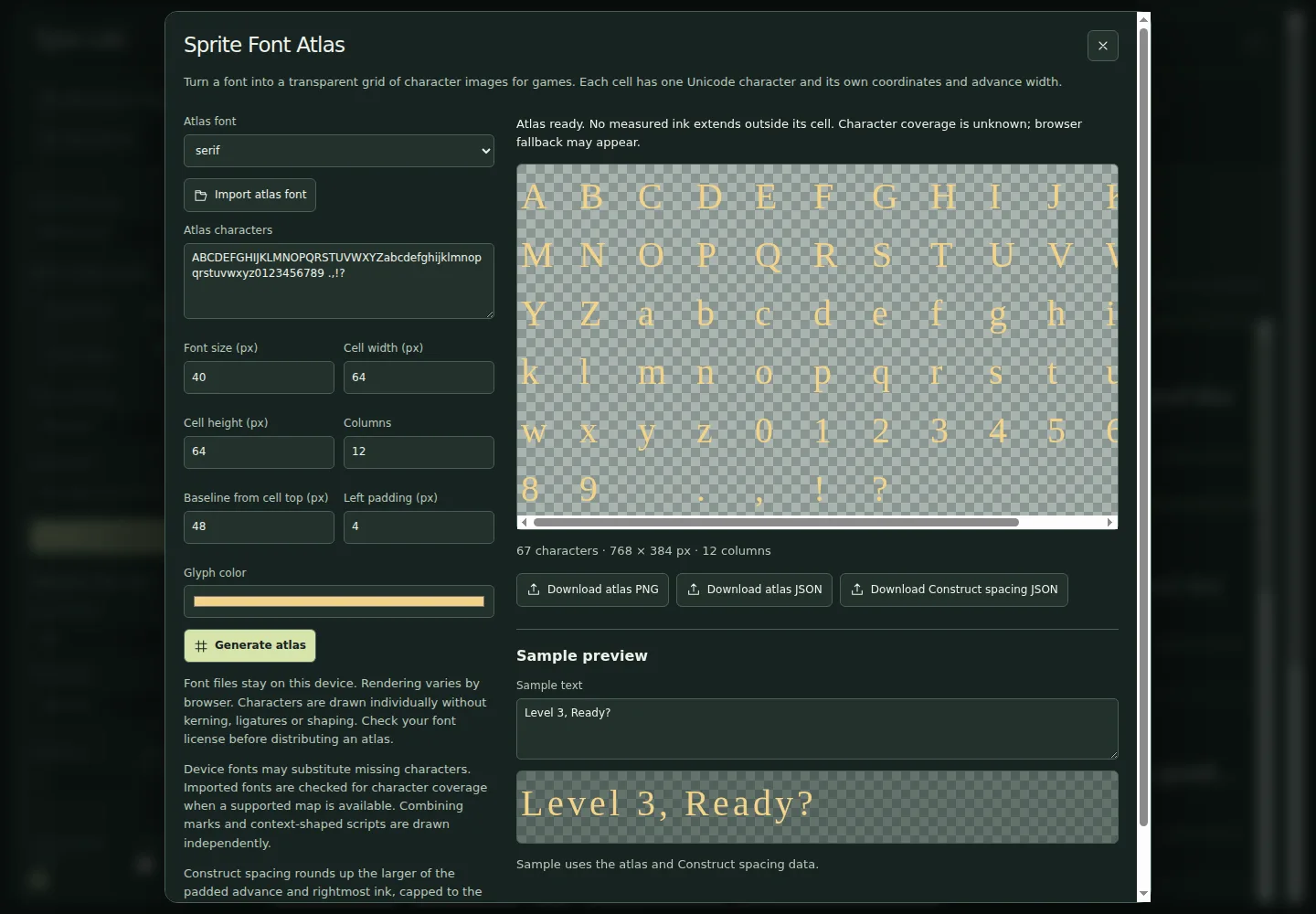
游戏和像素画工具常用 精灵字体 绘制文字:一张图像,每个字符占一个单元格。在 Type Lab 工具栏中选择 精灵字体图集。从设备中选一个 图集字体,或使用 导入图集字体(TTF/OTF,最大 2 MB),输入 图集字符(每个字符只出现一次),并设置 字号(px)、单元格宽度 (px)、单元格高度 (px)、列、基线距单元格顶部 (px)、左内边距 (px) 和 字形颜色。然后选择 生成图集。
预览会显示透明网格,状态行会列出墨迹超出单元格的字符:这些字符会被裁切,因此要增大单元格尺寸或调整基线和内边距。在 示例预览 下输入 示例文本,即可看到由真实单元格和间距拼成的单词;图集中没有的字符会留下空隙并被列出。下载图集 PNG 保存图像,下载图集 JSON 保存每个字符(包括空格)的单元格、基线、墨迹边界和步进宽度,下载 Construct 间距 JSON 则按取整后的像素宽度对字符分组,供使用该格式的游戏引擎使用。
每个字符都单独绘制,没有字偶距、连字或上下文整形,设备字体还可能用其他字体替换缺失的字符。如果导入字体的字符映射受支持,会检查其中缺失的字符。分发由字体生成的图集之前,请先确认该字体的许可。
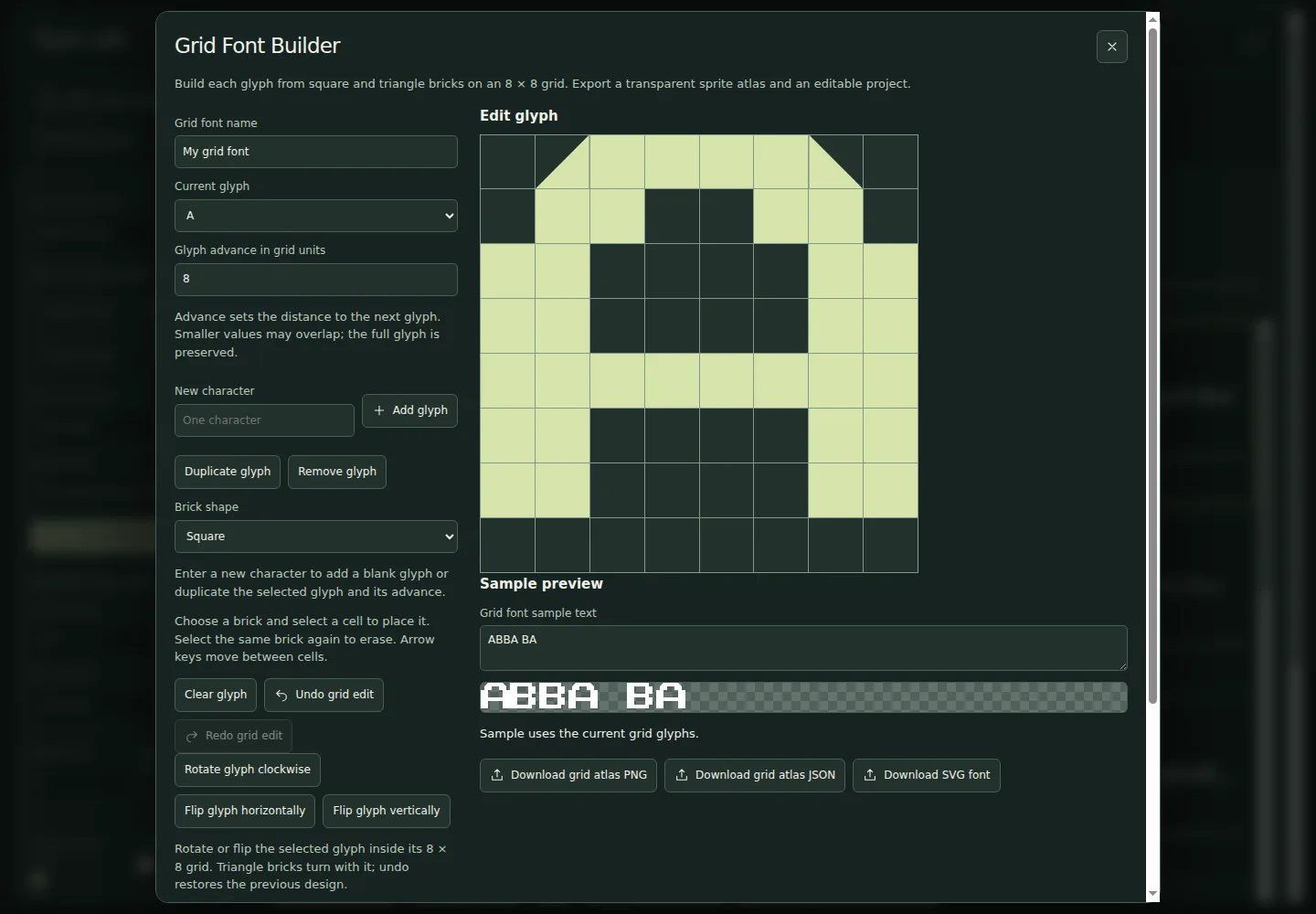
构建网格字体
同一工具栏中的 网格字体构建器 用方形和三角形砖块在 8 × 8 网格上绘制字形。选择一个 当前字形 和一种 砖块形状,然后点选单元格放置砖块;再次选择同一砖块会将其擦除,方向键可在单元格之间移动。顺时针旋转字形、水平翻转字形 和 垂直翻转字形 会变换整个字形(包括三角形),清除字形 会将其清空。撤销网格编辑 和 重做网格编辑 会同时恢复设计和所选字形。
在 新字符 中输入单个字符,然后选择 添加字形 创建空白字形,或选择 再制字形 复制所选字形的砖块和步进宽度;每个字符只能存在一次。字形步进宽度(网格单位)(1–16,默认 8)设置到下一个字形的距离,让窄字母可以靠得更近;数值较小时字形可能重叠。网格字体示例文字 会按这些步进宽度预览单词。
你最近的网格字体会保留在此浏览器中,并在打开构建器时重新载入;新建网格字体 会从头开始(撤销可恢复之前的字体)。下载网格字体项目 保存一个 .lumina-grid-font.json 文件,可用 打开网格字体项目 重新打开。下载网格图集 PNG 和 下载网格图集 JSON 导出带 8 × 8 单元格的透明图集以及每个字形的步进宽度;请使用 JSON 中的步进宽度,而不是裁切单元格。下载 SVG 字体 将砖块边缘连接成轮廓,支持导入 SVG 字体的字体编辑器可将其转换为真正的字体;请在编辑器中检查度量值,因为仅在一个点相接的轮廓可能需要清理。这些导出都不是可安装的字体;下载 TTF 字体 才会生成可安装的字体。
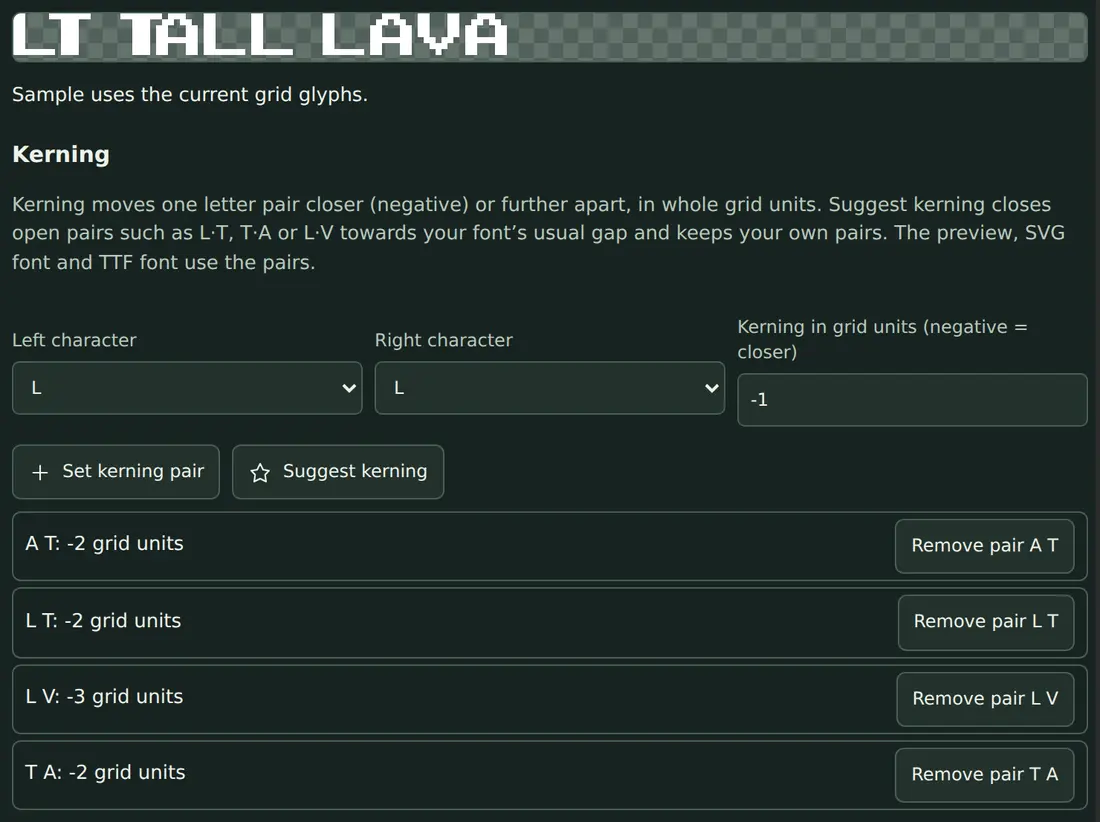
在 字偶距 下选择 左侧字符、右侧字符 和一个以整数网格单位表示的值(负值让两个字符靠得更近),然后选择 设置字偶对。建议字偶距 会比较每对字母的各行,并收紧比字体通常间隙更松的字偶对,例如 L·T 或 T·A;你自己设置的字偶对保持不变,撤销可移除这些建议。示例预览、SVG 字体和 TTF 字体都会使用这些字偶对。
相关工具
字体文件检查器与字形覆盖率 以服务器文件工具的形式提供同一个元数据读取器;你在那里使用的文件会上传到我们的服务器。字形蒙版比较 通过表单、JSON API 或 MCP 比较两个提供的二值蒙版,不使用字体数据库。
图像审阅和自定义文字的工作流程受 WhatTheFont 启发。实现和示例均为原创。
准备好试试了吗?