第 3 篇,共 22 篇
用照片集创作更多作品
入门 8 分钟
在 Photo Lab 中制作缩略图表、动画 GIF、批量导出或图片网格,为每张照片选择风格,并在下载前逐项审核。
汇集你的照片
从工具栏或“工具”中打开 Photo Lab。选择添加照片、使用编辑后的照片或试用示例照片组。选中缩略图后,你可以重命名它的说明文字、把它前移或后移,或者将它移除。一个照片集最多可容纳 24 张照片。
创建布局
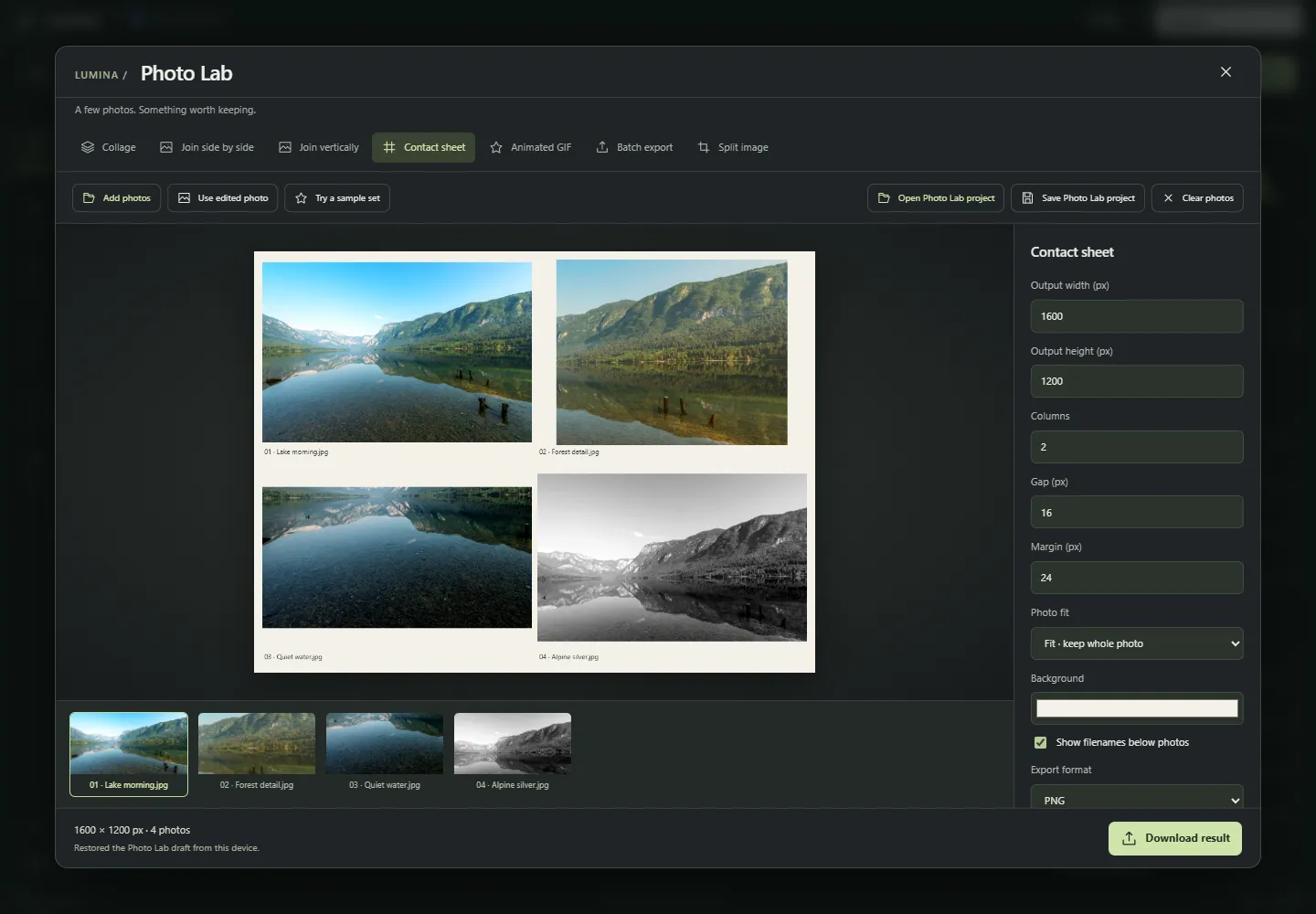
拼贴会把照片排列成网格。缩略图表会为带编号的文件名说明预留空间。左右拼接和上下拼接会生成连续的长条图。你可以设置尺寸、列数、外边距、间距和背景。“填充”会从中心裁剪,“适应”会保留整张照片。下载结果可导出 PNG、JPEG 或 WebP。
让照片动起来
选择动画 GIF,设置帧尺寸和每帧毫秒数,并选择是否循环播放。播放预览会展示整个序列,下载结果会生成动画。GIF 会从你的照片中选出一个最多 256 色的调色板(照片颜色不超过 256 种时,所有颜色都会完全保留),而且不支持透明,因此非常平滑的渐变可能会出现轻微的色阶。抖动会用细密的点状图案掩盖这些色阶:有序在每一帧上使用相同的图案,静止区域不会闪烁;Floyd–Steinberg 则能让静态渐变最平滑。两种方式都会让文件变大;如果你的照片颜色不超过 256 种,则不会进行抖动处理。帧像素总数请控制在 1200 万以下。

批量导出
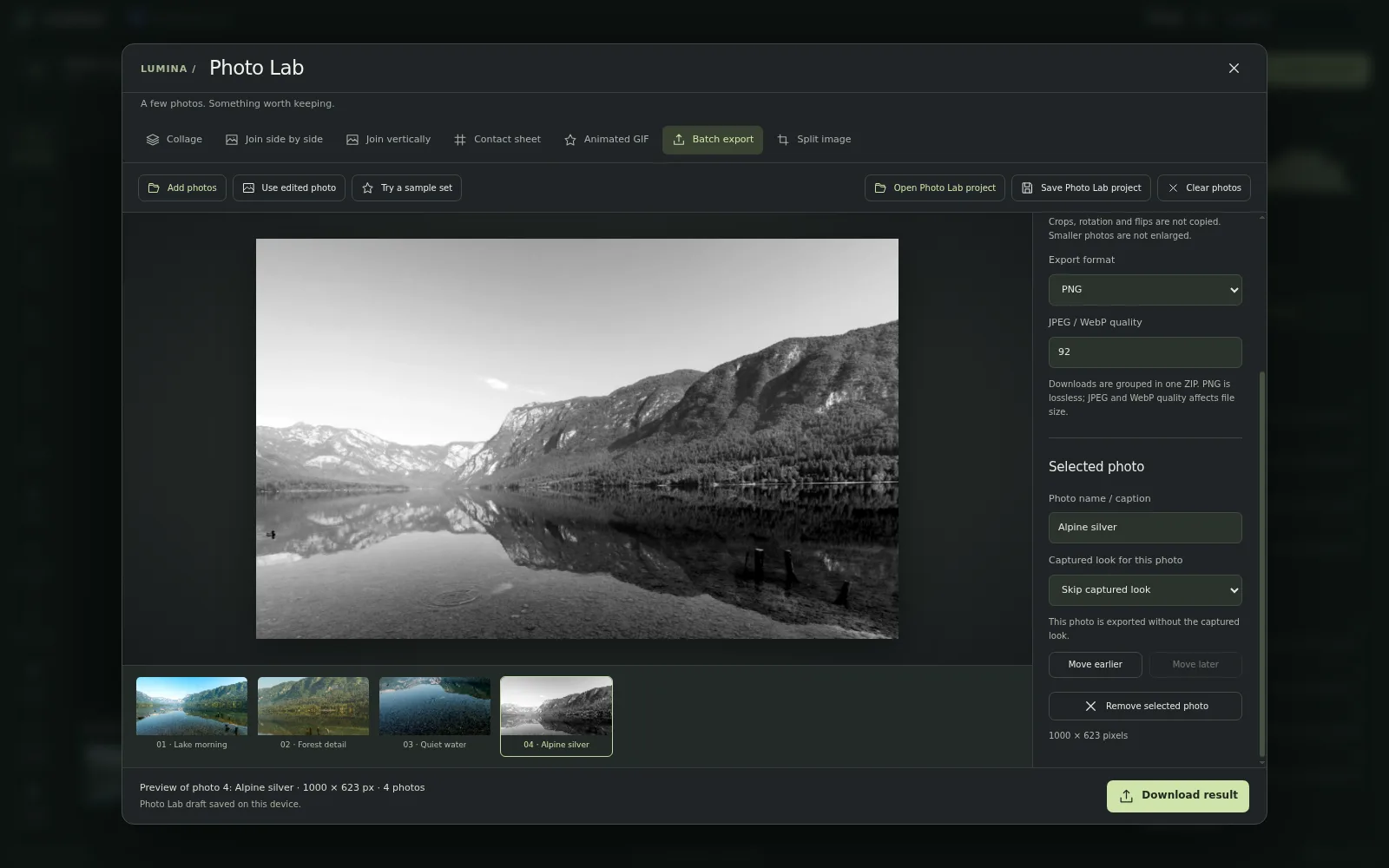
批量导出会调整每张照片的尺寸并转换格式,然后打包成一个 ZIP。最大长边(px)用于限制较长的一边;较小的照片绝不会被放大。捕捉当前编辑会保存编辑器中的“冲印”设置和文字图层。应用捕捉的风格和文字图层决定照片是否使用该已采集的风格;裁剪、旋转和翻转不会被复制。
预览显示的是你在胶片条中选中的照片,而不一定是第一张。预览下方的一行会注明是哪张照片,例如“照片 2 的预览:森林细节”,并显示其输出尺寸。选择其他缩略图,即可查看那张照片导出后的效果。
每张照片也可以单独设置。选中缩略图,然后打开此照片的已采集风格:
- 使用批量设置:跟随应用捕捉的风格和文字图层复选框。
- 始终应用已采集的风格:即使复选框未勾选,也会应用该风格。
- 跳过已采集的风格:除调整尺寸和格式外,原样导出这张照片。
列表下方的句子会确认最终结果,例如“此照片导出时不应用捕获的外观。”如果一组照片中有一张本身效果已经很好,或者只有一张需要应用风格而其余保持自然,就可以使用这项设置。
分割图像
分割图像会把选中的照片按行列切成网格,最多 64 块。ZIP 中包含按你所选导出格式保存的图块,以及一个记录精确坐标的 JSON 清单。尺寸无法整除时,边缘像素也会完整保留。
下载前检查
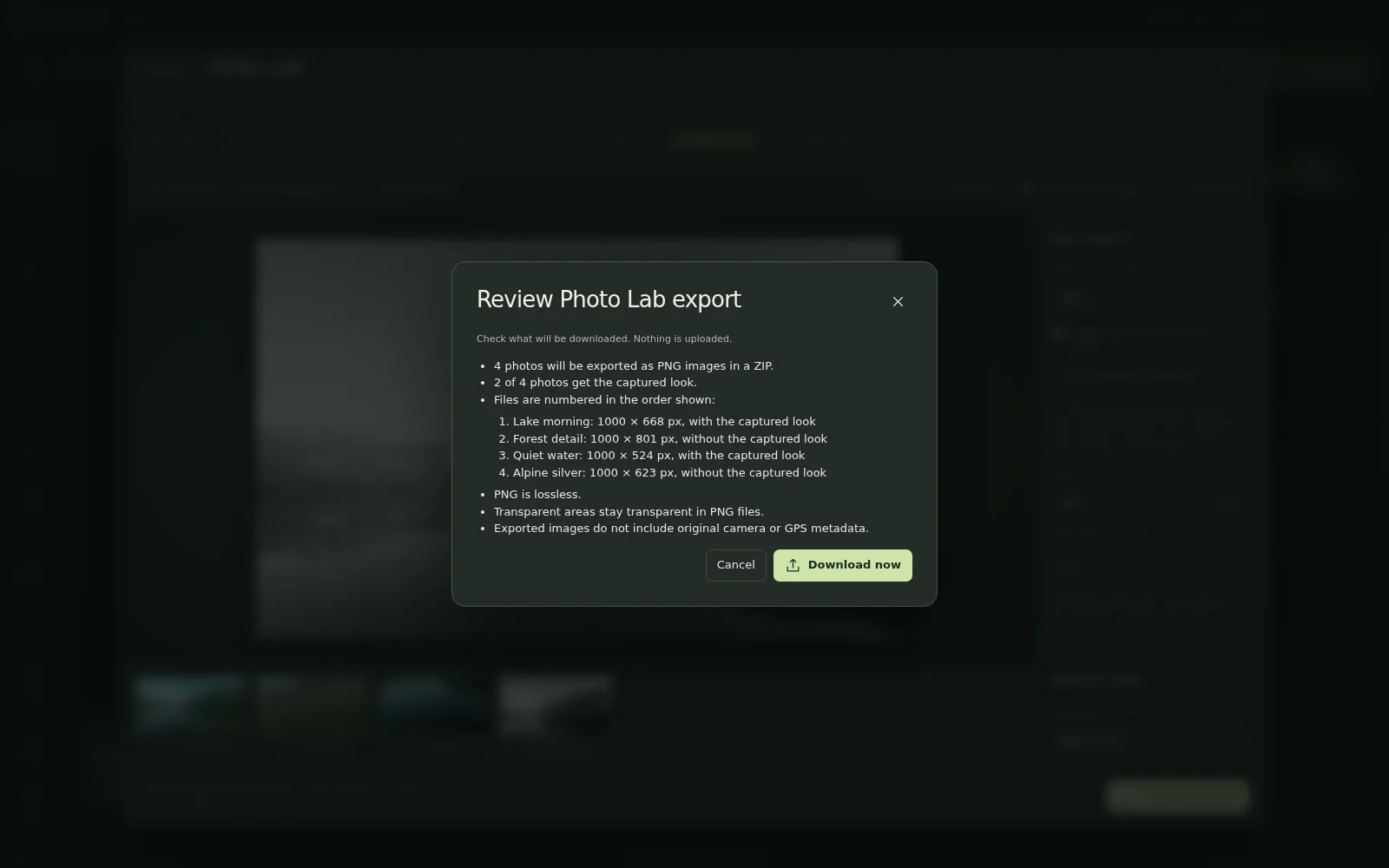
下载结果会先打开审核 Photo Lab 导出。此时还不会导出任何内容。审核窗口会列出:
- 输出内容:单张图像及其尺寸、GIF 的帧尺寸、帧数和时长、分割图块的数量,或者每个批量文件的尺寸以及是否应用已采集的风格;
- 有多少张批量照片会应用已采集的风格;
- PNG 为无损格式,或 JPEG/WebP 的质量;
- 透明度:JPEG 会用背景色填充透明区域,PNG 和 WebP 格式的批量文件及图块会保留透明,布局使用纯色背景,GIF 不支持透明;
- 元数据:导出的图像不包含原始的相机或 GPS 元数据。
选择立即下载进行导出,或选择取消返回修改设置。如果设置超出了已知限制,例如单张图像超过 1600 万像素、图块超过 64 块,或 GIF 单边超过 1600 像素、帧像素总数超过 1200 万,状态栏会说明具体限制,而不会打开审核窗口。如果你在审核窗口打开时修改了项目,请关闭后重新打开,使其与当前项目一致。
保存你的作品
保存 Photo Lab 项目会下载一个 .lumina-lab.json 文件,其中包含你的照片、照片顺序、布局设置、已采集的批量风格以及每张照片的风格选择。打开 Photo Lab 项目可以恢复它;旧版 Lumina 保存的文件仍可打开,其中的照片会使用批量设置。另外还有一份独立的本地浏览器草稿,重新加载页面后也会恢复;由于浏览器存储可能被清除,请保留一份下载的文件作为备份。
从“工具”中链接的独立拼贴、图像分割和 GIF 工具会把文件上传到服务器处理,也可以通过 API 和 MCP 使用。
准备好试试了吗?