 Editor de fotos e kit de ferramentas de imagem

Revele o que você viu. Um estúdio de fotos gratuito.
Abrir Lumina → Tutoriais Ferramentas integradas (48)
Edite fotos e designs: revele luz e cor, recorte e endireite, adicione texto, monte designs em camadas, crie colagens e exportações em lote e empilhe quadros de astrofotografia.
Capturas de tela
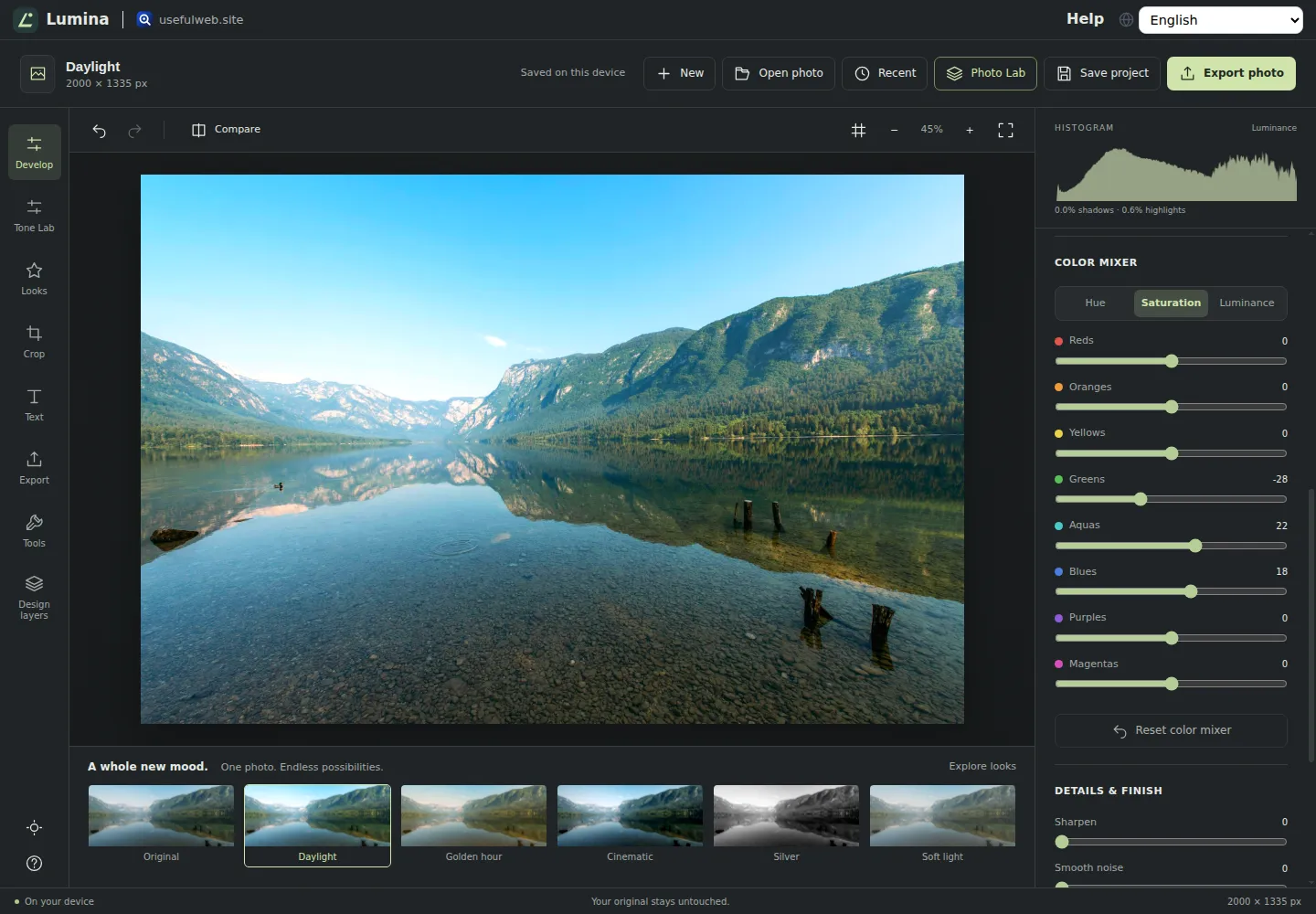
- Um espaço de trabalho focado em luz, cor e um enquadramento melhor
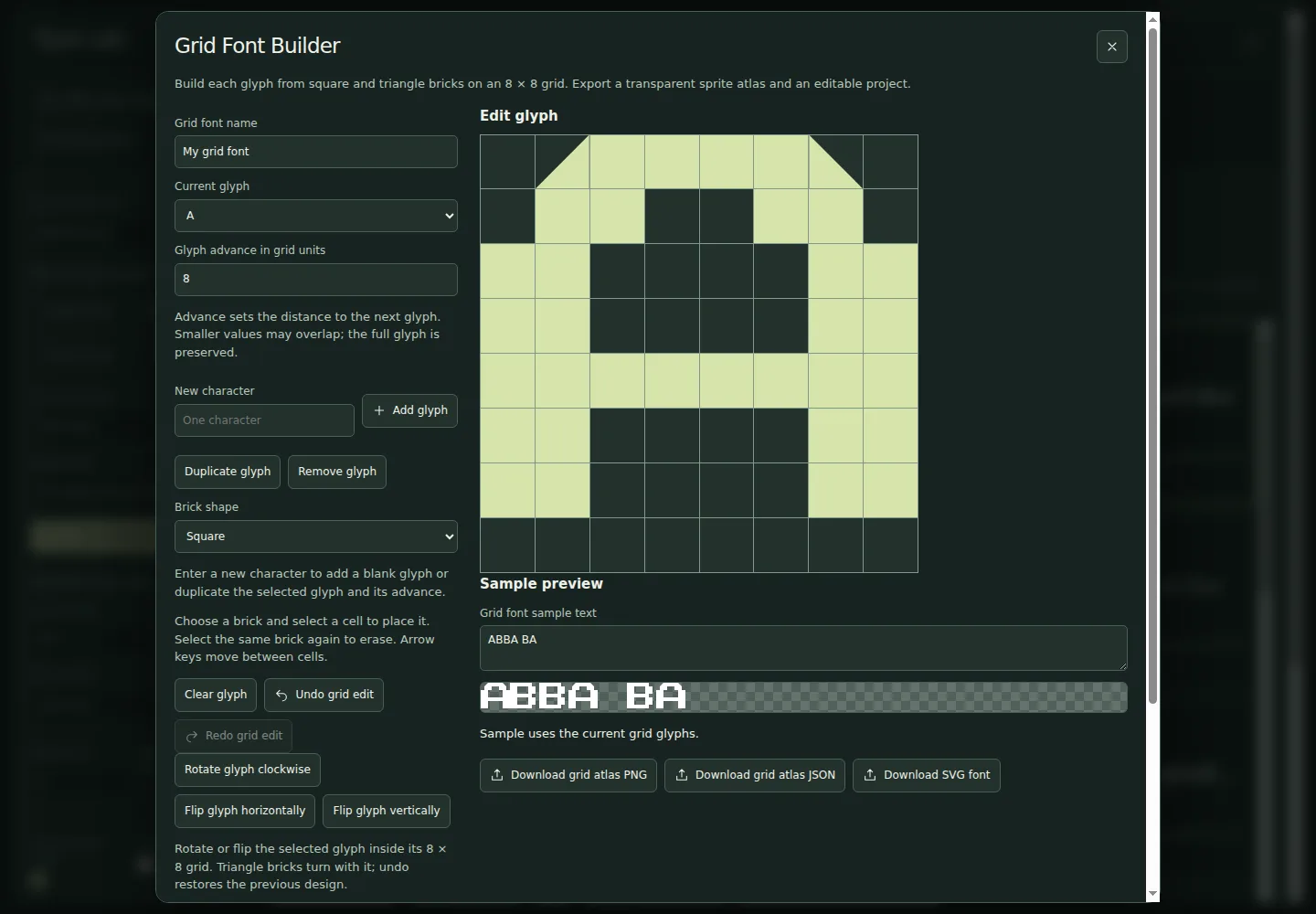 Crie glifos de blocos com espaçamento próprio e exporte um atlas de sprites ou uma fonte SVG
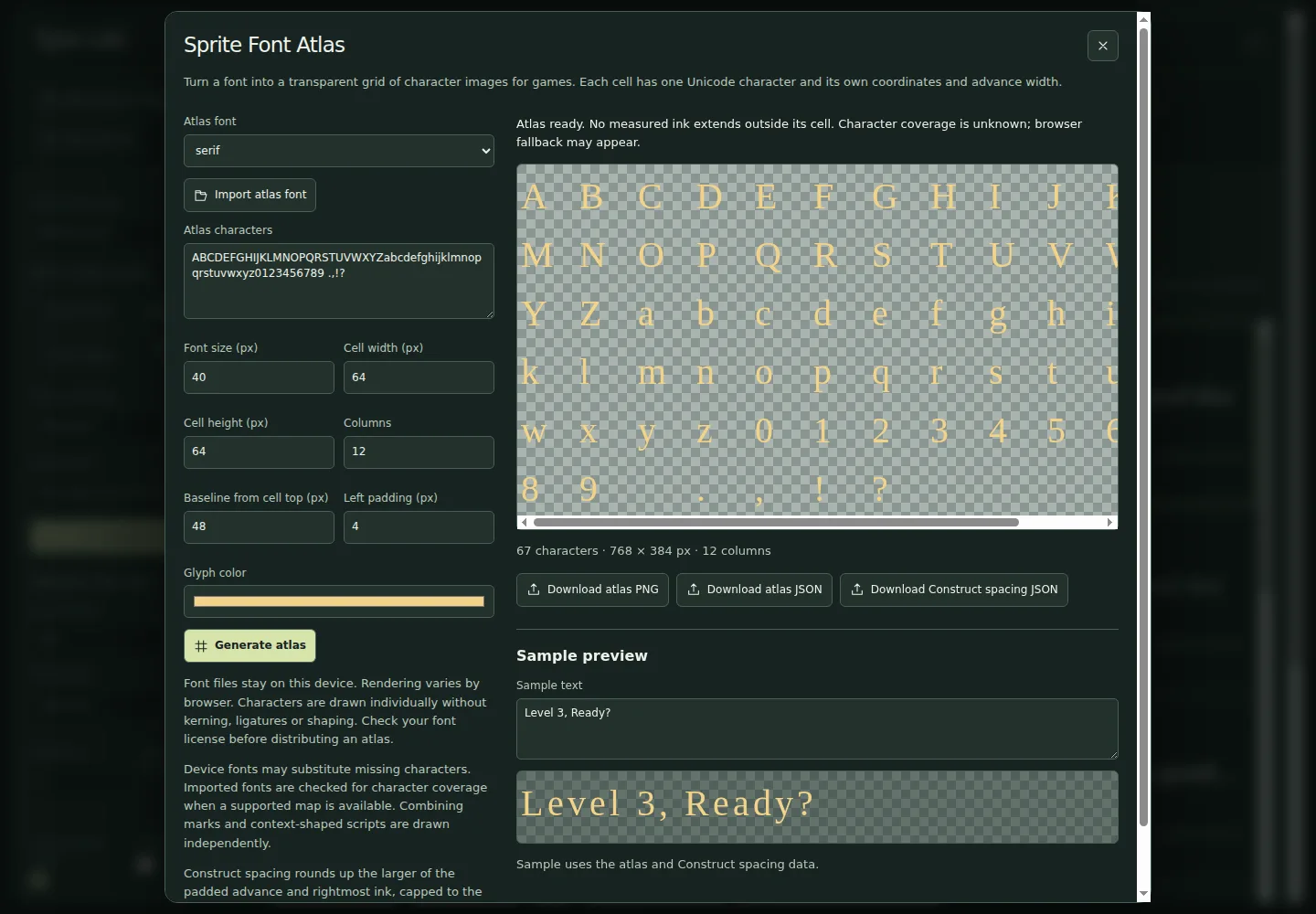 Transforme uma fonte em um atlas de sprites pronto para jogos, com dados de espaçamento
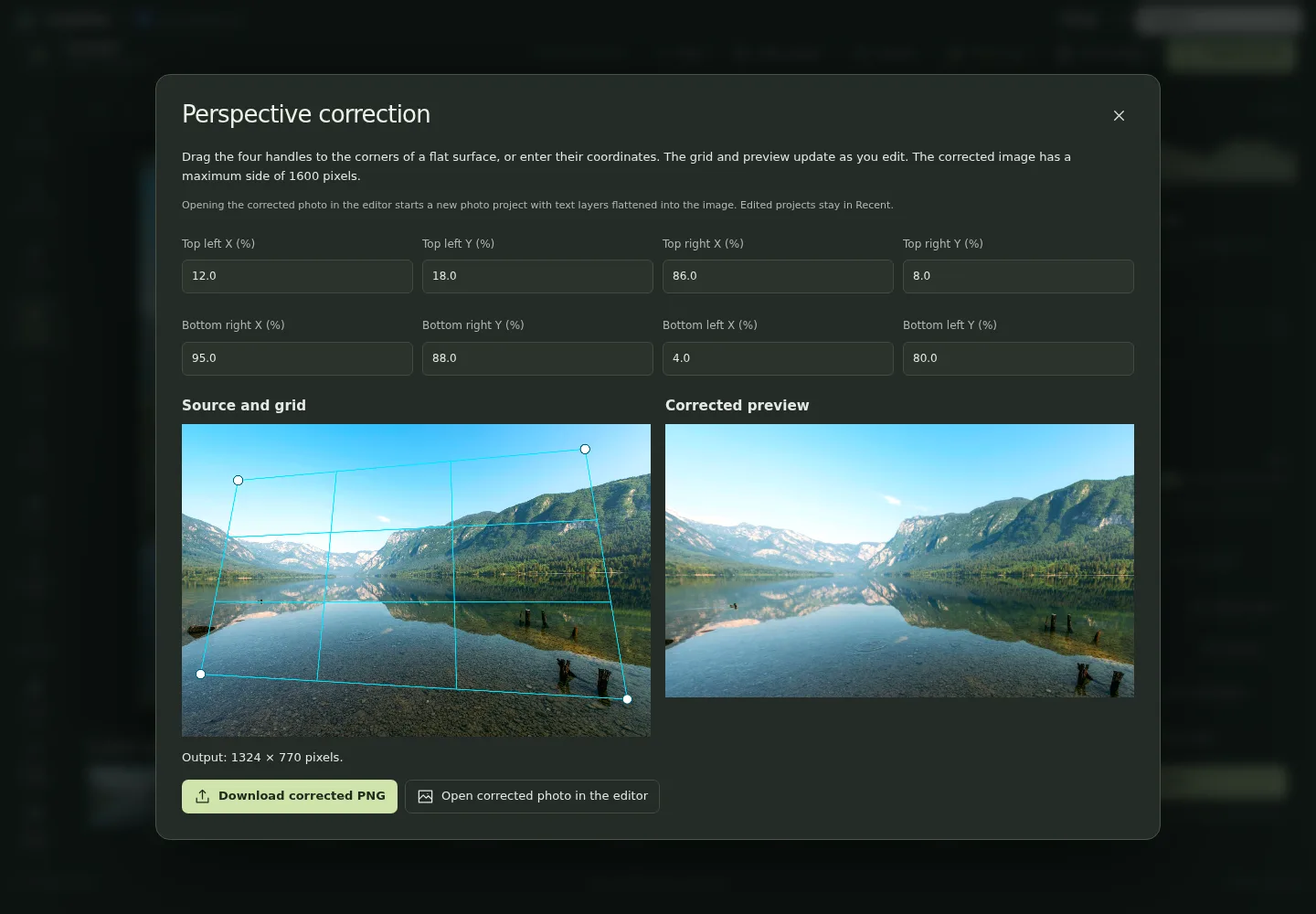 Alinhe uma superfície fotografada com quatro cantos
 Combine rampas de sombra e tonalidade e copie um gradiente CSS
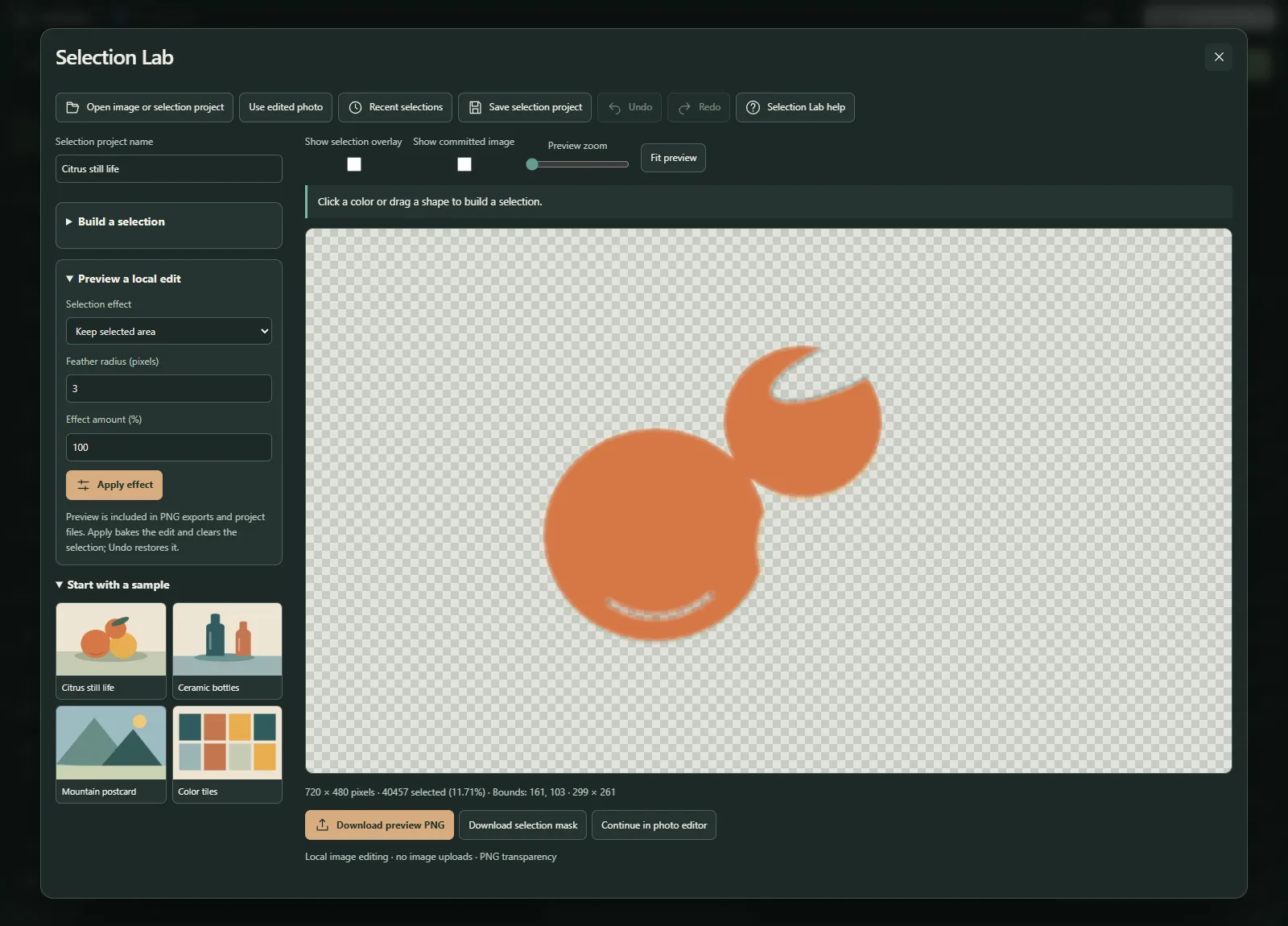 Selecione cores, pré-visualize edições locais e exporte recortes transparentes
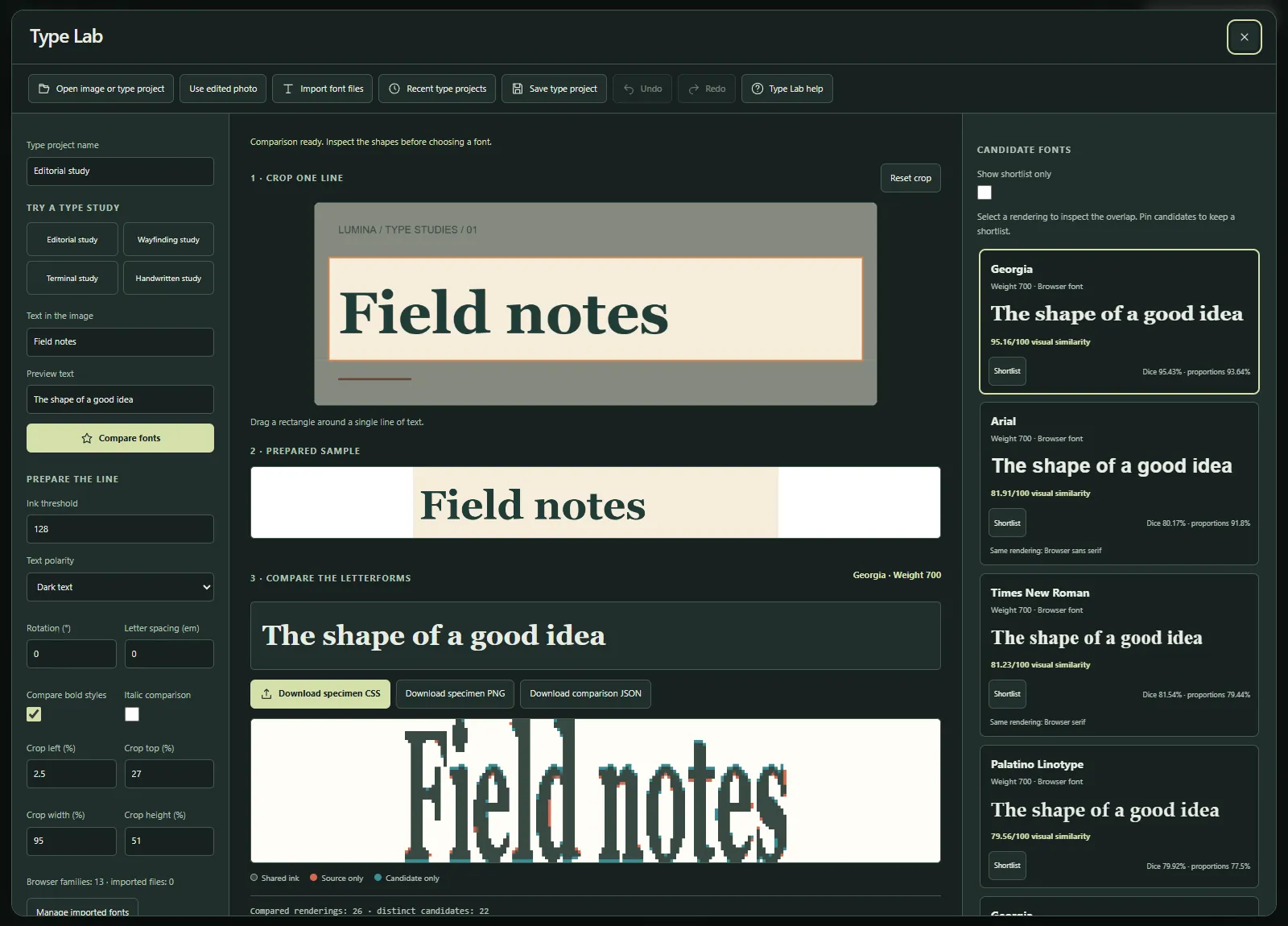 Compare letreiros, inspecione fontes e monte uma pré-seleção
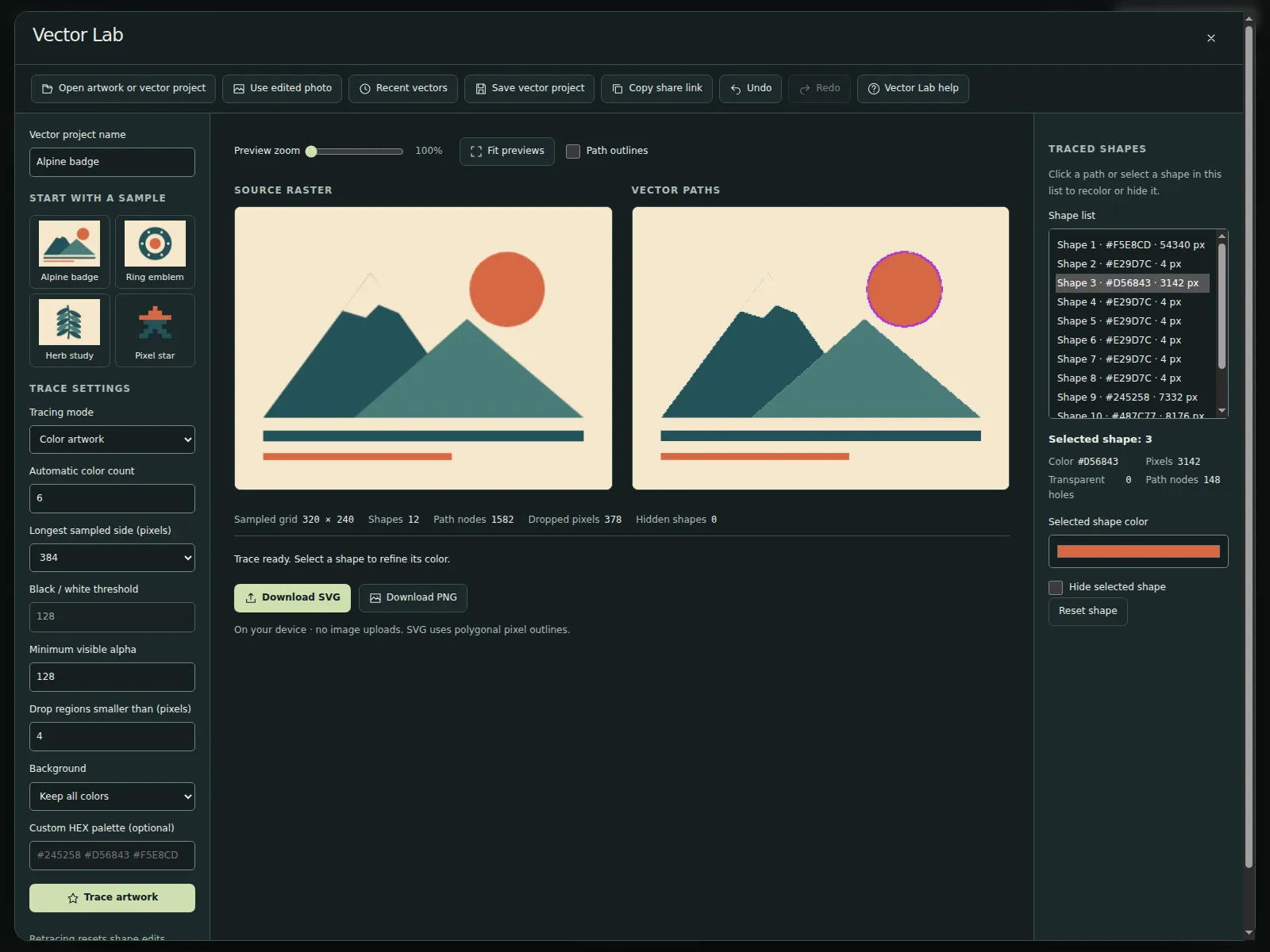 Transforme arte plana em caminhos vetoriais editáveis
 Crie uma história de cores e verifique como cada combinação funciona
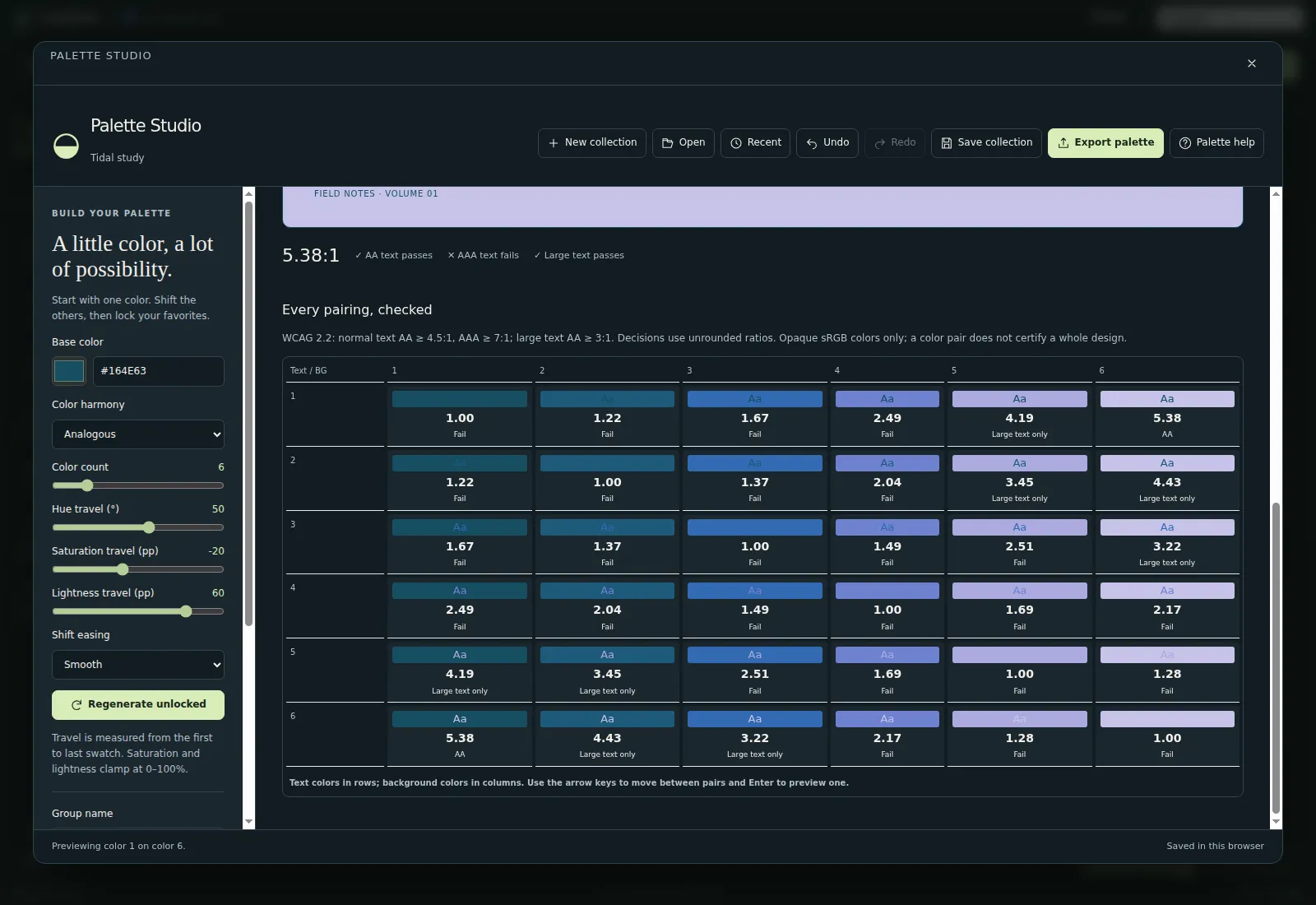 Compare pares de cores com limiares de contraste exatos
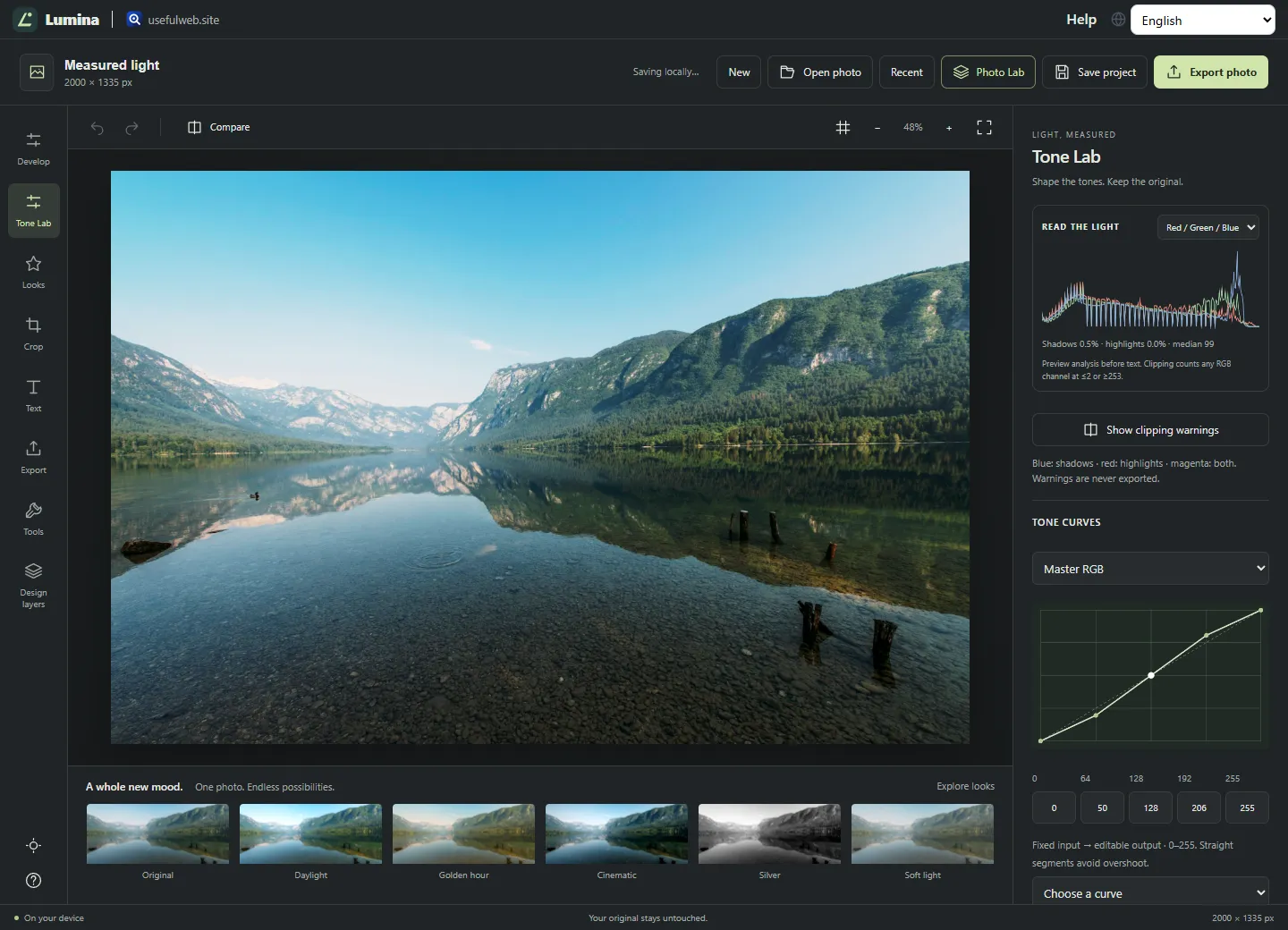 Meça a luz, molde uma curva e salve um perfil de processamento reutilizável
 Recorte direto na foto e endireite o horizonte sem cantos vazios
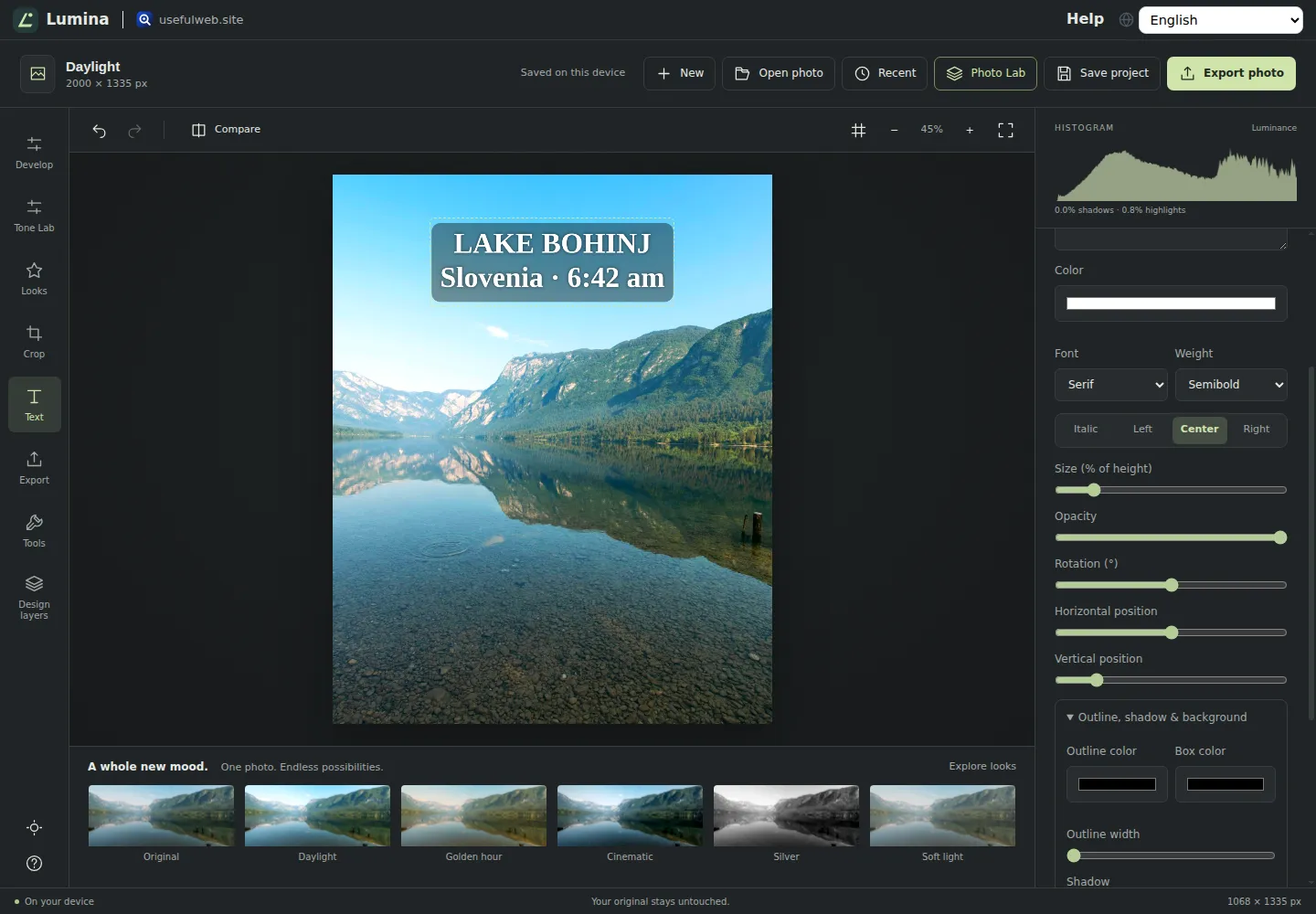 Legendas e marcas d'água estilizadas com várias linhas continuam editáveis
 Transforme uma coleção de fotos em uma colagem, folha de contato, animação ou exportação em lote
 Imagens, palavras e formas se unem em uma composição editável
Recursos
O Lumina é um estúdio gratuito de fotos e design com projetos editáveis, salvamento automático local no navegador e salvamento opcional no Google Drive para projetos de fotos. Revele luz e cor, recorte e endireite, adicione texto estilizado e use o Tone Lab para curvas, balanço de branco e perfis de processamento reutilizáveis. O Photo Lab cria colagens, folhas de contato, GIFs animados e exportações em lote, e mescla exposições em bracketing ou empilhamentos de foco em uma única foto; o Design Layers combina imagens, texto e formas com transformações, modos de mesclagem, máscaras reversíveis e camadas de ajuste com máscara. O Astro Lab calibra, alinha e empilha quadros de astrofotografia em um FITS linear; o Selection Lab edita regiões de cor e seleções geométricas; o Palette Studio cria harmonias de cores, o Vector Lab converte arte raster em caminhos SVG e o Type Lab compara letras em imagens com fontes do navegador ou seus próprios arquivos TTF/OTF e cria fontes em grade com espaçamento de caracteres editável.
Encontre sua luz
Exposição, contraste, realces e sombras equilibram sua foto, com histogramas de luminância e RGB, níveis, gama, curvas tonais editáveis de cinco pontos, conversão de negativo de filme, nitidez, suavização e vinheta. Os ajustes locais repetem nove desses controles em até oito áreas, escolhidas com gradientes, elipses, traços de pincel ou faixas de luminância e de cor. A correção de manchas e o carimbo de clonagem removem poeira e distrações como traços editáveis.
Cor com intenção
Temperatura, tonalidade, saturação e vibração definem o clima. Um mixer de cores HSL de oito faixas altera matiz, saturação e luminância de vermelhos, verdes, azuis e outros; amostre uma área neutra para o balanço de branco.
Vector Lab
Vetorize logotipos, ícones e arte plana em caminhos SVG reais. Controle cores e amostragem, preserve furos, recolora ou oculte formas e mantenha um projeto editável.
Um enquadramento mais forte
Arraste uma caixa de recorte direto na foto, livre ou travada em onze proporções. Endireite o horizonte em até ±45° sem cantos vazios, gire, espelhe ou endireite uma página fotografada com a correção de perspectiva. A correção de lente endireita distorções de barril ou almofada, reduz franjas de cor vermelhas e azuis e uniformiza cantos escuros, com predefinições que você pode salvar.
Astro Lab
Empilhe exposições do céu noturno: quadros FITS, TIFF e PNG, darks, flats e bias, debayer, detecção de estrelas com FWHM, alinhamento por correspondência de triângulos, empilhamento com recorte sigma e exportação em FITS linear de 32 bits.
Deixe sua marca
Camadas de texto com várias linhas, seis estilos de fonte, peso, itálico, alinhamento, rotação, contorno, sombra e caixa de fundo. Clique no texto na foto para selecioná-lo e arraste para posicionar.
Veja a diferença
Deslize entre a foto original e a editada, inspecione o clipping, aplique zoom de 100% ou com Ctrl+roda e arraste para mover. Cinquenta passos de desfazer e refazer.
Guarde seus originais, compartilhe a edição
Os projetos são salvos automaticamente e reabrem de onde você parou. Salve arquivos de projeto editáveis, no Google Drive ou em um espaço de trabalho compartilhado da equipe com atualizações ao vivo, funções e comentários. Copie configurações entre fotos ou salve um perfil de processamento.
Pronto para qualquer lugar
Exporte JPEG, PNG ou WebP em tamanho total, para redes sociais, web ou com dimensões e qualidade personalizadas, copie a imagem para a área de transferência ou imprima pelo navegador.
Estúdio de Paletas e Atlas de Cores
Monte paletas HSL e OKLCH, bloqueie, ordene e combine cores, inspecione qualquer cor CSS em Lab, OKLCH e Display P3 com mapeamento de gama e CIEDE2000, verifique confusões de visão de cores, encontre cores de texto legíveis e distribua paletas nas 17 simetrias de papel de parede.
Photo Lab: melhor juntos
Organize fotos em colagens e folhas de contato, junte-as na horizontal ou na vertical, ou transforme uma sequência ordenada em um GIF animado com tempo de quadro e repetição. Mescle exposições em bracketing com fusão de exposição, ou fotos focadas perto e longe em um único empilhamento de foco nítido, com alinhamento automático. Controle ordem, espaçamento, ajuste e legendas, e salve projetos editáveis do Photo Lab.
Um look, uma coleção inteira
Capture um visual e camadas de texto, escolha para cada foto se eles serão aplicados, redimensione e converta um conjunto de fotos ou divida uma imagem em blocos numerados. Revise tamanhos e configurações e depois baixe um único ZIP.
Câmera e óptica
Veja a profundidade de campo, a distância hiperfocal e o ângulo de visão de uma foto, lidos da distância focal, da abertura e do tamanho do sensor no EXIF. Compare sensores com equivalentes pelo fator de corte, converta filtros ND e descubra a exposição mais longa com estrelas nítidas.
Camadas e composição por nós
O Design Layers organiza imagens, textos e formas com mesclagens e máscaras, além de camadas de ajuste que recolorem tudo abaixo delas. O Compositor conecta nós: chaves de croma, luma e diferença, LUTs .cube, curvas, máscaras e mesclagens Porter–Duff.
Type Lab e Glyph Lab
Compare letras, desenhe contornos com kerning e masters Light/Bold para TTF e TTF variável, transforme sua caligrafia ou grades de pixels em fontes, explore atributos OpenType, crie subconjuntos WOFF e fontes monoespaçadas.
Selection Lab
Selecione cores correspondentes, retângulos, elipses ou um laço à mão livre; combine, expanda, contraia, crie bordas ou preencha buracos. Suavize, recolora, recorte ou ajuste a seleção e depois exporte PNG e máscaras.


Modelos
Comece com um projeto pronto e adapte-o.
Estudo de maré
Explore esta paleta HSL no Palette Studio e depois desloque e bloqueie suas cores favoritas.
Notas do pomar
Explore esta paleta HSL no Palette Studio e depois desloque e bloqueie suas cores favoritas.
Depois do expediente
Explore esta paleta HSL no Palette Studio e depois desloque e bloqueie suas cores favoritas.
Terra e céu
Explore esta paleta HSL no Palette Studio e depois desloque e bloqueie suas cores favoritas.
Luz medida
Modele a foto alpina com uma curva de tom suave e depois salve um perfil reutilizável.
Luz do dia
Experimente o look Luz do dia na foto de exemplo e depois deixe-o do seu jeito.
Hora dourada
Experimente o look Hora dourada na foto de exemplo e depois deixe-o do seu jeito.
Cinematográfico
Experimente o look Cinematográfico na foto de exemplo e depois deixe-o do seu jeito.
Todos os 9 modelos
Prata
Experimente o look Prata na foto de exemplo e depois deixe-o do seu jeito.
Ferramentas integradas
Lumina usa estas ferramentas. Cada uma também tem sua própria página e funciona de forma independente: no navegador, pela API JSON e via MCP.
- Calculadora de profundidade de campo, campo de visão e exposição Motor de LuminaLimites de nitidez próximo e distante, distância hiperfocal, ângulo de visão, fator de corte e filtros ND.
- Correção de distorção da lente, franjas de cor e vinheta Motor de LuminaCorrija a distorção em barril ou almofada, reduza franjas vermelhas/azuis e clareie cantos escuros.
- Fusão de exposição (combinar fotos com bracketing) Motor de LuminaCombine exposições escura, normal e clara em uma única foto com detalhes nas sombras e nas altas luzes.
- Empilhamento de foco (combinar fotos focadas em distâncias diferentes) Motor de LuminaJunte fotos com foco perto e longe em uma única imagem nítida do começo ao fim.
- Ajustes locais de foto com máscaras (gradiente, radial, pincel, intervalo) Motor de LuminaClareie, escureça ou recolora partes de uma foto com máscaras de gradiente, radiais, de pincel e de intervalo.
Todas as 48 ferramentas
- Correção de manchas e carimbo de clonagem Motor de LuminaRemova manchas de poeira e imperfeições com correção imperceptível ou carimbo de clonagem.
- Removedor de FundoRemova fundos lisos de fotos de produtos e logotipos (por cor, sem IA) → PNG transparente.
- Gerador de padrões SVG repetidos Motor de LuminaCrie um padrão SVG contínuo e editável com formas simples.
- Gerador de formas vetoriais Motor de LuminaCrie polígonos, estrelas e espirais SVG editáveis.
- Recorte e máscara de região de cor Motor de LuminaRecorte uma região de cor e exporte a máscara
- Inspetor de arquivos de fonte e cobertura de glifos Motor de LuminaLeia nomes, estilos, métricas e cobertura Unicode de arquivos TTF e OTF.
- Criador de fontes TrueType e variáveis Motor de LuminaTransforme contornos de glifos ou uma fonte em grade em um TTF verificado, inclusive fontes de peso variável.
- Da caligrafia à fonte Motor de LuminaImprima um modelo, escreva suas letras, envie a foto e receba sua caligrafia como fonte TTF.
- Criador de fontes de pixels e grade Motor de LuminaDigite letras em pixels como grades de # e . e receba uma fonte TTF instalável: contornos unidos, pontos ou ladrilhos.
- Playground de atributos OpenType Motor de LuminaVeja quais recursos OpenType e eixos variáveis uma fonte tem e o que eles fazem com o seu texto.
- Subconjunto de webfonts (WOFF e TTF) Motor de LuminaReduza uma fonte aos caracteres que o seu site usa e receba um arquivo WOFF com o unicode-range do CSS.
- Monoespaçador de fontes Motor de LuminaTransforme uma fonte TrueType proporcional em monoespaçada para código, tabelas e terminais.
- Comparação de máscaras de formas de letras Motor de LuminaCompare duas máscaras binárias de texto pela sobreposição e pelas proporções.
- Arte raster para SVG Motor de LuminaVetorize logotipos e arte plana em caminhos SVG reais com uma paleta limitada.
- Silhueta binária para SVG Motor de LuminaTransforme uma grade binária em contornos SVG exatos com furos transparentes.
- Ajuste de curvas de Bézier para caminhos SVG Motor de LuminaTransforme contornos vetorizados serrilhados ou polilinhas à mão livre em poucas curvas de Bézier suaves.
- Gerador de harmonias e transições de cor Motor de LuminaCrie harmonias HSL com variações suaves, cores bloqueadas e exportações.
- Matriz de contraste da paleta Motor de LuminaVerifique o contraste de cada par de cores pelos limites WCAG.
- Planejador de corte e redimensionamento de fotos Motor de LuminaPlaneie o recorte e o tamanho final de uma fotografia.
- Planejador de tamanho de impressão de fotos Motor de LuminaCalcule o tamanho de impressão da sua fotografia.
- Paleta da foto e contraste de texto Motor de LuminaVerifique cores e escolha texto legível.
- Colagem de fotos e junção de imagens Motor de LuminaCrie uma grelha ou una fotografias na horizontal e vertical.
- Divisor de imagem em grade Motor de LuminaDivida uma fotografia em blocos numerados sem perder píxeis.
- Foto para GIF animado Motor de LuminaTransforme uma sequência de fotos num GIF animado.
- Planejador de transformação e limites de camadas Motor de LuminaCalcule a transformação de uma camada, cantos rodados e limites.
- Misturador de cores por modo de mesclagem Motor de LuminaVeja oito modos de mistura e a opacidade de duas cores.
- Máscara de forma e borda suave para imagens Motor de LuminaRecorte fotos com máscaras retangulares ou elípticas de bordos suaves.
- Analisador de histograma e recorte de tons de fotos Motor de LuminaExamine histogramas RGB, canais recortados e percentis tonais de uma foto.
- Processador de curvas tonais e perfis de fotos Motor de LuminaAplique níveis, curvas RGB e balanço de branco ou reutilize um perfil Lumina.
- Inspetor de cabeçalho e imagem FITS Motor de LuminaLeia um cabeçalho FITS, confira BITPIX, escala e palavras-chave Bayer e pré-visualize a imagem.
- Detector de estrelas e medidor de FWHM Motor de LuminaEncontre estrelas em uma imagem astronômica e meça centroides, FWHM, HFR e circularidade.
- Empilhador de imagens astronômicas (alinhar e empilhar) Motor de LuminaCalibre, alinhe e empilhe frames astronômicos com sigma clipping; baixe um FITS de 32 bits.
- Compositor de nós para imagens e clipes curtos Motor de LuminaExecute um grafo de nós (keying, gradação de cor, LUTs, máscaras e mesclagens) em imagens ou em um clipe curto.
- Aplicar uma LUT .cube a uma foto Motor de LuminaAplique a gradação de cor a uma foto com uma LUT .cube 1D ou 3D, tetraédrica ou trilinear, em qualquer intensidade.
- Chroma key: de tela verde para PNG transparente Motor de LuminaRemova um fundo verde ou azul e gere um PNG transparente com supressão de spill.
- Conversor de cores e mapeador de gamut (OKLCH, Lab, P3) Motor de LuminaConverta qualquer cor CSS para HEX, RGB, HSL, Lab, LCH, OKLab, OKLCH e Display P3.
- Diferença de cor Delta E (CIEDE2000) Motor de LuminaMeça diferenças de cor com CIEDE2000, CIE94, CIE76 e OKLab, com tolerância de aprovação/reprovação.
- Gerador de paletas e escalas de tonalidade OKLCH Motor de LuminaCrie escalas de tonalidade perceptualmente uniformes e harmonias de matiz em OKLCH, com mapeamento de gama para CSS.
- Simulador de paleta para daltonismo Motor de LuminaSimule a visão protan, deutan e tritan para uma paleta e encontre as cores que passam a ser confundidas.
- Criador de padrões por grupos de papel de parede (17 simetrias) Motor de LuminaRepita um motivo com qualquer um dos 17 grupos de simetria de papel de parede em um SVG e CSS contínuos.
- Gerador de gradientes perceptuais (OKLCH, OKLab, CSS) Motor de LuminaCrie gradientes CSS suaves com várias paradas em OKLab ou OKLCH, com alternativa para qualquer navegador.
- Corretor de contraste: cor acessível mais próxima Motor de LuminaEncontre a cor mais próxima que atinge o contraste WCAG de 3:1, 4.5:1 ou 7:1 e corrija uma paleta.
- Extrator de paleta de imagens (k-means, median cut) Motor de LuminaExtraia uma paleta de 2–32 cores de uma foto com k-means em OKLab, median cut ou histograma.
Para agentes de IA
Lumina usa um motor determinístico. As mesmas funções estão disponíveis como ferramentas com API JSON e MCP, para que scripts e agentes de IA obtenham exatamente os resultados que o app mostra.
- Calculadora de profundidade de campo, campo de visão e exposição – Limites de nitidez próximo e distante, distância hiperfocal, ângulo de visão, fator de corte e filtros ND.
Página da ferramenta ·POST https://lumina.usefulweb.site/api/v1/tools/lumina-depth-of-field/calculate· MCPlumina_depth_of_field - Correção de distorção da lente, franjas de cor e vinheta – Corrija a distorção em barril ou almofada, reduza franjas vermelhas/azuis e clareie cantos escuros.
Página da ferramenta ·POST https://lumina.usefulweb.site/api/v1/tools/lumina-lens-correct/calculate· MCPlumina_lens_correct - Fusão de exposição (combinar fotos com bracketing) – Combine exposições escura, normal e clara em uma única foto com detalhes nas sombras e nas altas luzes.
Página da ferramenta ·POST https://lumina.usefulweb.site/api/v1/tools/lumina-exposure-fusion/calculate· MCPlumina_exposure_fusion - Empilhamento de foco (combinar fotos focadas em distâncias diferentes) – Junte fotos com foco perto e longe em uma única imagem nítida do começo ao fim.
Página da ferramenta ·POST https://lumina.usefulweb.site/api/v1/tools/lumina-focus-stack/calculate· MCPlumina_focus_stack - Ajustes locais de foto com máscaras (gradiente, radial, pincel, intervalo) – Clareie, escureça ou recolora partes de uma foto com máscaras de gradiente, radiais, de pincel e de intervalo.
Página da ferramenta ·POST https://lumina.usefulweb.site/api/v1/tools/lumina-local-adjust/calculate· MCPlumina_local_adjust
Todas as 48 ferramentas na referência da API →
- Endpoint MCP (Streamable HTTP):
https://lumina.usefulweb.site/mcp - Formato do arquivo de projeto (JSON Schema): https://lumina.usefulweb.site/project.schema.json
- Descrição OpenAPI: /openapi.json · llms.txt · API e MCP
Crie um projeto pela API e abra-o no app com um link para https://lumina.usefulweb.site/app#project=<base64url JSON>.
Importar e exportar
Importar
- Projeto de fonte (.lumina-font.json)
- Projeto de fonte de grade (.lumina-grid-font.json)
- Projeto de seleção (.lumina-selection.json)
- Projeto de tipografia (.lumina-type.json)
- Arquivos de fonte TTF e OTF (contornos TrueType editáveis no Font Foundry; WOFF 1.0 para inspeção)
- Projeto vetorial (.lumina-vector.json)
- Coleção de paletas (.lumina-palette.json)
- Projeto de grade de cores (.lumina-grid.json)
- Paletas HEX, variáveis CSS, GIMP GPL, JASC-PAL e SVG
- Perfil de processamento (.lumina-profile.json)
- JPEG
- PNG
- WebP
- GIF (primeiro quadro)
- BMP
- AVIF (requer suporte do navegador)
- Imagens FITS (.fits, .fit, .fts, .fits.gz; BITPIX de 8 a −64)
- TIFF sem compressão de 8 e 16 bits
- PNG de 16 bits
- Projeto Lumina (.lumina.json)
- Projeto do Laboratório de fotos (.lumina-lab.json)
- Projeto de design (.lumina-design.json)
Exportar
- FITS de empilhamento astronômico (float de 32 bits, linear) e FITS do mapa de rejeição
- PNG de 16 bits e TIFF esticados
- CSV da lista de estrelas e JSON do relatório de empilhamento
- Atlas PNG da fonte sprite, JSON de layout e JSON de espaçamento do Construct
- Atlas PNG da fonte de grade, JSON, fonte SVG e projeto (.lumina-grid-font.json)
- Fontes TrueType (.ttf), estáticas ou variáveis (fvar/gvar/STAT/HVAR), e projetos de fonte (.lumina-font.json)
- Gradiente CSS
- PNG com perspectiva corrigida
- Projeto de seleção (.lumina-selection.json)
- PNG da seleção e máscara em tons de cinza
- Projeto de tipografia (.lumina-type.json)
- Amostra tipográfica em PNG e CSS
- JSON de comparação tipográfica e inspeção de fontes
- Caminhos SVG
- Prévia vetorial em PNG
- Projeto vetorial (.lumina-vector.json)
- Coleção de paletas (.lumina-palette.json)
- Paletas HEX, variáveis CSS, GPL, JASC-PAL e SVG
- Folha de paleta PNG
- PNG do gradiente da grade de cores e projeto (.lumina-grid.json)
- Perfil de processamento (.lumina-profile.json)
- JPEG
- PNG
- WebP
- GIF animado
- ZIP de imagens em lote ou blocos
- Projeto Lumina (.lumina.json)
- Projeto do Laboratório de fotos (.lumina-lab.json)
- Projeto de design (.lumina-design.json)
- Imprimir / PDF pela impressão do navegador
Atalhos de teclado
| Teclas | Ação |
|---|---|
| Ctrl + S | Salvar projeto editável |
| Ctrl + O | Abrir uma foto ou um projeto |
| Ctrl + Z | Desfazer |
| Ctrl + Shift + Z | Refazer |
| Ctrl + Shift + C / Ctrl + Shift + V | Copiar / colar configurações do Develop, Tone Lab e do mixer de cores |
| Ctrl + C / Ctrl + V / Ctrl + D | Copiar / colar / duplicar camada de texto |
| Delete | Excluir a camada de texto selecionada |
| Arrow keys | Mover levemente a camada de texto selecionada (Shift: mais longe) |
| C | Modo de recorte e endireitamento |
| Enter / Esc | Concluir recorte |
| T | Camadas de texto |
| F / 0 | Ajustar foto |
Todos os 18 atalhos
| Teclas | Ação |
|---|---|
| 1 | Zoom de 100% |
| + / - | Aumentar / diminuir zoom |
| Ctrl + wheel | Zoom na tela |
| G | Grade e encaixe |
| B | Comparar a foto original e a editada |
| ? | Ajuda e atalhos |
Perguntas frequentes
Posso editar uma foto junto com minha equipe?
Sim. Entre com uma chave de acesso ou com o Google e escolha Espaço de trabalho → Salvar no espaço de trabalho. Colegas com acesso abrem o projeto pelo espaço de trabalho ou por um link compartilhado, veem ao vivo as edições salvas uns dos outros e comentam na foto ou em uma camada de texto. Leitores recebem uma cópia somente leitura. A foto é armazenada como anexo do espaço de trabalho (fotos acima de 10 MB como uma cópia JPEG de alta qualidade). Sem login, o Lumina continua local. Estúdios como o Vector Lab ou o Palette Studio mantêm seus próprios arquivos locais.
O Lumina converte cores OKLCH e verifica paletas para daltonismo?
Sim. Estúdio de Paletas → Atlas de Cores mostra qualquer cor CSS como HEX, RGB, HSL, Lab, LCH, OKLab, OKLCH e Display P3, mapeia cores fora da gama como o CSS Color 4 faz e lista as cores nomeadas CSS mais próximas. A pré-visualização de visão de cores simula visão protan, deutan e tritan de 10% a 100% e lista os pares que ficam abaixo de um limiar CIEDE2000. Os mesmos mecanismos executam as ferramentas lumina-color-converter, lumina-color-difference, lumina-oklch-palette, lumina-cvd-simulator e lumina-wallpaper-pattern.
Como funcionam as seleções e as edições locais?
Abra o Selection Lab pela barra de ferramentas ou pelo painel Ferramentas. Clique em uma cor com a varinha, selecione pixels contíguos ou todas as correspondências, ou arraste um retângulo ou uma elipse. Desenhe um laço à mão livre ou insira os pontos dele em porcentagens. Substitua, adicione, subtraia e intersecte seleções; expanda, contraia ou crie bordas, preencha buracos fechados, inverta e suavize. Visualize preenchimentos, recortes transparentes, apagamento, exposição e saturação. Aplicar fixa a edição; Desfazer a restaura. Exporte o PNG da pré-visualização ou a máscara em tons de cinza, continue no editor de fotos ou salve um arquivo .lumina-selection.json. Os projetos incluem configurações de pré-visualização pendentes e são salvos automaticamente no local. O esquema é /static/apps/lumina/selection.schema.json.
O Type Lab identifica qualquer fonte?
O Type Lab compara uma linha de texto recortada com renderizações de fontes comuns do navegador e até quatro arquivos TTF/OTF que você importar. Digite você mesmo o texto visível. As pontuações de similaridade combinam sobreposição de tinta e proporções; não são uma confiança de identidade. Não há OCR nem busca em catálogos comerciais de fontes. Inspecione nomes e mapeamento de caracteres das fontes enviadas, pré-selecione candidatas e exporte amostras PNG, CSS, relatórios de comparação e arquivos .lumina-type.json editáveis. O esquema do projeto é /static/apps/lumina/type.schema.json.
O que o Vector Lab vetoriza?
O Vector Lab converte pixels raster amostrados em caminhos SVG de verdade, incluindo furos transparentes. Use arte chapada, logotipos e ícones. Altere o número de cores ou use uma paleta personalizada, aplique limiar em preto e branco, remova uma cor de borda, descarte formas pequenas e recolora ou oculte regiões individuais. A suavização de curvas opcional substitui os degraus de pixels junto à transparência por curvas de Bézier que ficam dentro de 0,5–1,5 pixel (à sua escolha) das arestas exatas; as arestas entre duas cores continuam exatas. Salve um projeto .lumina-vector.json; o esquema dele é /static/apps/lumina/vector.schema.json. O utilitário de arquivo separado envia para o servidor.
O que posso fazer no Palette Studio?
Crie seis harmonias HSL com transições suaves de cor, edite e bloqueie amostras, clone até cinco grupos, extraia cores de uma foto e verifique todos os pares de primeiro plano/fundo em relação aos limites de contraste de texto da WCAG. Ordene cores, encontre a amostra mais próxima (distância Oklab), adicione escalas de sombra e de tom claro, copie um gradiente CSS, classifique as cores de texto legíveis para um fundo e visualize simulações aproximadas de visão de cores. Misture um gradiente em grade de cores de nove pontos (bilinear, sRGB codificado), gere-o a partir da paleta ou de amostras de uma imagem local e baixe um PNG opaco ou um arquivo .lumina-grid.json editável; o esquema dele é /static/apps/lumina/color-grid.schema.json. Salve uma coleção .lumina-palette.json ou exporte o grupo ativo como HEX, CSS, GPL, JASC-PAL, SVG ou PNG. Arquivos GPL e JASC também abrem no Flipline Pixel Studio e no Retro Lab.
Posso reutilizar uma edição do Tone Lab?
Salve um arquivo .lumina-profile.json com os controles do Develop, níveis, curvas RGB e ganhos de balanço de branco, sem fotos, recorte ou texto. Importe-o no Tone Lab ou pelo botão principal Abrir. O Photo Lab captura essas configurações para a exportação em lote. Perfis PP3 de câmera e ICC não são suportados.
Como funciona Câmera e óptica?
Abra Câmera e óptica pelo painel Ferramentas ou, para uma única foto, no Photo Lab. O Lumina lê a distância focal, a abertura, o tempo de exposição, o ISO e, quando o arquivo informa, o tamanho do sensor a partir dos dados EXIF da foto e preenche esses valores; você pode alterar todos eles. Ele mostra os limites próximo e distante de nitidez aceitável, a distância hiperfocal, o ângulo de visão, equivalentes em full frame, o valor de exposição, conversões de filtros ND e as regras 500 e NPF para fotos de estrelas. Os mesmos números estão disponíveis na ferramenta calculadora de profundidade de campo, com API. Ela usa o modelo de lente fina, então close-ups e lentes olho de peixe apresentam desvios.
Onde minhas fotos são salvas?
O editor guarda os projetos neste navegador, incluindo a correção e a clonagem do Retoque. Duas coisas usam o servidor do usefulweb.site, e avisam antes de você usá-las: os utilitários de arquivo separados com link em Ferramentas e Remover fundo no Design Layers, que envia aquela única imagem de camada para o Removedor de Fundo e a apaga depois de cerca de duas horas.
O que o Compositor faz?
O Compositor monta uma imagem a partir de nós: entradas de imagem, cores sólidas, degradês, ruído com semente e texto; transformações e recortes; desfoque, nitidez, bordas, granulação e vinheta; níveis, curvas, equilíbrio de cor ASC CDL, HSL, exposição, balanço de branco e LUTs .cube; chaves de croma, luminância e diferença com supressão de vazamento; máscaras de forma, pintadas e recortadas; e mesclagens Porter–Duff com os modos de mesclagem do W3C, tudo em luz linear com alfa pré-multiplicado. Edite pela lista de nós com o teclado ou veja o diagrama do grafo, visualize qualquer nó com um histograma e exporte PNG, JPEG ou WebP. Grafos salvos (esquema /static/apps/lumina/compositor.schema.json) rodam sem alterações na ferramenta lumina-compositor e em receitas do Reelcraft.
Isto é um revelador RAW ou um editor de fotos com IA?
O Lumina trabalha com imagens que o navegador consegue decodificar, usando ajustes sRGB referidos à exibição e filtros clássicos. Ele não revela arquivos RAW, não seleciona objetos automaticamente nem faz restauração por IA; a substituição do céu no Compositor é uma chave de luminância clássica, não detecção de objetos. Use o Conversor de HEIC e RAW existente antes de abrir esses formatos.
Como mantenho uma cópia editável?
Use Salvar projeto para baixar um arquivo .lumina.json com sua foto de origem, configurações de ajuste, recorte e camadas de texto. O Laboratório de Fotos salva um arquivo .lumina-lab.json separado com as fotos, o layout, o visual do lote capturado e a escolha de visual de cada foto; arquivos antigos do Laboratório de Fotos continuam abrindo. Antes de cada download do Laboratório de Fotos, uma revisão lista os tamanhos de saída, as escolhas de visual, a transparência e o tratamento de metadados. Camadas de Design salva composições .lumina-design.json; seu esquema é /static/apps/lumina/design.schema.json. O salvamento automático no navegador é prático, mas o armazenamento do navegador pode ser limpo ou removido.
O que acontece com os metadados?
As exportações de imagem são codificadas a partir de um canvas, então os metadados EXIF e GPS originais não são copiados. Os arquivos de projeto de design mantêm os bytes das imagens importadas e podem conservar seus metadados. O processamento de cor usa o pipeline de canvas sRGB do navegador; as imagens exportadas não preservam perfis incorporados.
Posso salvar projetos no Google Drive?
Sim, quando você está logado no usefulweb.site e conectou o Google Drive: Salvar no Drive, Abrir do Drive e salvamento automático aparecem na barra superior e armazenam o mesmo arquivo de projeto .lumina.json (foto de origem mais configurações editáveis). Sem conta, tudo fica neste navegador e nos arquivos que você baixa.
O Lumina consegue transformar minha letra em uma fonte?
Sim. Abra Type Lab → Glyph Lab, baixe o PDF do modelo de caligrafia para um conjunto de caracteres, escreva um caractere por caixa e adicione fotos ou digitalizações das páginas. O Glyph Lab encontra os quadrados dos cantos, endireita cada página, converte cada caixa em contornos suaves e cria uma fonte TrueType com espaçamento e kerning automático; desmarque glifos borrados e depois baixe o TTF ou refine-o no Font Foundry. O Glyph Lab também cria fontes pixeladas a partir de grades de # e ., mostra quais atributos OpenType alteram seu texto e cria subconjuntos de fontes em WOFF 1.0 ou TTF. Os mesmos mecanismos rodam as ferramentas lumina-handwriting-font, lumina-grid-font, lumina-font-features e lumina-font-subset.
Como faço uma fonte sprite ou uma fonte de grade?
Abra o Laboratório de tipos e escolha Atlas de fonte sprite para renderizar uma fonte do dispositivo ou seu próprio arquivo TTF/OTF em uma grade transparente de células de caracteres, com prévia de amostra, um JSON de layout e um JSON de espaçamento do Construct. O Criador de fontes de grade desenha glifos de blocos 8 × 8 com avanço por caractere, kerning de pares (com pares sugeridos), rotação, espelhamento e duplicação, guarda o rascunho mais recente neste navegador e exporta um atlas PNG, JSON, um projeto editável e uma fonte SVG que você pode refinar em um editor de fontes que importe fontes SVG. Baixar fonte TTF transforma os blocos em uma fonte TrueType instalável. A Fundição de fontes desenha contornos de glifos com pontos sobre e fora da curva, métricas, kerning e mestres Claro/Negrito, e exporta arquivos TTF estáticos ou variáveis que são relidos e verificados. Confira a licença de qualquer fonte que você renderizar ou editar.
O Lumina consegue endireitar uma página fotografada ou converter um negativo de filme?
Sim, dentro de limites. A correção de perspectiva no painel Recortar mapeia quatro cantos de uma superfície plana para um retângulo e baixa o resultado ou o abre como um novo projeto de foto. O negativo de filme no Tone Lab inverte um negativo digitalizado a partir de uma cor de base do filme amostrada ou digitada, antes do balanço de branco e das curvas. Ambas são operações simples em sRGB referido à tela, não perfis de filme calibrados. Para linhas curvas de uma lente grande-angular, use a Correção de lente no mesmo painel; a ferramenta lumina-lens-correct aplica a mesma correção a uma foto enviada.
O Lumina consegue unir exposições em bracketing ou um empilhamento de foco?
Sim, no Photo Lab. Adicione de 2 a 9 fotos da mesma cena e escolha Fusão de exposição para bracketing (fotos escuras, normais e claras) ou Empilhamento de foco para fotos focadas em distâncias diferentes. O Lumina as alinha comparando padrões de cantos com o comparador do Astro Lab e refinando o ajuste, depois as mescla em uma pirâmide laplaciana: a fusão de exposição pondera cada pixel por contraste, saturação e boa exposição (Mertens et al. 2007), e o empilhamento de foco pega cada área da foto mais nítida e pode mostrar um mapa de origem. A remoção de fantasmas opcional substitui as áreas que se moveram pela foto de referência com exposição correspondente, para que um objeto em movimento apareça uma só vez; o resultado é uma foto comum de 8 bits, não um arquivo HDR.
Como empilho astrofotos no Astro Lab?
Abra o Astro Lab pela barra de ferramentas ou pelo painel Ferramentas e adicione light frames, além de dark, flat e bias frames opcionais (FITS, PNG, TIFF ou JPEG). O Lumina cria masters por mediana, subtrai o dark, divide pelo flat normalizado, faz o debayer de quadros coloridos brutos, detecta estrelas, alinha cada quadro comparando triângulos de estrelas e empilha com recorte winsorizado ou kappa-sigma, mediana ou média. O relatório lista as estrelas correspondentes, o RMS residual e o deslocamento e a rotação de cada quadro; o mapa de rejeição mostra rastros de satélites e pixels quentes removidos. Ajuste o estiramento da exibição em tempo real, baixe um FITS linear de 32 bits, um PNG ou TIFF de 16 bits estirado, ou continue no editor de fotos ou no Photo Lab. As ferramentas lumina-image-stacker, lumina-star-detector e lumina-fits-inspector usam o mesmo mecanismo com limites menores.
Agentes de IA podem usar as ferramentas relacionadas?
Sim. As mais de quarenta ferramentas complementares cobrem correção de manchas e carimbo de clonagem, remoção de fundo baseada em cor, composição por nós, gradação com LUT .cube, chroma key, inspeção de FITS, detecção de estrelas e empilhamento de imagens astronômicas, profundidade de campo e óptica de câmera, redimensionamento e planejamento de impressão, análise de cor, layouts de fotos, divisão de imagens, GIFs animados, transformações de camadas, mesclagem de cores, máscaras de formas transparentes, análise de histograma, processamento de perfis tonais, geração de harmonias de cores e matrizes de contraste de paletas, vetorização de raster e traçado de silhuetas binárias, inspeção de arquivos de fonte, criação de fontes TrueType e variáveis, fontes manuscritas e pixel fonts, exploração de recursos OpenType, subsetting de webfonts, monoespaçamento de fontes, comparação de letras, recortes por regiões de cor, polígonos vetoriais, estrelas e espirais e padrões SVG repetidos, via páginas HTML, API JSON e MCP. Ferramentas de processamento de arquivos enviam seus arquivos de entrada ao servidor.
Limitações
O que o Lumina (ainda) não faz:
- Compositor: até 64 nós e 8,4 megapixels por tela no app (as imagens são reduzidas para cerca de 4 megapixels), 2 megapixels na ferramenta lumina-compositor e clipes de até 10 segundos com cerca de 0,4 megapixel por quadro no Reelcraft (a saída MP4 é opaca; clipes transparentes precisam de saída WebM VP9 ou ProRes 4444); sem divisão em blocos, GPU ou nós 3D, sem rotoscopia ou rastreamento de movimento. Os nós de texto usam fontes do navegador no app e fontes DejaVu no servidor.
- Astro Lab: até 64 quadros, 24 megapixels por quadro e 120 milhões de amostras light na memória do navegador; os quadros não são salvos entre sessões. Os darks não são escalonados para outras exposições, o debayering é bilinear, e não há drizzle, alinhamento por cometa, plate solving, calibração fotométrica de cor nem FITS com compressão em blocos. Quadros JPEG têm codificação gama e são apenas aproximados. O registro precisa de estrelas em comum e não associa quadros espelhados.
- O Selection Lab usa similaridade de cor ou formas geométricas, não detecção automática de objetos. As imagens de trabalho são reduzidas a no máximo 1024 pixels por lado; as exportações PNG usam esse tamanho. Entrada de até 8 MB e 16 MP, cinco projetos recentes, 20 estados de desfazer dentro de um orçamento de 32 MB de texto. Edições raster aplicadas só podem ser recuperadas com Desfazer; projetos de seleção têm armazenamento local e arquivos próprios. O salvamento no Drive abrange projetos de foto.
- O Laboratório de tipos compara os candidatos disponíveis, não um catálogo completo de fontes. O texto da imagem precisa ser digitado manualmente; sem OCR nem identificação garantida. Fontes do dispositivo e substituições variam. Estilos sintéticos, antialiasing e padrões de fontes variáveis afetam os resultados. Até quatro arquivos TTF/OTF de 2 MB cada, uma origem de 1024 pixels, 80 caracteres por linha e arquivos de projeto de 20 MB. Sem WOFF2 nem coleções. A Fundição de fontes grava contornos TrueType sem hinting, glifos compostos, CFF ou posicionamento de marcas; o único recurso contextual é a alternância calt de variantes de glifos; até 600 glifos e 4000 pares de kerning, e mestres variáveis só nos extremos dos eixos. A cobertura verifica os mapeamentos Unicode cmap 4/12, não a composição. Projetos de tipos e fontes importadas usam armazenamento local e arquivos separados; o salvamento no Drive de projetos de fotos não os inclui.
- O Vector Lab amostra até 512 pixels por lado, com 2048 formas e 60000 nós. Os contornos poligonais mantêm os degraus dos pixels; sem ajuste de curvas nem edição Bézier, EPS, DXF, CMYK ou importação de SVG. O alfa é limiarizado. Formas descartadas ficam transparentes. A remoção de borda também exclui cores internas correspondentes. Projetos vetoriais usam salvamento automático no navegador e arquivos próprios; o salvamento no Drive abrange projetos de foto.
- Palette Studio: até cinco grupos de 24 cores sRGB opacas. O espaçamento HSL é numérico, não perceptualmente uniforme. A extração de imagem amostra uma prévia de 400 pixels (k-means em OKLab por padrão; median cut e o histograma clássico continuam disponíveis); gradientes perceptuais usam as primeiras 16 cores e adicionam um fallback sRGB simples para navegadores mais antigos; correções de contraste alteram apenas a luminosidade de uma cor e seguem a WCAG 2.x, não a APCA; os resultados de contraste avaliam pares de cores, não um design inteiro. Gradientes em grade de cores têm uma grade fixa de 3 × 3 cores opacas, 128–1024 pixels por lado, mesclagem bilinear em sRGB codificado (sem gerenciamento ICC nem perceptual) e 30 passos de desfazer por sessão; só a grade mais recente fica guardada no navegador. Coleções de paletas usam armazenamento e arquivos separados no navegador; o salvamento no Google Drive atualmente abrange projetos de foto.
- Máximo de 30 MB por foto e 16 megapixels após a decodificação; importações .lumina.json de foto única são limitadas a 60 MB.
- Somente edição para tela sRGB; sem revelação RAW, HDR, prova de cores ICC na tela ou gerenciamento de cores para impressão profissional.
- Fusão de exposição e empilhamento de foco (Photo Lab): 2–9 fotos do mesmo tamanho, mescladas em sRGB de 8 bits com até 12 megapixels (fotos maiores são reduzidas). A fusão de exposição mescla as fotos diretamente; não é uma mesclagem HDR com mapa de radiância nem saída de 32 bits. O alinhamento corrige deslocamento, rotação, escala e, opcionalmente, cisalhamento, mas não distorção da lente, perspectiva ou paralaxe, e precisa de detalhes em comum entre as fotos. A remoção de fantasmas (só na fusão de exposição) pega as áreas com movimento da foto do meio, então essas áreas mantêm apenas os detalhes de altas luzes e sombras dela; em pilhas de foco, objetos em movimento podem aparecer duas vezes; blocos de JPEG em áreas desfocadas podem parecer detalhes para a medida de foco. As ferramentas complementares aceitam até cinco fotos com 12 megapixels no total.
- Os ajustes locais são edições em sRGB de 8 bits referido à exibição: até 8 por foto, com 8 máscaras cada; máscaras de pincel são salvas com 1024 células no lado maior, então bordas de pincel muito duras ficam mais suaves em exportações grandes, e faixas de luminância e de cor são medidas depois do Develop. Looks em lote, perfis e configurações copiadas não os incluem. O Design Layers adiciona camadas de imagem, modos de mesclagem e máscaras. Sem importação de PSD, objetos inteligentes, preenchimento sensível ao conteúdo nem detecção de objetos por IA: o Retouch corrige e clona só a partir de outras áreas da mesma foto, e a remoção de fundo do Design Layers é baseada em cor e roda no servidor.
- A suavização de ruído e a nitidez são filtros locais clássicos, não restauração aprendida.
- Endireitar amplia a foto para preencher o quadro (até ±45°) em vez de preencher os cantos. O texto usa as fontes instaladas no dispositivo, então as exportações podem diferir um pouco entre sistemas.
- A importação de GIF usa um quadro; a animação não é preservada. A importação de AVIF depende do suporte do navegador.
- Laboratório de fotos: até 24 fotos, 32 MP decodificados no total, saída de 16 MP e cerca de 60 MB de fontes incorporadas. A saída GIF usa uma paleta adaptativa de até 256 cores (pontilhamento ordenado ou Floyd–Steinberg opcional, que deixa os arquivos maiores) e no máximo 12 milhões de pixels de quadro no total. As exportações não mantêm metadados da câmera nem de GPS.
- Design Layers: 24 camadas, oito camadas de imagem, limite de 4 MP para tela e imagem, 24 MP de imagens decodificadas únicas, 12 MB de orçamento para fontes incorporadas e 12000 pontos de pincel. Até oito camadas de ajuste com oito máscaras cada; elas recolorem as camadas visíveis abaixo em sRGB de 8 bits, nunca alteram a transparência, e versões mais antigas do Lumina não conseguem abrir designs que as contenham. Sem distorção de perspectiva nem caminhos vetoriais arbitrários.
- Os projetos do navegador ficam neste dispositivo; salve um arquivo de projeto como backup duradouro.
- A correção de perspectiva mapeia uma área plana de quatro cantos para um retângulo de no máximo 1600 pixels por lado e achata as camadas de texto; ela não mantém uma deformação editável.
- A correção de lente usa um modelo radial manual (dois termos de distorção, escala dos canais vermelho/azul, brilho dos cantos); não há banco de dados de lentes, detecção de lente por EXIF, nem correção de olho de peixe ou descentralização. Os looks em lote do Photo Lab não a incluem.
- A conversão de negativo de filme é uma inversão simples por canal a partir de uma cor da base do filme, não um perfil calibrado de filme ou scanner, e não recupera detalhes estourados.
- Glyph Lab: cada caixa do modelo gera um glifo (sem cursiva ligada nem ligaduras; para variantes, a página precisa ser escrita e adicionada de novo, até três por letra, e elas se alternam em ordem fixa); as fotos precisam mostrar os quatro quadrados dos cantos e ter luz uniforme, e são redimensionadas para 2400 pixels no lado maior; até 15 páginas e 400 caracteres. As fontes não têm hinting. Os subconjuntos são WOFF 1.0 ou TTF, com kerning como tabela kern; recursos GSUB, posicionamento de marcas, fontes CFF e WOFF2 não são suportados (não há codificador Brotli disponível). A monoespaçamento muda o espaçamento, não o design: glifos largos são estreitados por uma escala horizontal (traços verticais mais finos) ou ficam para fora, e kerning, hinting e posicionamento de marcas são removidos; somente contornos TrueType.
- O Atlas de fonte sprite exporta atlas PNG, JSON e uma fonte SVG, não fontes instaláveis, e desenha os caracteres um a um sem kerning, ligaduras ou composição; o kerning do Criador de fontes de grade usa unidades inteiras da grade; as licenças das fontes continuam com seus donos.
- Câmera e óptica usa o modelo de lente fina, com distâncias a partir da lente e um círculo de confusão convencional; não modela uma lente específica, o focus breathing de zooms, a projeção olho de peixe nem a difração. Os tamanhos de sensor vindos do EXIF são estimativas, e muitas fotos editadas ou de apps de mensagens não têm dados EXIF.
- As pré-visualizações de visão de cores usam as matrizes de simulação publicadas por Machado, Oliveira e Fernandes (2009) em passos de gravidade de 10%. Elas aproximam a visão típica protan, deutan e tritan; não há modelo de acromatopsia (monocromacia), e o resultado não é uma certificação de acessibilidade. O limiar de confusão é uma heurística de design.
- Atlas de Cores: somente espaços do CSS Color 4 (sem CMYK, perfis ICC, dados espectrais ou bibliotecas no estilo Pantone); os nomes vêm das 148 cores nomeadas CSS. O contraste segue o WCAG 2.x; o APCA não é oferecido porque sua licença (patentes pendentes, condições de auditoria e de nomenclatura) não permite uma implementação independente. Padrões de papel de parede usam motivos predefinidos no app (caminhos SVG personalizados na ferramenta lumina-wallpaper-pattern) e blocos hexagonais têm altura irracional, então fundos CSS redimensionados podem mostrar emendas finíssimas.
- As pré-visualizações de visão de cores usam matrizes de simulação publicadas (Machado, Oliveira e Fernandes, 2009). Elas são aproximações da visão protan, deutan e tritan típica, não uma certificação de acessibilidade.
Tutoriais
Aprenda o Lumina passo a passo.
- Sua primeira edição de fotoAbra uma foto, equilibre luz e cor e exporte uma imagem com o Lumina.Iniciante 4 min
- Cortar, endireitar e adicionar texto estilizadoReenquadre uma foto, corrija a perspectiva de uma superfície plana e adicione uma legenda ou marca d'água editável.Iniciante 8 min
- Aproveite mais uma coleção de fotosCrie uma folha de contato, um GIF animado, uma exportação em lote ou uma grade de imagens no Photo Lab, escolha um visual para cada foto e revise cada download.Iniciante 8 min
- Design com imagens, texto, máscaras reversíveis e camadas de ajusteMonte uma capa em camadas, transforme seus elementos, pinte uma máscara, recolora tudo com uma camada de ajuste e salve uma composição editável.Iniciante 7 min
- Revele tons com curvas e perfis reutilizáveisLeia histogramas RGB e o clipping por canal, converta negativos digitalizados, defina níveis sugeridos, colete um balanço de branco neutro e reutilize uma edição em uma coleção de fotos.Iniciante 10 min
- Crie uma paleta e verifique cada combinação de coresGere harmonias HSL, ordene e amplie suas cores, extraia a paleta de uma foto com k-means, crie gradientes perceptuais, corrija contrastes insuficientes e exporte cores para projetos web e de pixel art.Iniciante 10 min
- Vetorize artes em caminhos SVG editáveisTransforme um logotipo raster ou uma ilustração chapada em formas vetoriais de verdade, ajuste cores e furos e salve, compartilhe ou exporte o resultado.Iniciante 7 min
- Compare letreiros, inspecione fontes e crie fontes spriteRecorte uma linha de texto, compare fontes do dispositivo ou importadas, inspecione a cobertura de glifos, renderize um atlas de fonte sprite e crie uma fonte de grade com blocos.Iniciante 12 min
- Selecione cores e edite uma área localMonte seleções com uma varinha de cor, formas ou um laço à mão livre, refine-as, pré-visualize edições locais e exporte PNGs transparentes e máscaras.Intermediário 9 min
- Misturar um gradiente em grade de nove coresTransforme cores da paleta ou uma foto em um gradiente suave em grade de cores 3 × 3, edite cada ponto, desfaça alterações e exporte um PNG ou um projeto de grade editável.Iniciante 5 min
- Empilhe astrofotos no Astro LabAdicione light, dark, flat e bias frames, confira as estrelas e o alinhamento, empilhe com recorte sigma, estique o resultado e exporte um FITS linear ou um PNG de 16 bits.Intermediário 10 min
- Profundidade de campo e campo de visão de uma fotoAbra Câmera e óptica para ver o que ficou nítido em uma foto, qual foi a abrangência da lente, como um filtro ND muda o tempo de exposição e por quanto tempo você pode expor as estrelas.Iniciante 6 min
- Desenhe uma fonte e exporte TTF ou uma fonte variávelUse o Font Foundry no Type Lab para desenhar contornos de glifos, definir métricas e kerning, adicionar um master Negrito e baixar uma fonte TrueType ou TrueType variável verificada.Intermediário 15 min
- Crie uma composição no CompositorCarregue uma predefinição, conecte nós pelo teclado, faça o recorte de uma tela verde, aplique gradação com uma LUT .cube, limite edições com máscaras, pré-visualize qualquer nó e exporte em PNG, JPEG ou WebP.Intermediário 12 min
- Atlas de Cores: inspecione cores, paletas OKLCH e padrõesConverta qualquer cor CSS, compare-a com a sua paleta, crie escalas de tons OKLCH e transforme a paleta em um padrão de grupo de papel de parede no Palette Studio.Intermediário 8 min
- Clareie um céu ou um primeiro plano com uma correção local com gradienteUse a Correção local do Lumina para escurecer um céu claro ou clarear um primeiro plano escuro com um único gradiente linear, compare o antes e o depois e exporte o PNG ou uma máscara.Intermediário 6 min
- Transforme sua caligrafia ou uma grade de pixels em uma fonte com o Glyph LabImprima um modelo de caligrafia, transforme fotos dele em uma fonte TTF, crie fontes pixeladas, explore atributos OpenType, gere subconjuntos WOFF e fontes monoespaçadas.Intermediário 15 min
- Editar fotos em equipe em um espaço de trabalho compartilhadoSalve uma foto do Lumina em um espaço de trabalho compartilhado, convide sua equipe com funções, veja as edições dela ao vivo, resolva conflitos e comente camadas de texto.Intermediário 6 min
- Corrija distorção de lente, franjas coloridas e cantos escurosEndireite linhas curvadas por uma lente grande-angular, remova franjas vermelhas e azuis, uniformize os cantos e guarde as configurações como predefinições de lente.Intermediário 6 min
- Remova manchas de poeira e distrações com o RetoqueCorrija manchas de poeira e imperfeições para que se misturem ao redor, copie detalhes com o carimbo de clonagem e mantenha cada traço editável.Iniciante 6 min
- Ajustes locais com máscaras de gradiente, radial, pincel e faixaClareie um rosto, escureça um céu ou aqueça um pôr do sol só onde você quiser, com até oito ajustes, máscaras combináveis e alças direto na foto.Intermediário 8 min
- Mesclar exposições e empilhamentos de foco no Photo LabTransforme um bracketing de fotos escuras, normais e claras em uma única foto equilibrada, ou várias fotos focadas de perto e de longe em uma só, nítida do início ao fim.Intermediário 7 min
Outros apps
-

Learning Shorts
Estúdio de vídeos explicativos animados
Transforme uma ideia em um vídeo curto animado e narrado, com apresentadores, objetos e legendas.
-

Flipline
Desenho, storyboards e animação
Alguns desenhos. Um pouco de vida. Crie um flipbook.
-

Reelcraft
Estúdio em lote de áudio, vídeo e imagem
Estúdio em lote de áudio, vídeo e imagem: recortar, converter, comprimir, legendar, reenquadrar
-

Soundscape Atlas
Mapa de sons e estúdio de ambiência
Encontre gravações de campo reais em um mapa-múndi e mixe-as em paisagens sonoras calmas e editáveis.
-

Tonegrid
Matriz de tons e sequenciador de batidas
Acenda quadrados para criar melodias, batidas e baixo acid e depois organize-os em músicas.
-

Panelcraft
Livros de quadrinhos e referências de figura
Dê forma a uma página. Organize um livro. Dê voz à sua história.