Tutorial 4 de 22
Design com imagens, texto, máscaras reversíveis e camadas de ajuste
Iniciante 7 min
Monte uma capa em camadas, transforme seus elementos, pinte uma máscara, recolora tudo com uma camada de ajuste e salve uma composição editável.
Comece uma composição
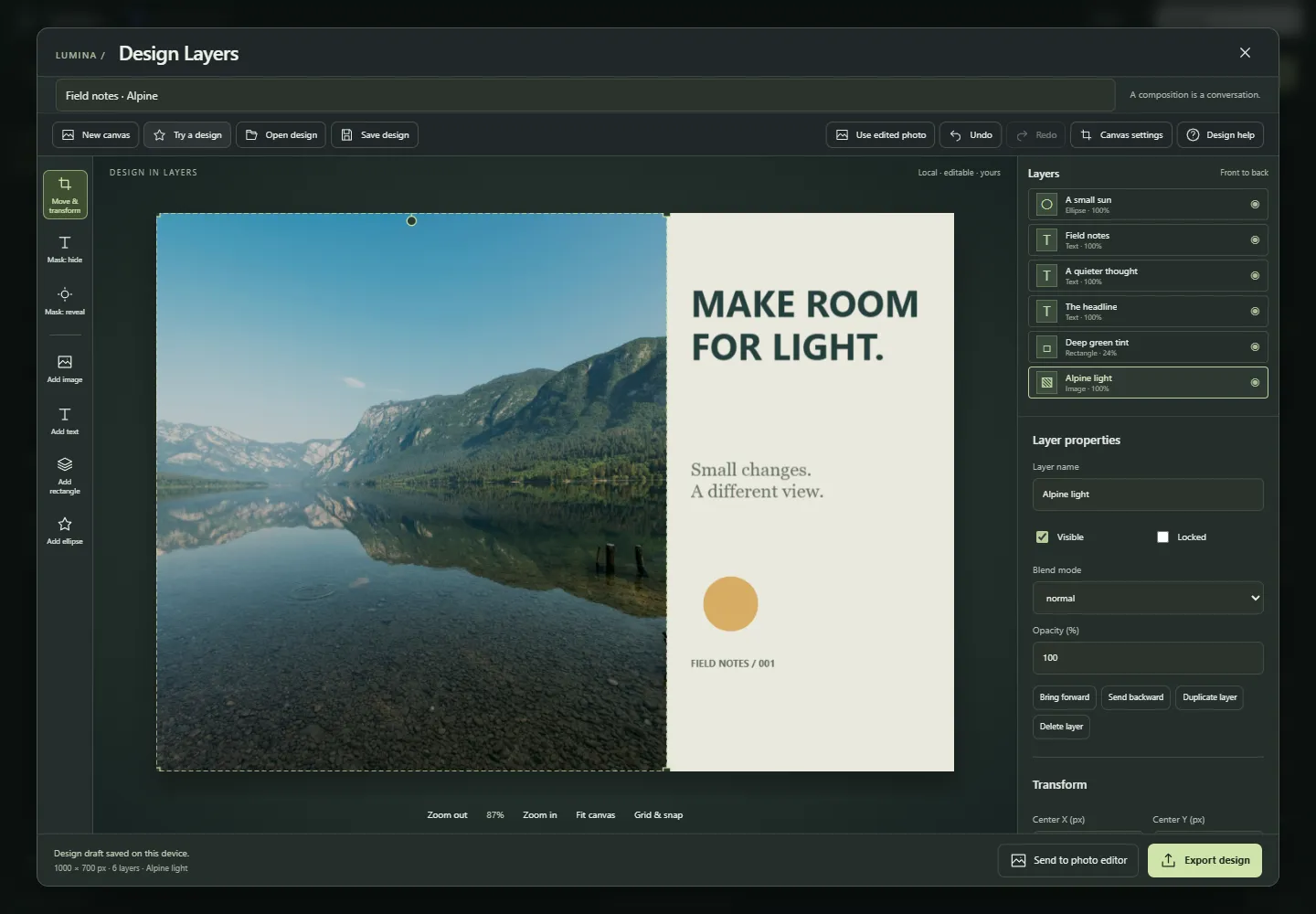
Abra Camadas de design pela barra lateral do editor ou por Ferramentas. Escolha Experimente um design para explorar a capa alpina, ou Nova tela para começar do zero. Configurações da tela controla as dimensões, o fundo e a transparência. Remover fundo envia a imagem para o nosso servidor e avisa você disso.
Organize suas camadas
Adicionar imagem aceita PNG, JPEG ou WebP. Usar foto editada traz o resultado atual do editor de fotos para a composição. Adicione camadas de texto, retângulo ou elipse para finalizar seu design. O topo da pilha de camadas é a frente da composição. Selecione uma camada para alterar o nome, a visibilidade, a opacidade ou o modo de mesclagem. Trazer para a frente e Enviar para trás mudam a posição dela na pilha. Bloqueie uma camada finalizada para protegê-la enquanto organiza os outros elementos.
Compare versões com predefinições de visibilidade
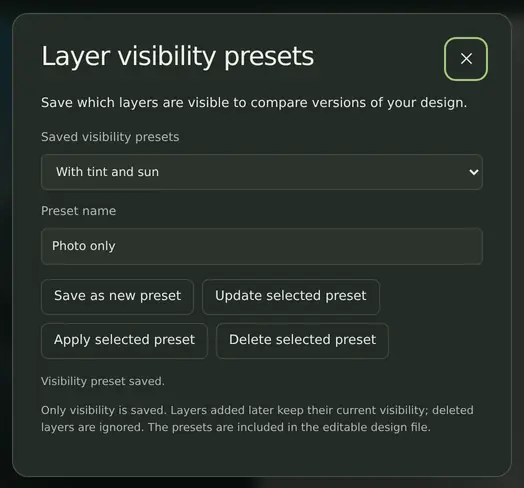
Para comparar variações (com ou sem uma tonalidade, um título ou um logotipo), marque ou desmarque a caixa Visível de cada camada e escolha Predefinições de visibilidade de camadas na barra de ferramentas. Digite um Nome da predefinição e escolha Salvar como nova predefinição. Depois, selecione-a em Predefinições de visibilidade salvas e escolha Aplicar predefinição selecionada para que todas as camadas salvas voltem àquela visibilidade. Atualizar predefinição selecionada grava a visibilidade atual (e um novo nome, se você tiver digitado um) na predefinição escolhida, e Excluir predefinição selecionada a remove.
Aplicar uma predefinição altera apenas a visibilidade, nunca as posições, as máscaras ou a opacidade, e Desfazer reverte a ação. Camadas adicionadas depois que a predefinição foi salva mantêm a visibilidade atual; camadas excluídas são ignoradas. As predefinições ficam salvas no arquivo de design editável.
Mova e transforme
Escolha Mover e transformar. Arraste a camada selecionada, puxe um canto para redimensioná-la em torno do centro ou use a alça redonda para girá-la. Manter proporções da camada preserva a proporção. Segure Shift para manter as proporções ou girar em incrementos fixos. Os controles numéricos definem posições e dimensões exatas em pixels; as setas do teclado movem a camada um pixel por vez, ou dez com Shift. Grade e encaixe usa passos de 25 pixels.
Oculte sem excluir
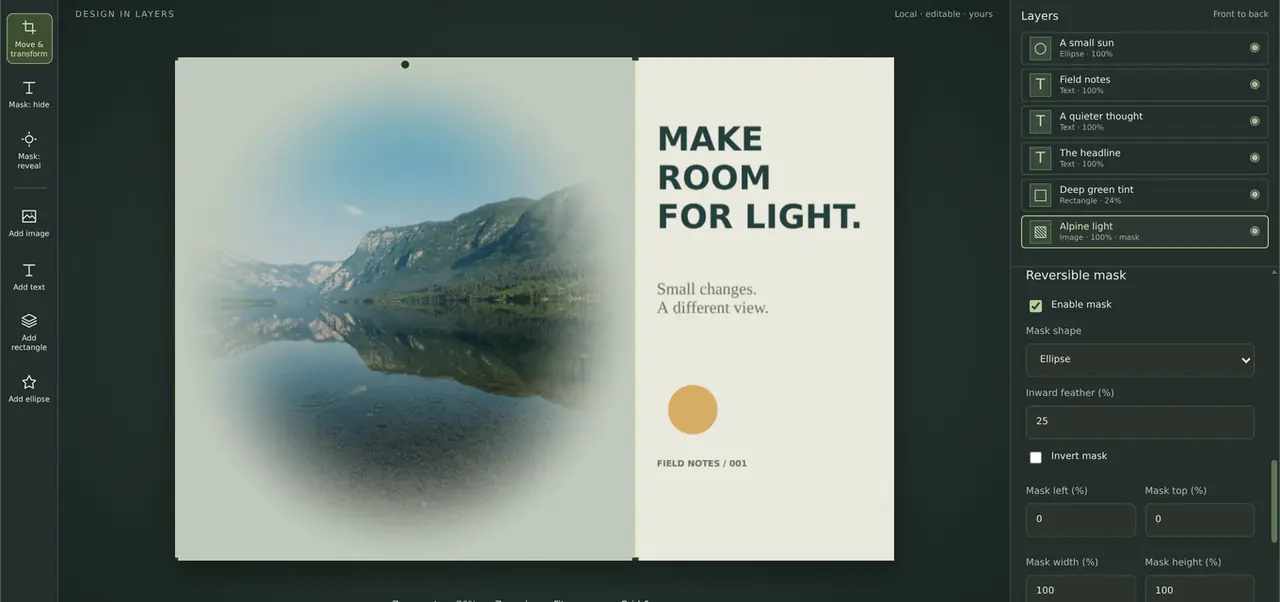
Selecione uma camada desbloqueada e mantenha Ativar máscara marcada. Escolha Retângulo ou Elipse para um recorte geométrico; ajuste os limites e a Suavização interna para obter uma borda mais suave. Máscara: ocultar pinta transparência, e Máscara: revelar a restaura. A largura do pincel acompanha o lado mais curto da camada. Os recortes de forma são multiplicados pela máscara de pincel, então Revelar não consegue ir além de um recorte de forma. Inverter máscara inverte o resultado combinado; desativar a máscara mostra a imagem original. Limpar pinceladas recomeça a máscara de pincel do zero.
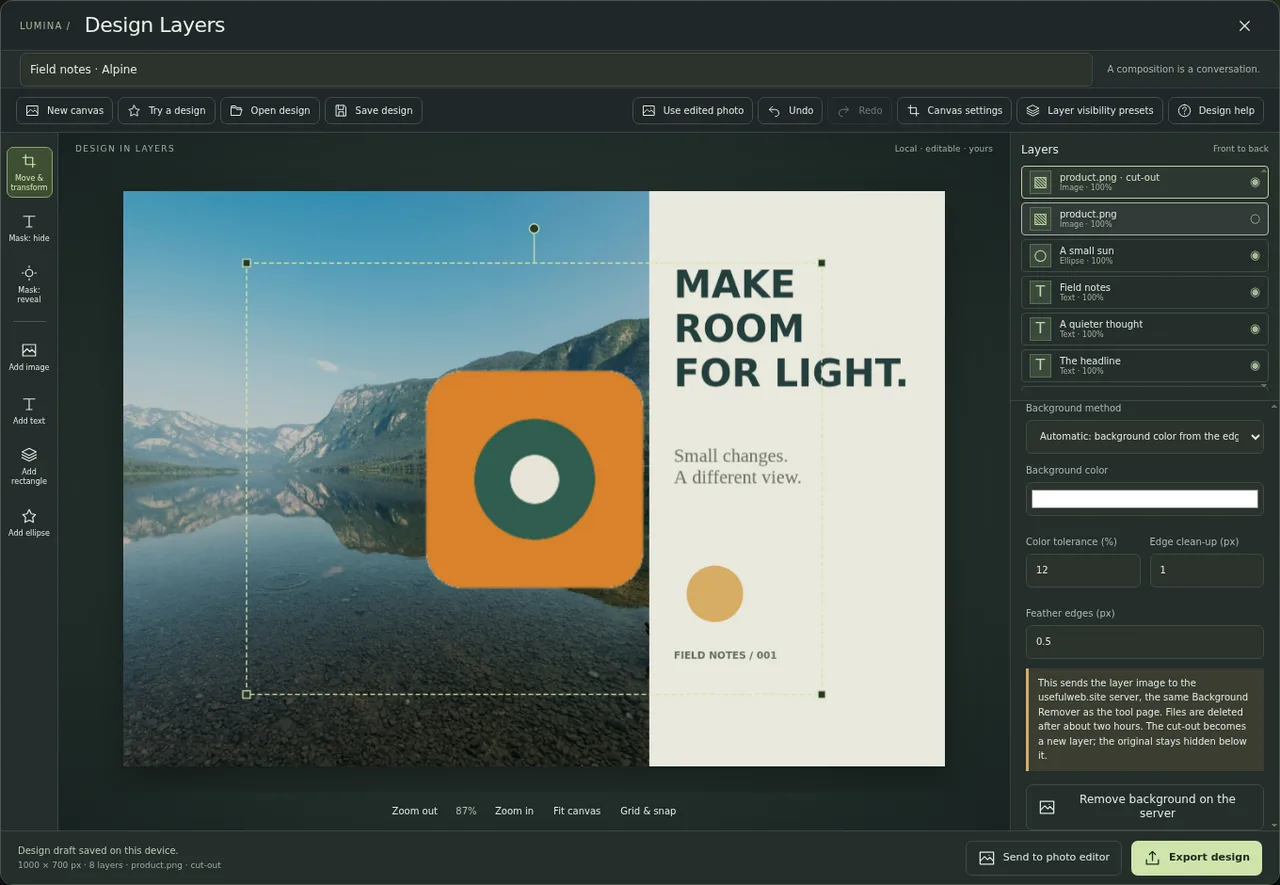
Para recortar a foto de um produto, um logotipo ou uma digitalização de um fundo liso, selecione a camada de imagem e vá até Remover fundo, no fim das propriedades dela. Automático identifica a cor de fundo a partir das bordas da imagem; Remover uma cor que toca as bordas e Remover uma cor em toda parte usam a Cor de fundo que você escolher, sendo a segunda opção indicada para fundos verdes (chroma key). Aumente a Tolerância de cor para lidar com sombras e ruído de JPEG, ou diminua se partes do objeto sumirem. Limpeza de bordas remove pontinhos e preenche pequenos buracos, e Suavizar bordas suaviza o contorno.
Remover fundo no servidor envia apenas a imagem dessa camada para o servidor do usefulweb.site, onde o mesmo Removedor de Fundo da página da ferramenta faz o recorte; o arquivo é excluído após cerca de duas horas. O resultado transparente chega como uma nova camada com o nome da original seguido de “cut-out” (recorte), e a camada original continua no design, oculta logo abaixo, para que você possa voltar a ela quando quiser. O método funciona por cor, não com IA: pessoas, cabelos e cenas com muitos detalhes exigem o pincel de máscara. A linha de status informa a cor removida e a proporção removida; um aviso indica que as bordas não eram lisas o suficiente.
Mude o visual com camadas de ajuste
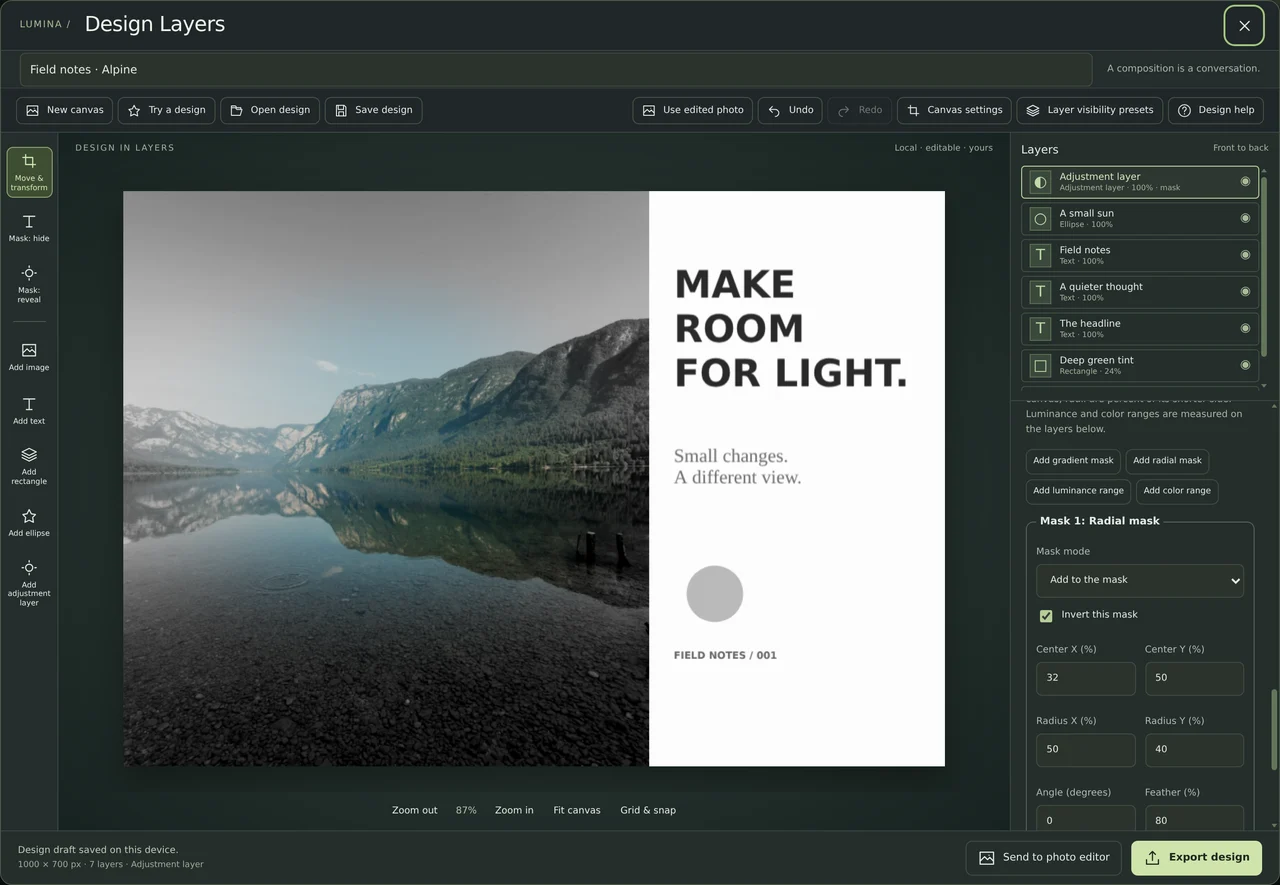
Escolha Adicionar camada de ajuste na barra lateral para recolorir tudo o que está abaixo dela sem mexer nas próprias camadas. Escolha um ponto de partida em Predefinição de ajuste (Clarear, Quente, Preto e branco, Mais contraste e outras) ou defina você mesmo Exposição (EV), Contraste, Realces, Sombras, Temperatura, Tonalidade, Saturação, Clareza e Nitidez. Níveis e curva acrescenta ponto preto, ponto branco, gama e uma curva tonal de cinco pontos. São os mesmos controles e os mesmos cálculos de pixels do painel Máscaras e do Tone Lab do editor de fotos.
O ajuste atua nas camadas que estão abaixo dele na pilha: mova-o com Trazer para a frente e Enviar para trás para escolher o que ele altera. Textos e formas acima dele mantêm as cores. Modo de mesclagem e Opacidade funcionam como em qualquer outra camada; assim, Multiplicar escurece com a cópia ajustada e uma opacidade de 50% reduz o efeito pela metade. Redefinir ajuste volta ao estado neutro, e Desfazer reverte cada alteração.
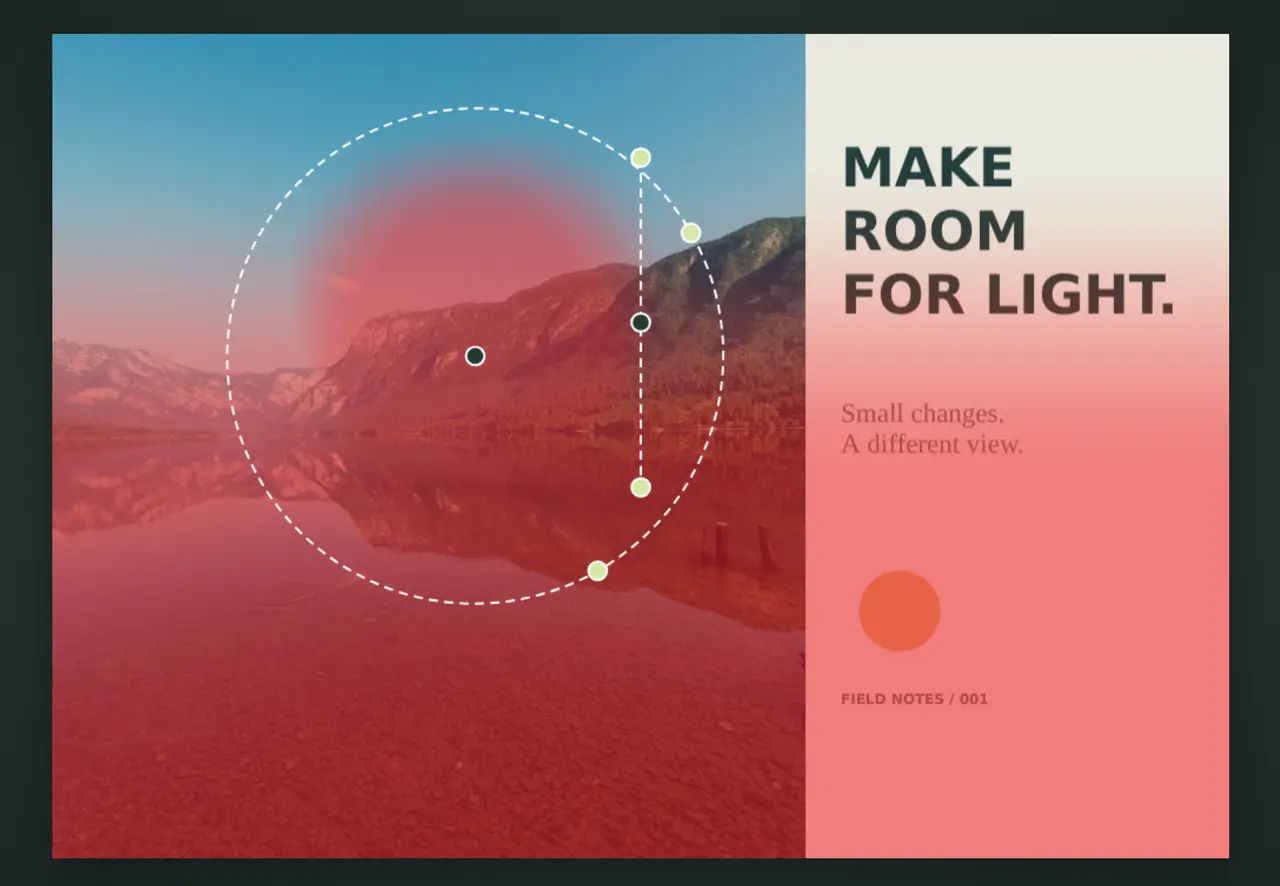
Sem máscaras, o ajuste cobre a tela inteira. Adicionar máscara de gradiente, Adicionar máscara radial, Adicionar intervalo de luminância e Adicionar intervalo de cor limitam o efeito; cada máscara pode Adicionar à máscara, Subtrair da máscara ou fazer Interseção com a máscara, e Inverter esta máscara a inverte. As posições são porcentagens da tela, e os raios, porcentagens do lado mais curto dela. Os intervalos de luminância e de cor são medidos nas camadas abaixo, então "somente as sombras" significa as sombras da composição finalizada. Com a camada de ajuste selecionada, Máscara: revelar pinta o efeito e Máscara: ocultar o apaga; os dois tipos de pincelada vão para uma única máscara de pincel. Mostrar sobreposição da máscara tinge de vermelho a área coberta, e Usar máscaras desativa todas as máscaras para uma comparação rápida.
Com Mover e transformar ativo, a camada de ajuste selecionada mostra alças redondas para as máscaras de gradiente e radiais diretamente na tela. Arraste as extremidades de um gradiente para definir onde ele começa e onde termina o esmaecimento, a alça do meio para movê-lo, o centro de uma máscara radial para movê-la e as alças laterais para redimensioná-la ou girá-la. Cada arraste corresponde a uma etapa de desfazer, e os campos numéricos do painel continuam disponíveis para valores exatos e uso pelo teclado. As camadas de ajuste são calculadas em segundo plano, então a tela continua respondendo enquanto você arrasta.
As camadas de ajuste ficam salvas no arquivo de design, no rascunho local e em todas as exportações. Elas alteram apenas a cor, nunca a transparência, e trabalham em sRGB de 8 bits. Um design pode ter até oito camadas de ajuste, com até oito máscaras cada. Versões mais antigas do Lumina não conseguem abrir designs que as contenham.
Exporte e guarde uma cópia editável
Exportar design baixa um arquivo PNG, JPEG ou WebP no tamanho da tela. PNG e WebP preservam a transparência; JPEG preenche essas áreas com o fundo da tela. Enviar para o editor de fotos gera uma cópia achatada para mais ajustes de foto. Salvar design baixa um arquivo .lumina-design.json que guarda as camadas editáveis, as máscaras, as camadas de ajuste e as imagens importadas. Abrir design ou o botão principal Abrir o restaura. Um rascunho local no navegador também é recuperado depois de recarregar a página; baixe um projeto para ter um backup duradouro. Os arquivos de design editáveis mantêm os bytes das imagens importadas, que podem incluir metadados da origem. As imagens exportadas não incluem esses metadados.
Atalhos úteis
Ctrl+S salva um design; Ctrl+Z e Ctrl+Shift+Z desfazem e refazem. Ctrl+C, Ctrl+V e Ctrl+D copiam, colam e duplicam a camada selecionada. Delete remove uma camada desbloqueada. V seleciona Mover e transformar, B seleciona Máscara: ocultar e ? abre a Ajuda de design. Em celulares, Propriedades abre e fecha a gaveta de camadas e propriedades.
As ferramentas separadas de transformação de camadas, mesclagem de cores e máscara de forma estão disponíveis pelo UsefulWeb, pela API e pelo MCP. O utilitário de máscara de forma envia as imagens para o servidor. A Ajuda de design leva à página da ferramenta Removedor de Fundo, que faz a mesma remoção em uma imagem enviada.
Pronto para experimentar?