Tutorial 7 de 22
Vetorize artes em caminhos SVG editáveis
Iniciante 7 min
Transforme um logotipo raster ou uma ilustração chapada em formas vetoriais de verdade, ajuste cores e furos e salve, compartilhe ou exporte o resultado.
Abra o Vector Lab
Escolha Vector Lab na barra de edição do Lumina ou no painel Ferramentas, ou abra /app#vector. Em Comece com um exemplo, você pode testar Emblema alpino, Emblema de anel, Estudo de ervas ou Estrela de pixels antes de usar sua própria arte.
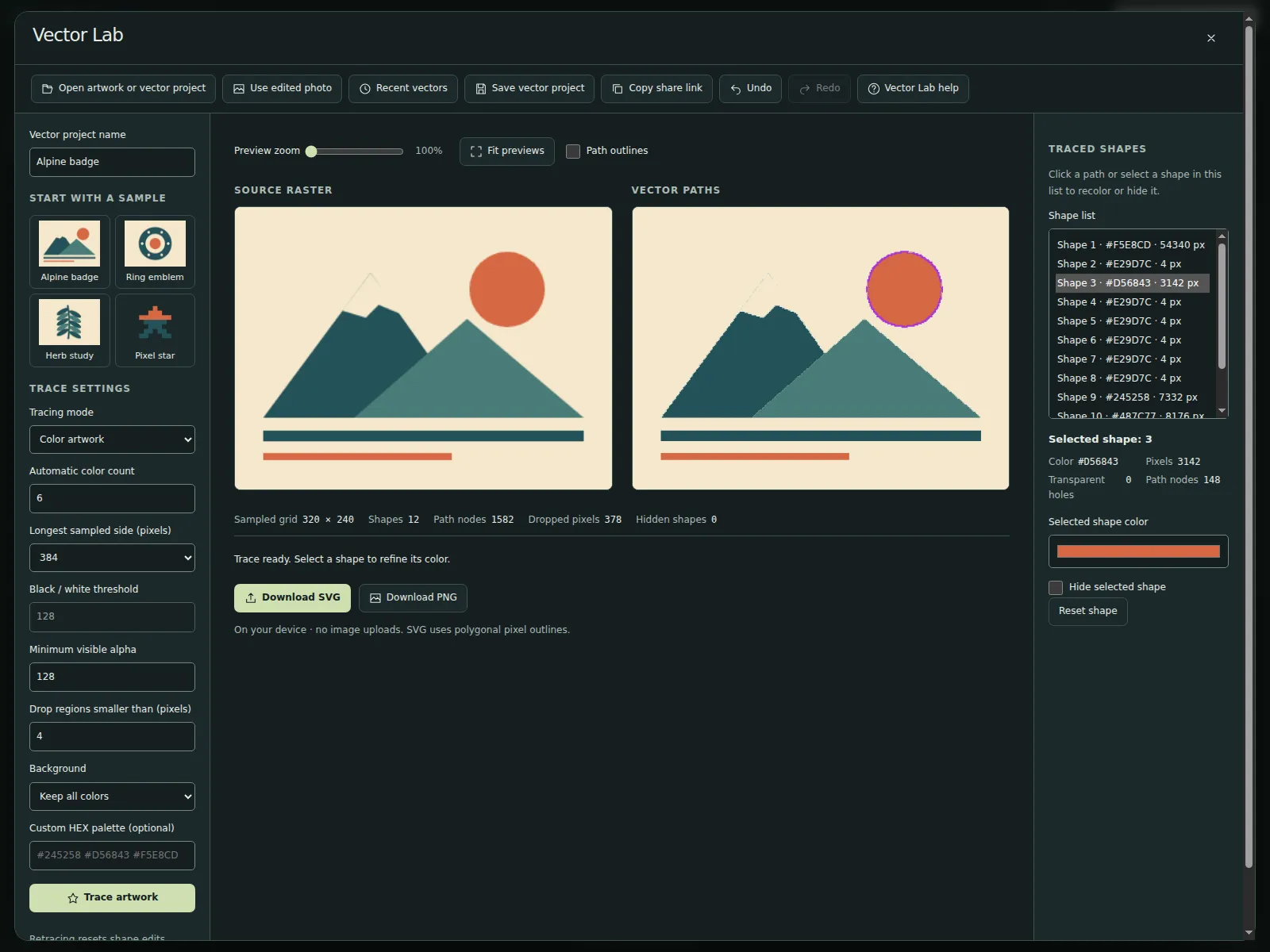
Abrir arte ou projeto vetorial aceita PNG, JPEG, WebP e GIF (primeiro quadro) de até 8 MB e 16 megapixels, além de projetos .lumina-vector.json salvos. Você também pode arrastar um arquivo para o estúdio. Usar foto editada copia sua edição atual do Lumina. A arte importada é reduzida para no máximo 512 pixels por lado e armazenada como PNG dentro do projeto vetorial.
Escolha a vetorização
As Configurações de vetorização definem como a imagem vira formas:
- Modo de vetorização: Arte colorida encontra as cores automaticamente; Preto e branco separa claro e escuro no Limiar de preto / branco.
- Número automático de cores define de 2 a 16 cores. Para cores exatas da marca, digite de 2 a 16 valores HEX de seis dígitos em Paleta HEX personalizada (opcional), separados por espaços ou vírgulas. Uma paleta personalizada substitui as cores automáticas.
- Lado mais longo amostrado (pixels) controla o nível de detalhe, de 64 a 512. Valores menores geram menos formas, e mais simples.
- Pixels abaixo do Alfa mínimo visível ficam transparentes; todos os outros ficam opacos.
- Descartar regiões menores que (pixels) remove pequenas regiões conectadas, como pixels de borda com antisserrilhamento. Elas ficam transparentes e não são preenchidas a partir das vizinhas. Use 0 para manter todas as regiões.
- Fundo → Remover a cor de borda dominante apaga todas as regiões da cor mais comum na borda da imagem, inclusive detalhes internos dessa cor. Escolha Manter todas as cores quando isso apagaria parte da arte.
Escolha Vetorizar arte para aplicar as configurações. A vetorização roda em segundo plano enquanto a linha de status mostra o progresso; Cancelar vetorização volta à vetorização anterior. Se uma vetorização ultrapassar 2048 formas ou 60000 nós, o Vector Lab explica o limite e, quando a vetorização anterior ainda estiver disponível, restaura-a junto com as configurações dela. Uma arte nova é vetorizada com as configurações exibidas no formulário naquele momento.
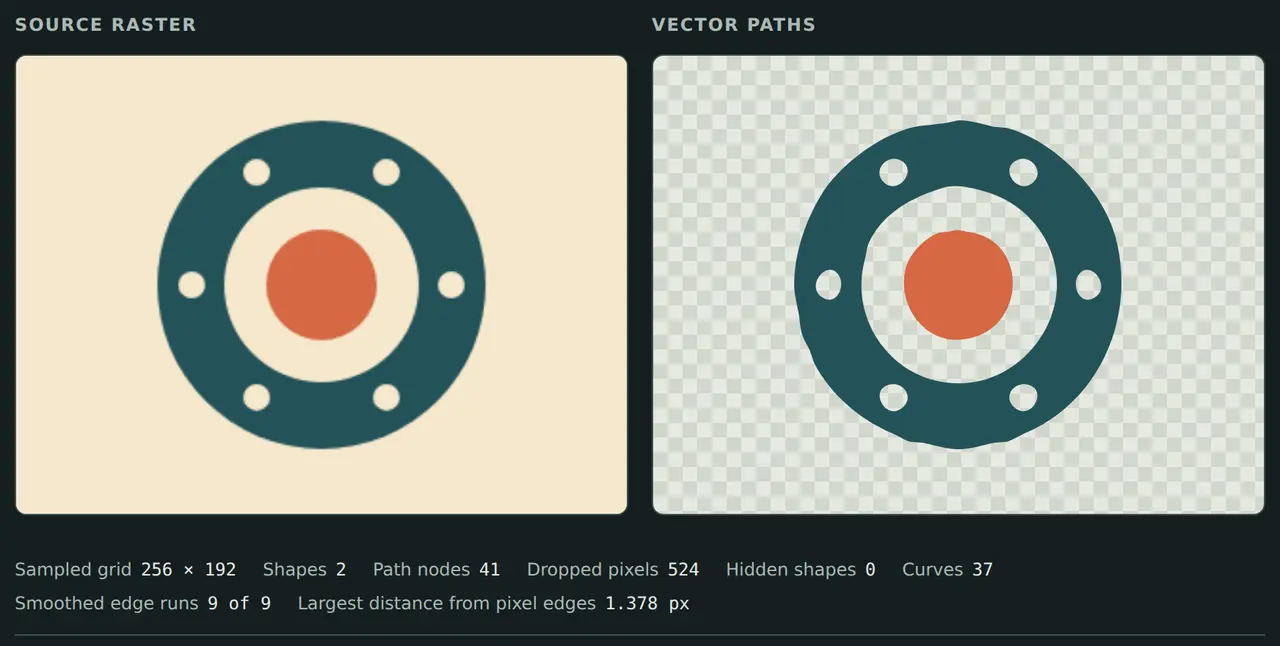
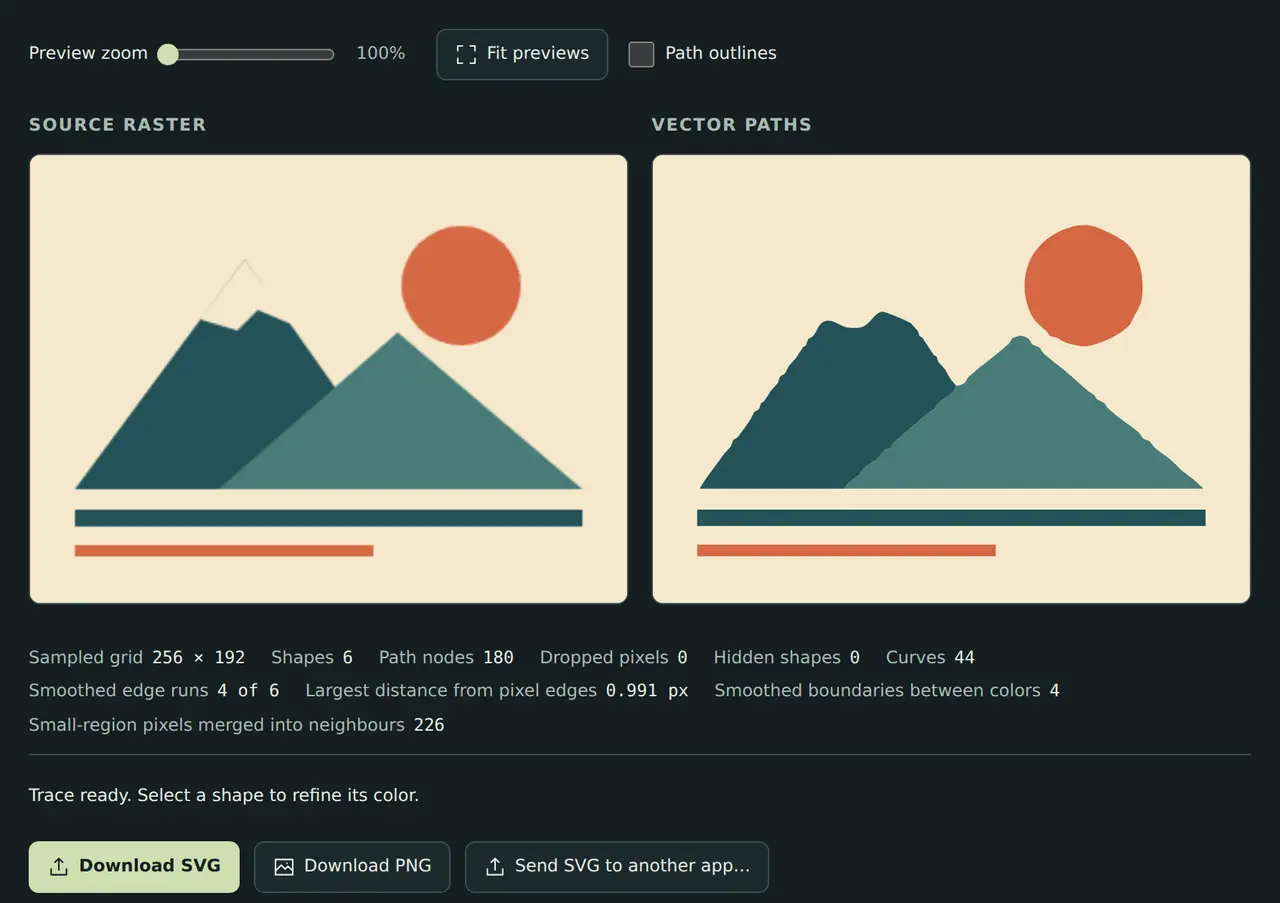
Suavização de curvas, abaixo das configurações de vetorização, substitui os degraus de pixels por curvas de Bézier. Escolha Claro (0,75 px), Médio (1 px) ou Forte (1,5 px): o número é a maior distância que as curvas podem ter das bordas exatas dos pixels, medida na grade amostrada. Com Suavizar também as bordas entre cores marcado (o padrão para projetos novos), os limites entre duas cores também são suavizados: cada limite vira uma única curva que as duas formas vizinhas compartilham exatamente, uma no sentido direto e outra no inverso, para que as cores nunca fiquem com vãos ou sobreposições. As regiões pequenas abaixo de Descartar regiões menores que (pixels) passam então a se juntar à forma vizinha com que compartilham a borda mais longa, em vez de deixar pontinhos transparentes, o que também elimina a maioria dos pixels soltos de antisserrilhamento. As bordas no limite da imagem continuam exatas, e uma borda suavizada que tocaria ou cruzaria outra borda, ou mudaria a ordem dos limites que se encontram em um canto, volta para os pixels exatos. Desmarque a opção para suavizar apenas as bordas junto à transparência, como faziam os projetos salvos antes dessa opção existir (eles mantêm esse visual até você marcá-la). A suavização é aplicada na hora e preserva suas edições de formas; Desfazer restaura a configuração anterior. As estatísticas passam a mostrar também Curvas, Trechos de borda suavizados, Maior distância das bordas dos pixels, Limites suavizados entre cores e, quando regiões pequenas foram mescladas, Pixels de regiões pequenas mesclados às vizinhas. Artes com antisserrilhamento ainda podem deixar pequenas saliências onde os pixels de borda mesclados se projetam; Forte é o que melhor as suaviza.
Ajuste as formas
Raster de origem e Caminhos vetoriais aparecem lado a lado. Abaixo deles, você vê a grade amostrada, o número de formas, os nós de caminho, os pixels descartados e as formas ocultas. Use o Zoom da pré-visualização até 400% e role dentro de uma pré-visualização, ou escolha Ajustar pré-visualizações. Contornos de caminho mostra os limites dos polígonos.
Clique em uma forma na pré-visualização vetorial ou escolha-a na Lista de formas do painel Formas vetorizadas; pelo teclado, use Tab para chegar à lista e as setas para navegar. O painel mostra a cor da forma, a contagem de pixels e os furos transparentes. Altere a Cor da forma selecionada, marque Ocultar a forma selecionada ou escolha Redefinir forma para voltar à cor vetorizada. As formas ocultas continuam na lista, então você pode exibi-las de novo.
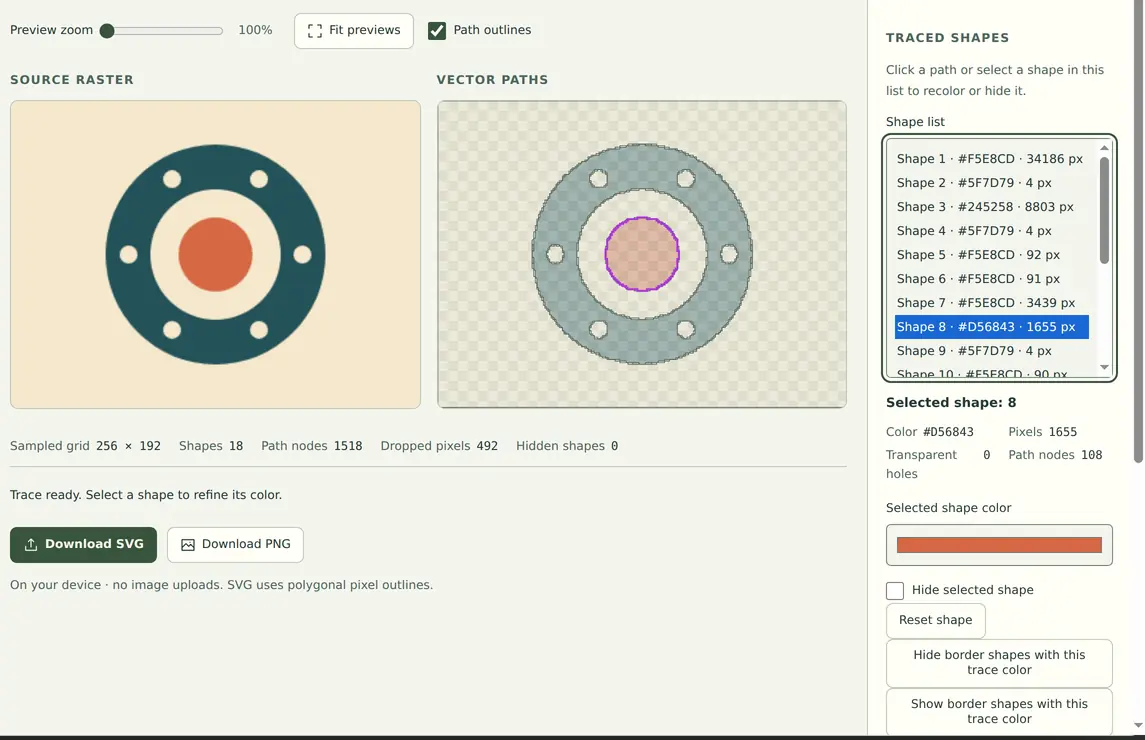
As edições de formas pertencem a uma vetorização: escolher Vetorizar arte de novo começa com formas novas. Desfazer e Refazer percorrem até 30 alterações, incluindo novas vetorizações e artes abertas.
Salve, compartilhe e exporte
Baixar SVG grava geometria de caminho de verdade, com furos transparentes (preenchimento par-ímpar) e sem imagem incorporada. Com a suavização de curvas desativada, os contornos seguem exatamente os pixels amostrados; com a suavização ativada, o SVG contém as mesmas curvas que você vê na pré-visualização. Baixar PNG renderiza o vetor com quatro vezes o tamanho amostrado, com transparência.
Salvar projeto vetorial baixa um arquivo .lumina-vector.json com a origem normalizada, as configurações e suas edições de formas; abra-o novamente no Vector Lab ou pelo botão Abrir principal do Lumina. Copiar link de compartilhamento copia um link que contém o projeto inteiro, incluindo a imagem de origem, por isso ele pode ser longo. Vetores recentes lista os últimos cinco projetos que este navegador salvou após uma edição ou importação. Os dados do navegador podem ser apagados, então guarde uma cópia baixada. Os projetos vetoriais são separados dos projetos de foto e não fazem parte do salvamento de projetos de foto no Google Drive. O esquema do projeto documenta a versão 1 (contornos exatos) e a versão 2 (com suavização de curvas). Projetos com a suavização desativada continuam sendo salvos como versão 1, para que versões mais antigas do Lumina consigam abri-los.
Atalhos: Ctrl+S salva, Ctrl+O abre, Ctrl+Z desfaz e Ctrl+Shift+Z ou Ctrl+Y refaz. Enquanto os atalhos de tecla única estiverem ativados (a configuração fica em Ajuda do Vector Lab), F ajusta as pré-visualizações e ? abre a ajuda.
Limites e ferramentas relacionadas
O Vector Lab funciona melhor com logotipos, ícones, silhuetas e ilustrações chapadas; fotos viram artes posterizadas. Não há importação de SVG, edição de alças de nós nem saída em EPS, DXF ou CMYK.
Arte raster para SVG oferece o mesmo mecanismo de vetorização como página de ferramenta, API JSON e ferramenta MCP; essa ferramenta de arquivos envia a imagem para o servidor. Silhueta binária para SVG transforma linhas de 0 e 1 em contornos exatos sem envio de imagem. As duas têm a mesma suavização de curvas opcional. Ajuste de curvas de Bézier para caminhos SVG suaviza qualquer caminho SVG vetorizado ou desenhado à mão com o mesmo mecanismo de ajuste.
Outras duas ferramentas SVG não precisam de imagem nenhuma. Gerador de formas vetoriais desenha um polígono, uma estrela ou uma espiral a partir de alguns números — por exemplo, uma estrela de cinco pontas em uma tela de 512 pixels com raio interno de 0.45 — e baixa um SVG transparente; as espirais são caminhos abertos formados por segmentos retos. Gerador de padrões SVG repetidos preenche uma tela com pontos, quadrados, losangos, listras horizontais ou verticais ou um tabuleiro xadrez a partir de um único bloco de padrão; ele avisa quando a tela não comporta um número inteiro de blocos, pois o arquivo mostraria uma emenda ao ser repetido. As duas funcionam nas páginas de ferramenta, pela API JSON e via MCP, e os arquivos SVG delas abrem no Motion Desk do Flipline ou em qualquer editor vetorial.
O fluxo de revisar e ajustar foi inspirado no Vector Magic. O mecanismo e os exemplos são originais.
Pronto para experimentar?