Tutorial 3 de 22
Aproveite mais uma coleção de fotos
Iniciante 8 min
Crie uma folha de contato, um GIF animado, uma exportação em lote ou uma grade de imagens no Photo Lab, escolha um visual para cada foto e revise cada download.
Reúna suas fotos
Abra o Photo Lab pela barra de ferramentas ou pelo menu Ferramentas. Escolha Adicionar fotos, Usar foto editada ou Experimente um conjunto de exemplo. Selecione uma miniatura para renomear a legenda, movê-la para antes ou depois ou removê-la. Uma coleção pode reunir até 24 fotos.
Monte um layout
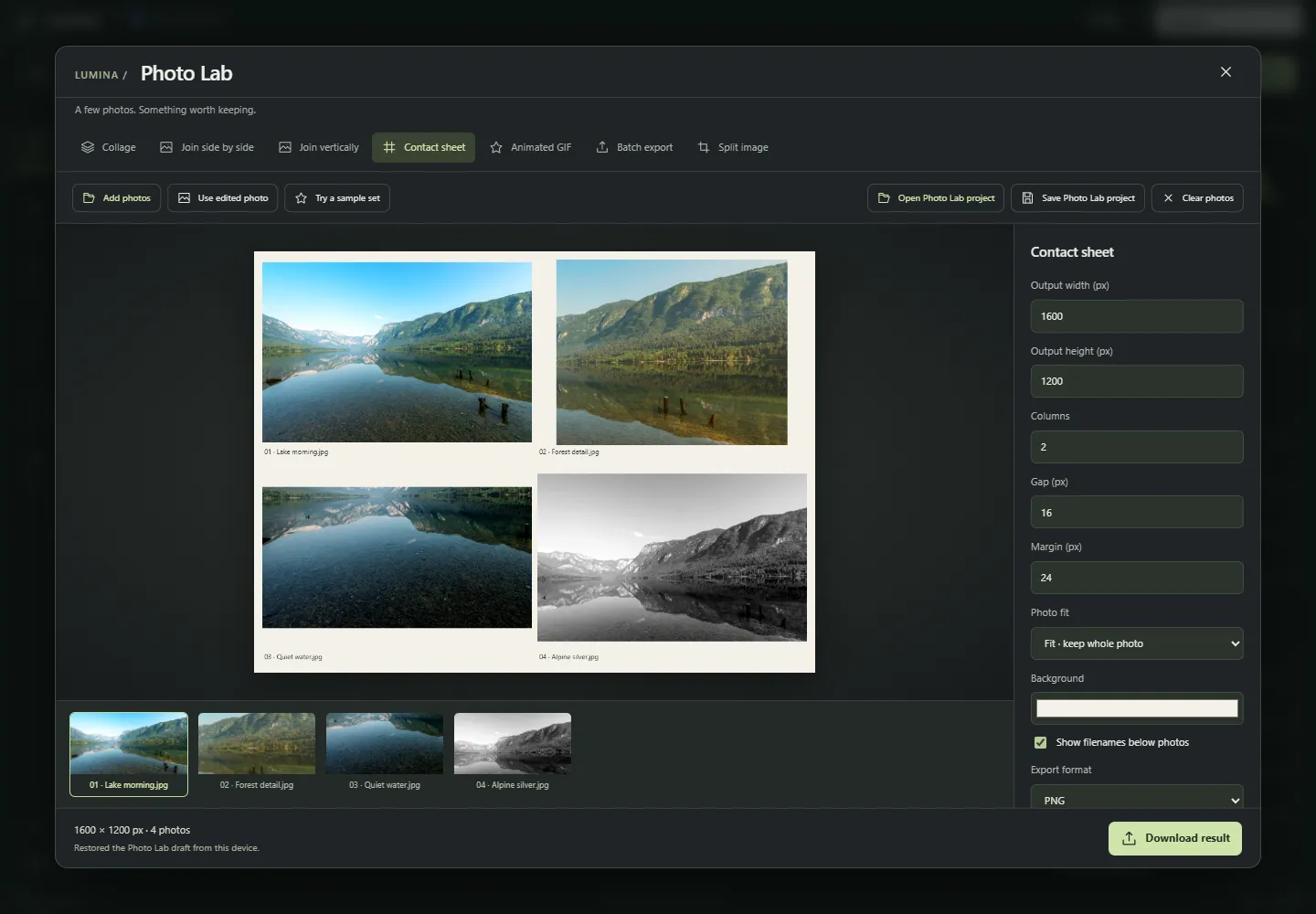
Colagem organiza as fotos em uma grade. Folha de contato reserva espaço para legendas numeradas com o nome do arquivo. Juntar lado a lado e Juntar verticalmente criam faixas contínuas. Escolha as dimensões, as colunas, a margem, o espaçamento e o fundo. Preencher corta a partir do centro; Ajustar mantém a foto inteira. Baixar resultado exporta em PNG, JPEG ou WebP.
Anime suas fotos
Escolha GIF animado, defina o tamanho do quadro e os milissegundos por quadro e escolha se a animação deve se repetir. Reproduzir prévia mostra a sequência; Baixar resultado cria a animação. O GIF escolhe uma única paleta de até 256 cores a partir das suas fotos (todas as cores ficam exatas quando não há mais de 256) e não tem transparência, então degradês muito suaves podem mostrar leves degraus. O Pontilhamento disfarça esses degraus com um padrão fino de pontos: Ordenado mantém o mesmo padrão em todos os quadros, para que as áreas paradas não tremeluzam, e Floyd–Steinberg gera os degradês estáticos mais suaves. Os dois deixam o arquivo maior, e nada é pontilhado quando suas fotos têm 256 cores ou menos. Mantenha o total abaixo de 12 milhões de pixels de quadro.

Exporte um lote
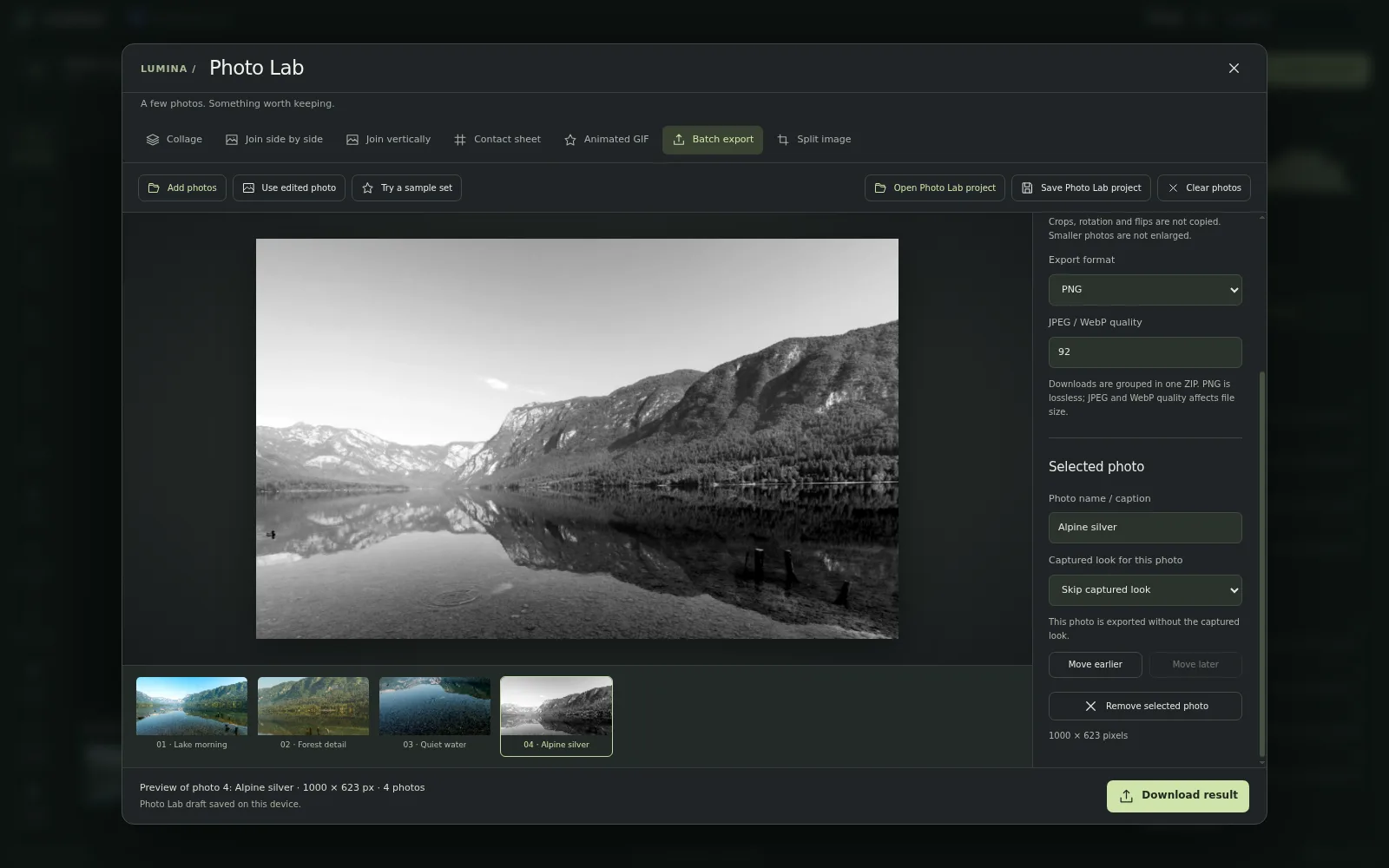
Exportação em lote redimensiona e converte todas as fotos em um único ZIP. Lado maior máximo (px) limita o lado mais longo; fotos menores nunca são ampliadas. Capturar a edição atual guarda os ajustes de Revelação e as camadas de texto do editor. Aplicar look e camadas de texto capturados define se as fotos usam esse visual capturado; cortes, rotação e espelhamentos não são copiados.
A prévia mostra a foto que você selecionou na tira de filme, e não necessariamente a primeira. A linha abaixo da prévia indica qual é, por exemplo "Prévia da foto 2: Detalhe da floresta", junto com o tamanho de saída. Selecione outra miniatura para conferir como essa foto vai ficar.
Cada foto também pode ter sua própria escolha. Selecione uma miniatura e abra Visual capturado para esta foto:
- Usar configuração do lote segue a caixa de seleção Aplicar look e camadas de texto capturados.
- Sempre aplicar o visual capturado usa o visual mesmo quando a caixa de seleção está desmarcada.
- Pular visual capturado exporta esta foto sem alterações, exceto o redimensionamento e o formato.
A frase abaixo da lista confirma o resultado, por exemplo "Esta foto é exportada sem o visual capturado." Use isso quando uma foto do conjunto já estiver do jeito certo, ou quando ela precisar do visual enquanto as outras continuam naturais.
Divida uma imagem
Dividir imagem corta a foto selecionada em uma grade de linhas e colunas com até 64 blocos. O ZIP inclui os blocos no formato de exportação escolhido e um manifesto JSON com as coordenadas exatas. Com dimensões que não se dividem por igual, todos os pixels das bordas são mantidos.
Confira antes de baixar
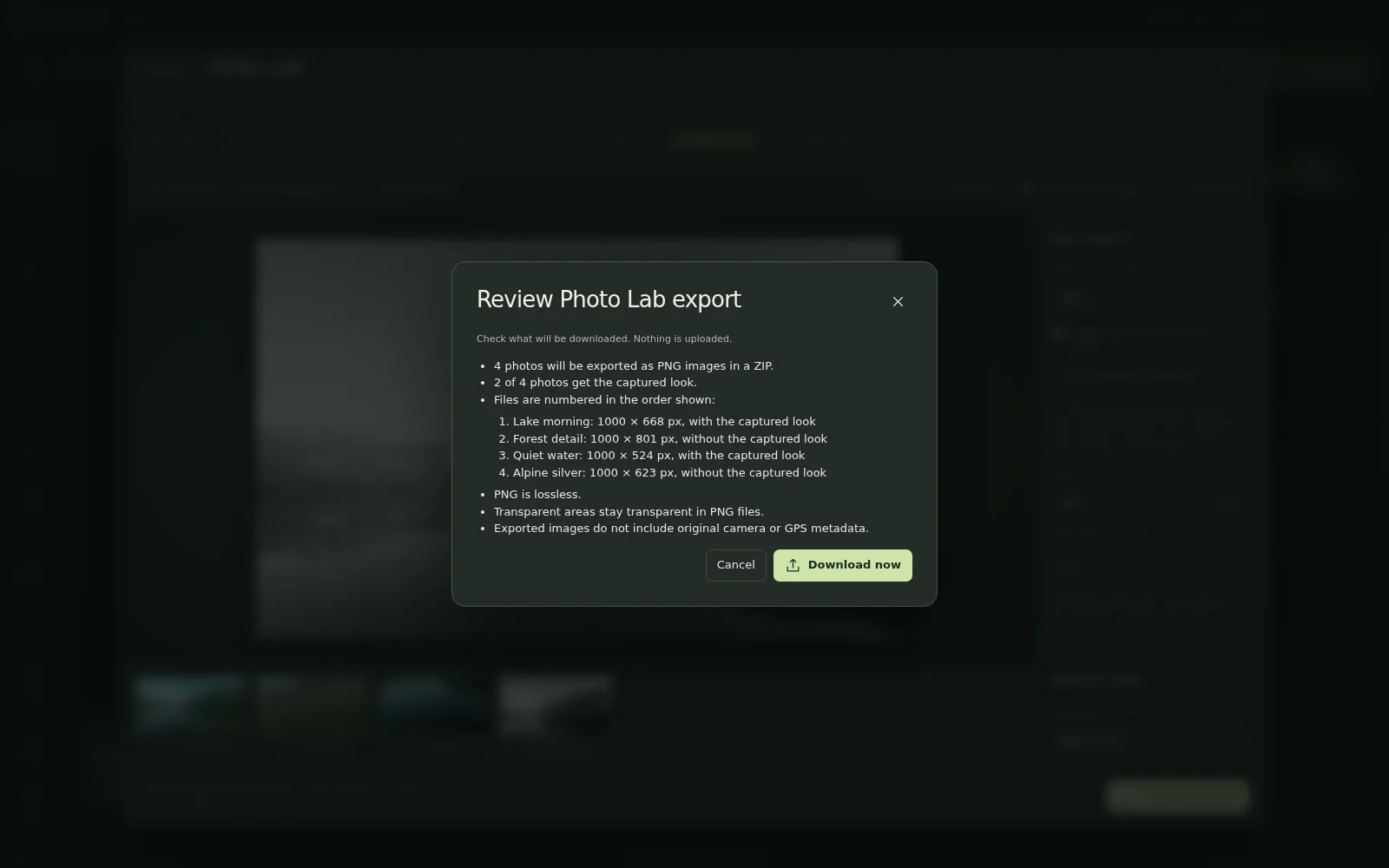
Baixar resultado abre primeiro Revisar exportação do Photo Lab. Nada é exportado ainda. A revisão lista:
- a saída: uma única imagem com seu tamanho, o tamanho do quadro, o número de quadros e o tempo do GIF, o número de blocos da divisão ou cada arquivo do lote com seu tamanho e se ele recebe o visual capturado;
- quantas fotos do lote recebem o visual capturado;
- PNG como sem perdas, ou a qualidade JPEG/WebP;
- transparência: o JPEG preenche as áreas transparentes com a cor de fundo, os arquivos do lote e os blocos em PNG e WebP continuam transparentes, os layouts usam o fundo sólido e o GIF não tem transparência;
- metadados: as imagens exportadas não incluem os metadados originais da câmera nem de GPS.
Escolha Baixar agora para exportar ou Cancelar para alterar as configurações. Se as configurações ultrapassarem um limite conhecido — por exemplo, mais de 16 megapixels por imagem, mais de 64 blocos ou um GIF com mais de 1600 pixels por lado ou 12 milhões de pixels de quadro no total — a linha de status explica o limite em vez de abrir a revisão. Se você alterar o projeto com a revisão aberta, feche-a e abra-a de novo para que ela fique atualizada.
Salve seu trabalho
Salvar projeto do Photo Lab baixa um arquivo .lumina-lab.json com suas fotos, a ordem delas, as configurações de layout, o visual capturado do lote e a escolha de visual de cada foto. Abrir projeto do Photo Lab restaura esse arquivo; arquivos salvos por versões anteriores do Lumina continuam abrindo, e as fotos deles usam a configuração do lote. Um rascunho local separado no navegador também é restaurado depois de recarregar a página; guarde um arquivo baixado como backup, porque o armazenamento do navegador pode ser apagado.
As ferramentas separadas de colagem, divisão de imagens e GIF, com links no menu Ferramentas, usam envio para o servidor e também funcionam por API e MCP.
Pronto para experimentar?