Tutorial 6 de 22
Crie uma paleta e verifique cada combinação de cores
Iniciante 10 min
Gere harmonias HSL, ordene e amplie suas cores, extraia a paleta de uma foto com k-means, crie gradientes perceptuais, corrija contrastes insuficientes e exporte cores para projetos web e de pixel art.
Abra o Palette Studio
Escolha Palette Studio na barra de edição do Lumina ou no painel Ferramentas. Você também pode começar com um dos quatro exemplos de paletas da página inicial ou escolher Exemplos de paletas dentro do estúdio. O Palette Studio mantém sua própria coleção, separada das edições das suas fotos, e reabre a coleção mais recente.
Gere uma família de cores
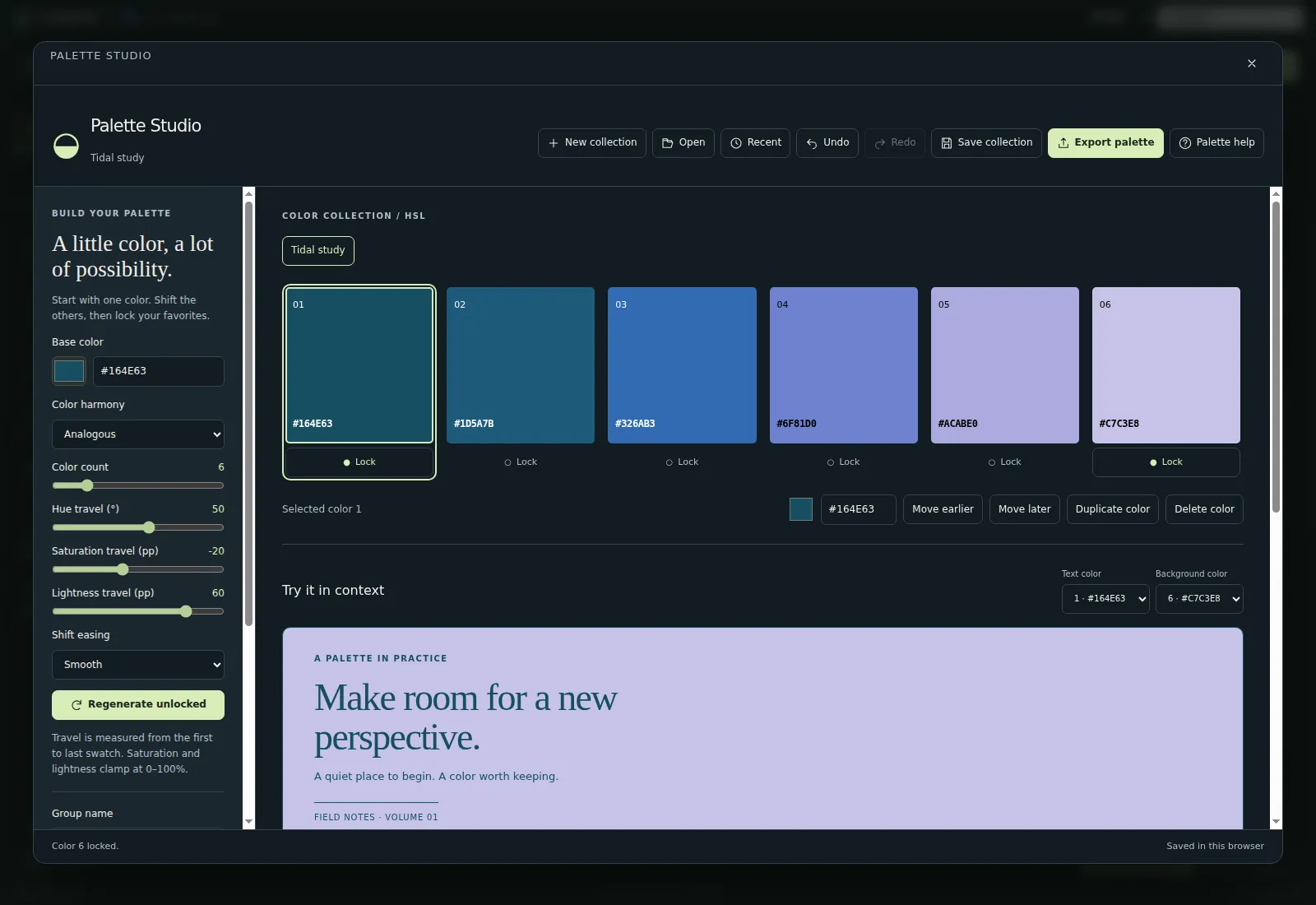
Defina a Cor base com o seletor de cores ou digite um valor HEX de seis dígitos, como #164E63 (o # é opcional). Depois escolha uma Harmonia de cores. A monocromática mantém um único matiz. A análoga segue o deslocamento de matiz que você definir. Complementar, complementar dividida, triádica e tetrádica repetem deslocamentos de matiz conhecidos ao redor do círculo cromático HSL.
Número de cores define de 2 a 24 cores. Deslocamento de matiz (°) é medido em graus; Deslocamento de saturação (p.p.) e Deslocamento de luminosidade (p.p.) são pontos percentuais da primeira à última amostra. Curva de transição (Linear, Ease in, Ease out ou Smooth) controla como esse deslocamento é distribuído. O espaçamento HSL é numérico, por isso passos com o mesmo espaçamento podem não parecer igualmente diferentes.
Selecione uma amostra para editá-la com o seletor de cores ou com o campo HEX dela. Bloquear mantém uma amostra quando os controles do gerador mudam. Regenerar desbloqueadas aplica as configurações atuais de novo; o resultado é determinístico, então as mesmas configurações produzem as mesmas cores. Mover para antes, Mover para depois, Duplicar cor e Excluir cor ajustam a ordem. Desfazer e Refazer (Ctrl+Z, Ctrl+Shift+Z ou Ctrl+Y) guardam até 60 alterações.
Clonar grupo cria uma variação independente; os botões de grupo acima das amostras alternam entre elas. Uma coleção tem até cinco grupos, cada um com até 24 cores. As exportações usam o grupo ativo.
Ordene, combine e amplie um grupo
Em Ordenar paleta, escolha Ordenar cores por (matiz, saturação, luminosidade ou luminância relativa) e uma Direção da ordenação e depois selecione Ordenar cores. Valores iguais mantêm a ordem, e a ordenação por matiz coloca os cinzas depois das cores cromáticas. Bloqueios, a amostra selecionada e a pré-visualização de contraste acompanham suas cores, e Desfazer restaura a ordem anterior. A nova ordem é usada pelo gradiente e por todas as exportações.
Encontrar a cor mais próxima compara um valor HEX de seis dígitos com o grupo ativo. Digite o valor em Cor a combinar e selecione Encontrar mais próxima: o Lumina seleciona a amostra com a menor distância em Oklab, um espaço de cor com base perceptual (equações de Björn Ottosson); em caso de empate, a primeira amostra é selecionada. Considere o resultado uma estimativa prática, não uma garantia de que as cores pareçam idênticas.
Rampa de sombras e matizes mistura a amostra selecionada com preto e branco. Escolha um Número de cores da rampa de 3, 5, 7 ou 9 e um Espaço de mistura da rampa: sRGB codificado mistura os valores de canal armazenados, e sRGB em luz linear mistura intensidades de luz e gera pontos intermediários mais claros. A amostra do meio é a cor original. Adicionar rampa como grupo salva a rampa como um grupo novo e desbloqueado (é preciso ter um espaço de grupo livre, e a ação pode ser desfeita); o grupo de origem não muda. Cores de origem muito escuras ou muito claras podem gerar amostras duplicadas.
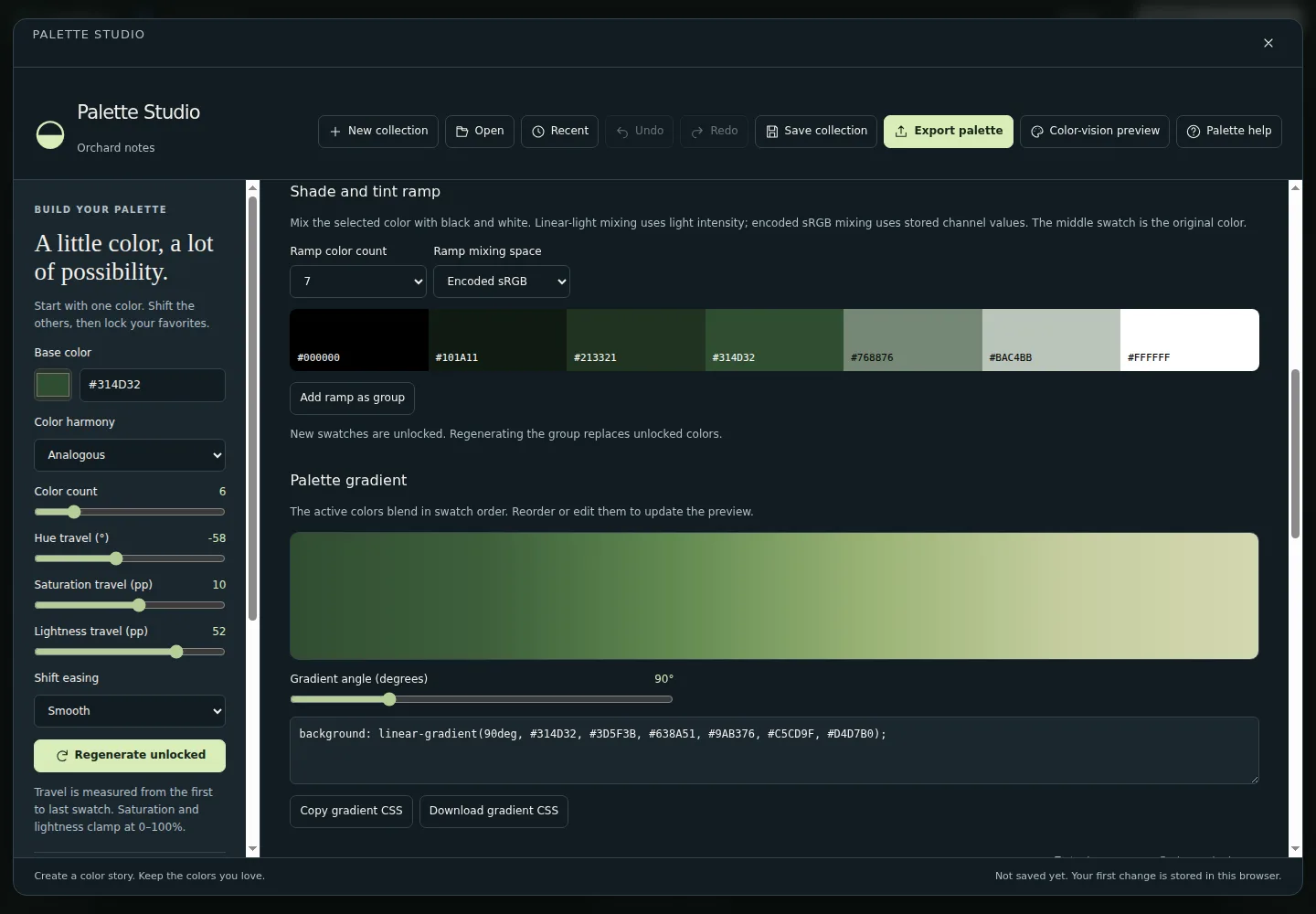
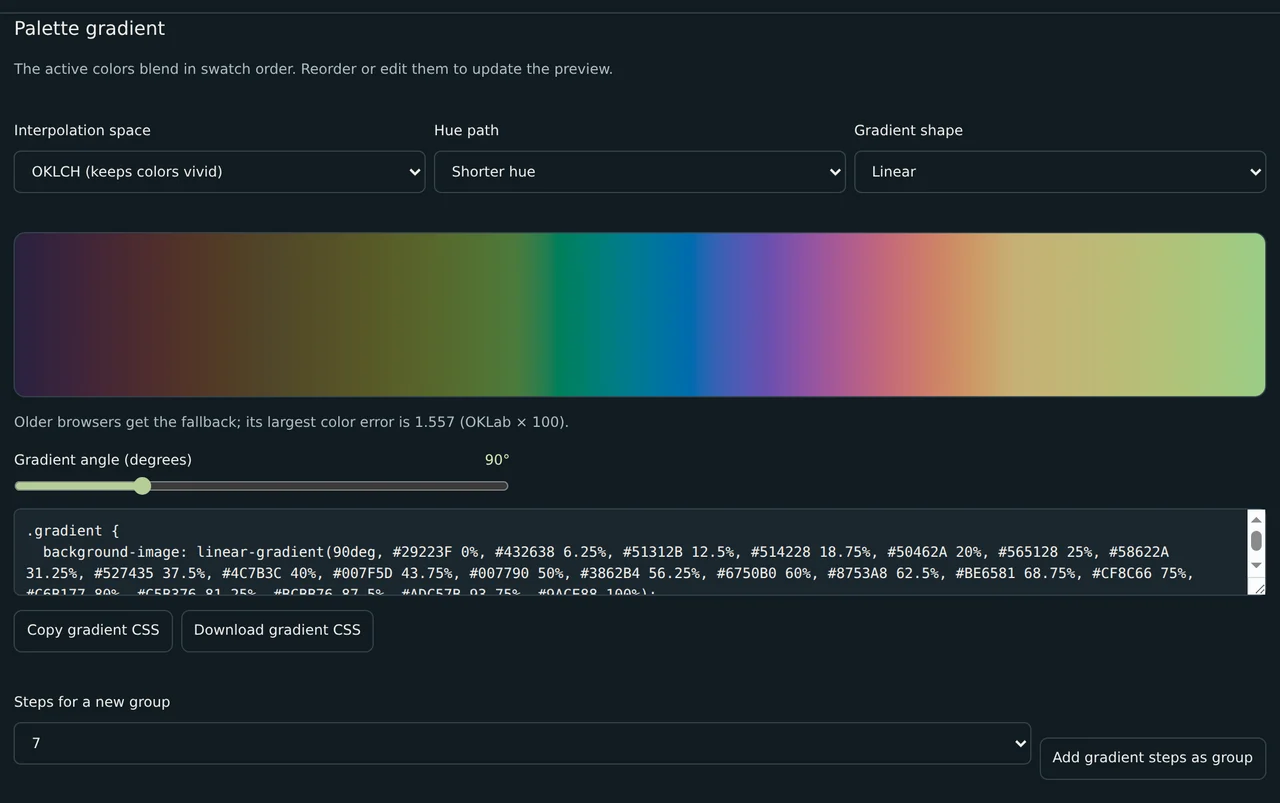
Gradiente da paleta mostra o grupo ativo como um gradiente CSS na ordem das amostras. Arraste Ângulo do gradiente (graus) de 0 a 360 e depois escolha Copiar CSS do gradiente ou Baixar CSS do gradiente. Espaço de interpolação define como as cores vizinhas se misturam: sRGB codificado (CSS clássico) gera o conhecido linear-gradient simples, que pode ficar acinzentado entre matizes distantes; OKLab (perceptual) e OKLCH (mantém as cores vivas) misturam as cores do jeito que as pessoas as enxergam. Para OKLCH e CIE LCH, Caminho do matiz escolhe o caminho mais curto ou mais longo ao redor do círculo cromático. Forma do gradiente alterna entre linear, radial e cônico.
Gradientes perceptuais exportam um pequeno bloco CSS: primeiro um fallback com paradas sRGB extras para navegadores mais antigos, depois o gradiente moderno com in oklab ou in oklch dentro de @supports. A observação abaixo da pré-visualização mostra o desvio máximo do fallback (em unidades OKLab × 100; valores abaixo de 1 são difíceis de perceber). Adicionar passos do gradiente como grupo extrai do gradiente de 5 a 24 cores com espaçamento uniforme (Passos para um novo grupo) e as salva como um grupo novo. Gradientes perceptuais usam as primeiras 16 cores de um grupo. As configurações do gradiente servem só para a pré-visualização e não são salvas na coleção; um grupo com uma única cor gera um preenchimento sólido.
Comece com uma foto
Da foto atual extrai amostras da imagem editada no Lumina, incluindo o recorte e o texto atuais. De um arquivo de imagem aceita um PNG, JPEG ou WebP local de até 12 MB e 16 megapixels. Nenhuma das duas ações envia a imagem de origem para um servidor.
Primeiro escolha o Método de extração. k-means em OKLab (cores mais próximas) é o padrão: ele parte de uma paleta de corte mediano e depois move cada cor para a média perceptual dos pixels que ela representa, para que as cores fiquem próximas do que você vê. Corte mediano divide a faixa de cores em caixas, e Histograma clássico é o método anterior de 5 bits, que prioriza agrupamentos frequentes e distintos. O Lumina lembra sua escolha neste dispositivo. Com k-means, as cores chegam ordenadas pela área da imagem que cobrem. A linha de status mostra a participação da cor mais comum e o erro médio de cor (quanto menor, mais fielmente a paleta representa a imagem). A extração usa uma prévia com 400 pixels no lado maior, e pixels com menos de 50% de opacidade são ignorados. Uma imagem simples pode gerar menos cores do que o solicitado. O mesmo mecanismo funciona na ferramenta Extrator de paleta de imagem. Importar cores substitui as cores do grupo ativo e remove os bloqueios dele; Desfazer restaura as cores anteriores.
Colar paleta e Abrir também aceitam uma lista HEX, um arquivo GIMP GPL ou JASC-PAL, ou as variáveis CSS e amostras SVG que o Palette Studio exporta. Use cores HEX opacas de seis dígitos; transparência e outras expressões de cor CSS não são aceitas.
Verifique as combinações
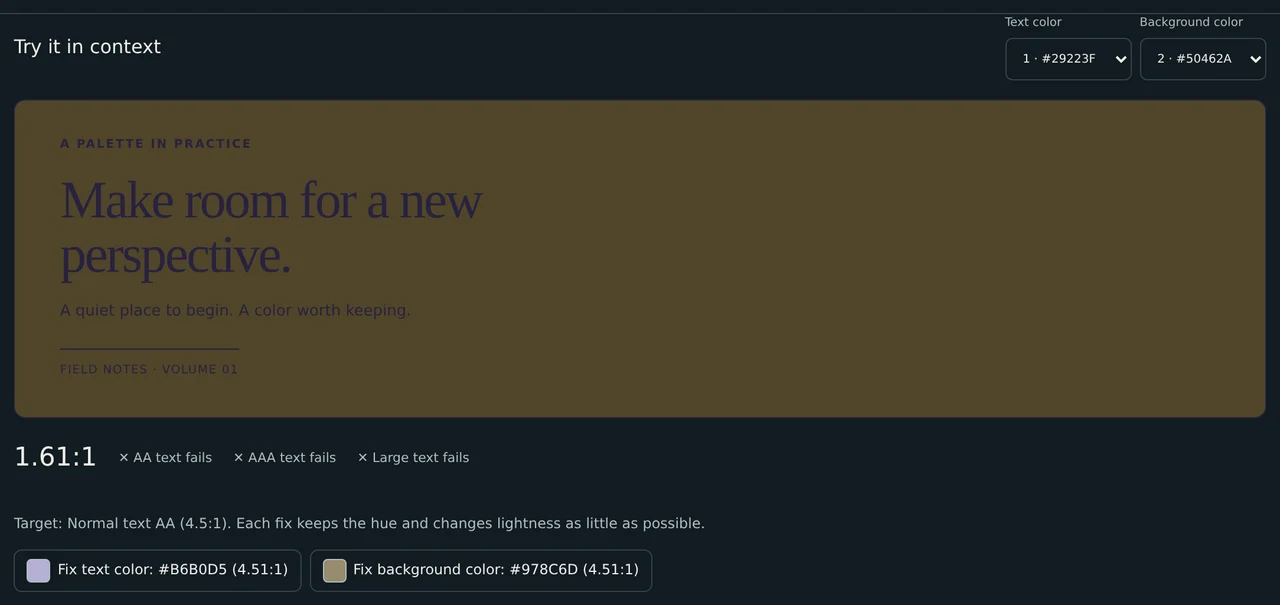
Em Experimente no contexto, escolha uma Cor do texto e uma Cor de fundo para o design de exemplo. O resultado mostra a proporção e indica se o texto normal passa em AA e AAA e se o texto grande passa em AA.
Quando a combinação não atinge a Meta de contraste escolhida em Encontrar cores de texto legíveis, aparecem dois botões abaixo do resultado. Corrigir cor do texto e Corrigir cor de fundo mostram, cada um, o valor HEX sugerido e a nova proporção: o Lumina mantém o matiz da cor e altera apenas a luminosidade, só o suficiente para atingir a meta, e escolhe a direção mais escura ou mais clara que muda menos a cor. Selecionar um botão substitui essa amostra no grupo; Desfazer a restaura. Se nenhuma versão mais clara ou mais escura atingir a meta, preto ou branco é sugerido. O mesmo cálculo é usado na ferramenta Corretor de contraste.
Encontrar cores de texto legíveis trata a amostra selecionada como fundo. Escolha uma Meta de contraste — Texto normal AA (4,5:1), Texto normal AAA (7:1) ou Texto grande AA (3:1) — e as cores aprovadas do grupo ativo aparecem, classificadas pela proporção de contraste sem arredondamento. Selecione uma para ver a combinação no design de exemplo. Se a lista informar que nenhuma cor atinge a meta, edite ou adicione cores.
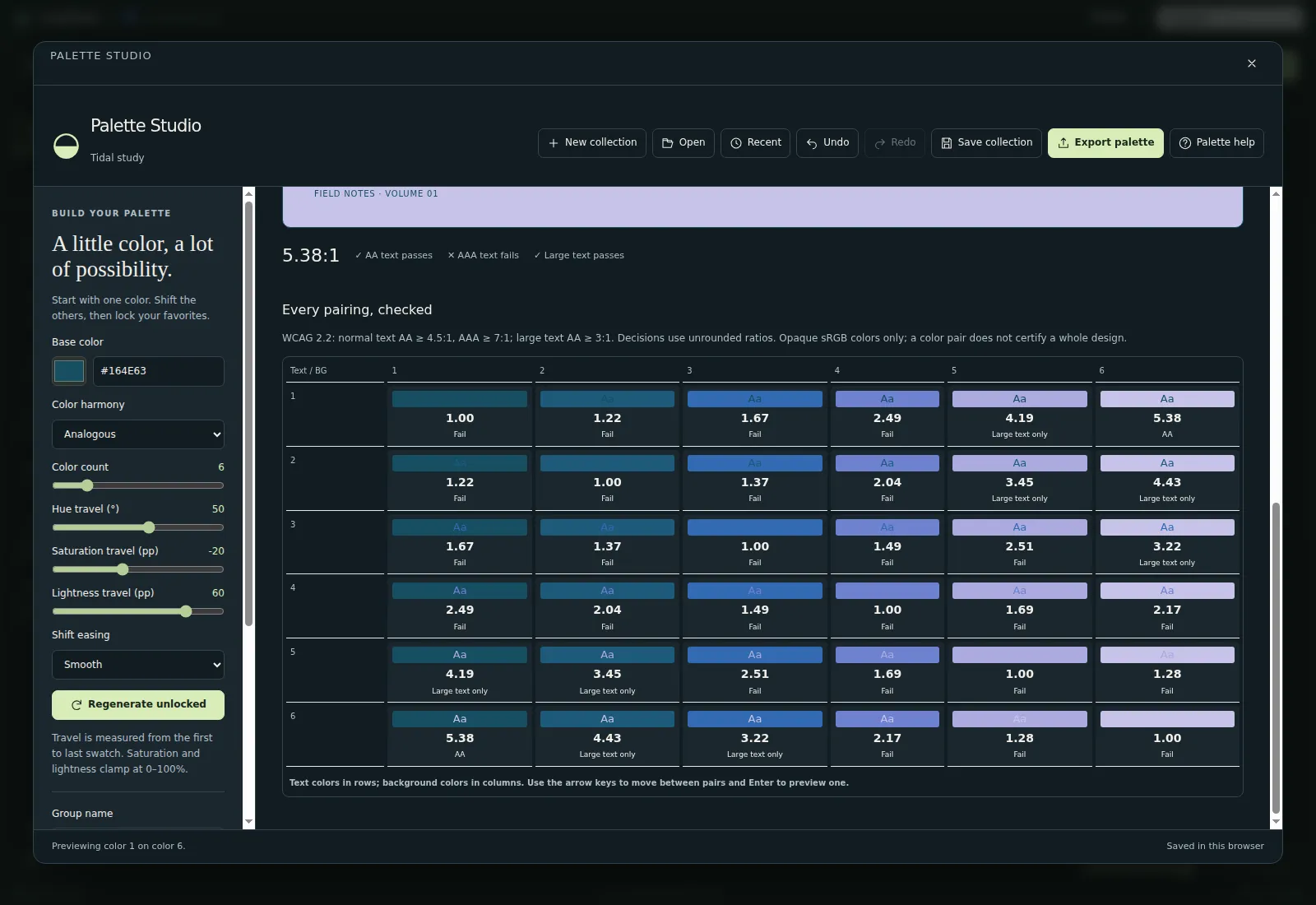
Cada combinação, verificada lista todas as combinações de primeiro plano e fundo: as linhas são cores de texto e as colunas são fundos. Selecione uma célula para pré-visualizar essa combinação. Pelo teclado, entre na matriz com Tab uma vez, navegue com as setas, Home e End, e pressione Enter.
Texto normal exige pelo menos 4,5:1 para WCAG AA e 7:1 para AAA. Texto grande precisa de 3:1 para AA; grande significa pelo menos 18 pt normal ou 14 pt em negrito. As decisões usam a proporção exata, embora os rótulos mostrem duas casas decimais. O resultado de uma combinação de cores não certifica um design completo nem texto sobre uma foto com cores variadas.
Envie a paleta para o Flipline. Em Exportar paleta, escolha Enviar paleta para outro app… e selecione Flipline. O grupo ativo vai para o outro app como paleta GIMP. O Flipline pergunta se você quer as cores como amostras de tinta para desenhar ou como paleta de um novo sprite de pixel art. Paletas da caixa de diálogo de arquivos de paleta do Flipline voltam da mesma forma e abrem aqui como uma nova coleção (até 24 cores por grupo).
Pré-visualize diferenças de visão de cores
Pré-visualização de visão de cores na barra de ferramentas compara o grupo ativo com simulações de visão de cores protan (vermelho), deutan (verde) e tritan (azul). Escolha uma Simulação de visão de cores e uma Intensidade da simulação de 50% ou 100%: cada cartão mostra o valor HEX original e o simulado, e uma interface de exemplo usa a primeira e a última cor. A simulação usa as matrizes publicadas por Machado, Oliveira e Fernandes (2009). Ela é uma aproximação da visão típica, não uma previsão para uma pessoa específica nem uma certificação de acessibilidade, então continue verificando o contraste, adicione indicações que não dependam de cor e teste com pessoas que usam seu design. A caixa de diálogo é um retrato do momento; abra-a de novo depois de editar as cores.
Guarde, compartilhe e reutilize a coleção
Depois da primeira alteração, a coleção fica salva neste navegador; Recentes lista as últimas oito coleções e permite remover uma delas. Salvar coleção (Ctrl+S) baixa um arquivo .lumina-palette.json com todos os grupos, configurações e bloqueios. Abra o arquivo aqui ou com o botão Abrir principal do Lumina. Baixe um arquivo para guardar a coleção de forma duradoura, porque limpar os dados do navegador remove as cópias locais. Os controles do Google Drive no Lumina salvam projetos de fotos, não essas coleções.
Exportar paleta oferece uma lista HEX, variáveis CSS, GIMP GPL, JASC-PAL, amostras SVG, uma folha de cores PNG com rótulos, Copiar link de compartilhamento e Imprimir / salvar PDF. Um link de compartilhamento contém a coleção inteira, então quem abri-lo recebe uma cópia própria e editável. Arquivos GPL e JASC-PAL podem ser importados no Pixel Studio e no Retro Lab do Flipline. Todas as exportações usam sRGB opaco. O formato da coleção está documentado no esquema da paleta.
As ferramentas complementares Gerador de harmonias e transições de cor e Matriz de contraste da paleta usam o mesmo mecanismo por meio de formulários HTML, da API JSON e do MCP. A ferramenta de contraste também oferece um relatório CSV.
Pronto para experimentar?