Tutorial 22 de 22
Mesclar exposições e empilhamentos de foco no Photo Lab
Intermediário 7 min
Transforme um bracketing de fotos escuras, normais e claras em uma única foto equilibrada, ou várias fotos focadas de perto e de longe em uma só, nítida do início ao fim.
Quando usar cada modo
O Photo Lab tem dois modos para fotos da mesma cena tiradas uma após a outra. Fusão de exposições serve para um bracketing: a mesma vista fotografada mais escura e mais clara, porque o céu ou uma janela estava claro demais para uma única exposição. Empilhamento de foco serve para fotos focadas em distâncias diferentes, porque um objeto próximo ou uma paisagem profunda não caberia em uma única profundidade de campo. Os dois modos precisam de 2–9 fotos do mesmo tamanho.
Fundir um bracketing
Abra o Photo Lab, escolha Fusão de exposições e adicione suas fotos com Adicionar fotos, ou escolha Experimentar um bracketing de exemplo para receber três versões do lago alpino simuladas em −2, 0 e +2 EV, cada uma levemente deslocada, como se a câmera tivesse sido segurada na mão. Escolha Fundir exposições. Uma barra de progresso mostra as etapas (alinhamento, reamostragem, mesclagem); Cancelar mistura interrompe o processo sem alterar nada. O resultado aparece na pré-visualização, e o inspetor mostra o tamanho, quanto do resultado ainda está estourado em comparação com a foto mais clara e quanto cada foto foi deslocada e girada para se alinhar com a foto do meio, a referência.
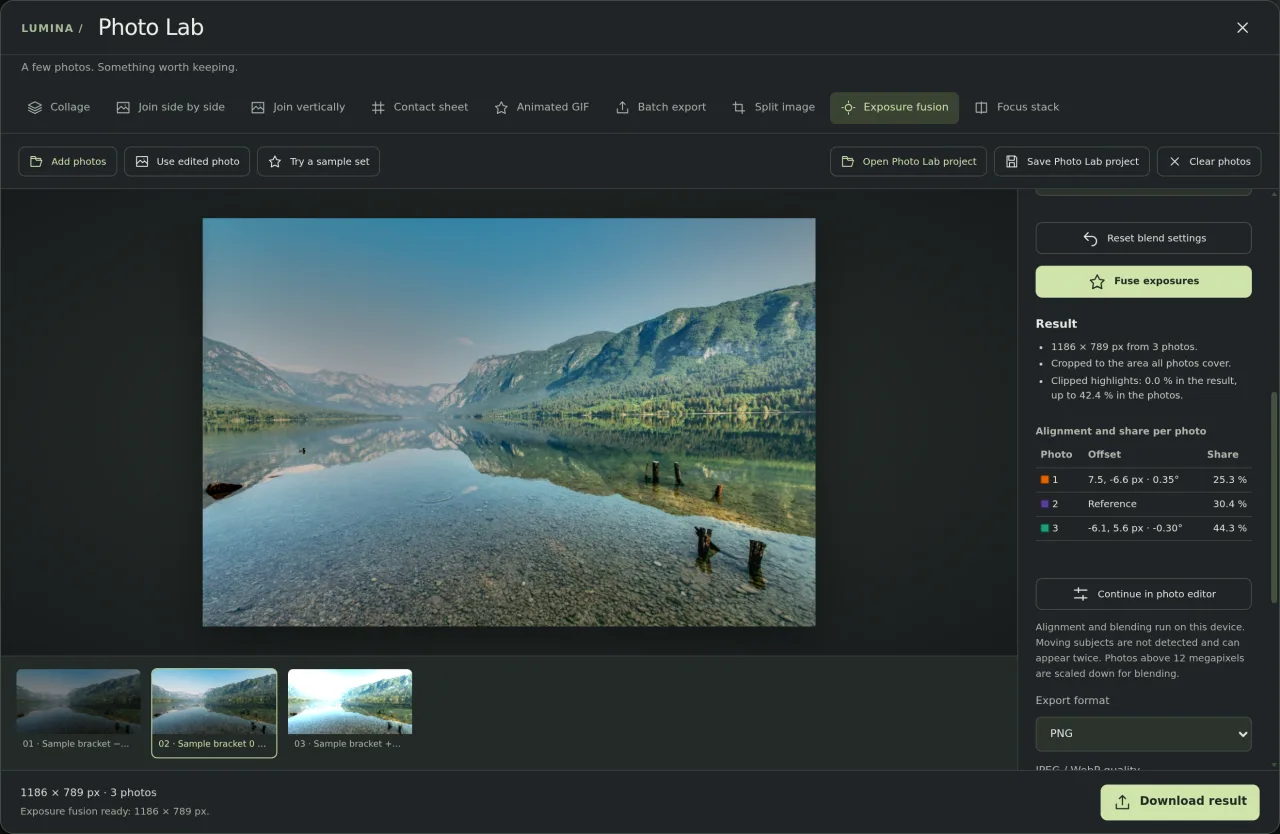
Cada pixel do resultado vem principalmente das fotos em que aquele ponto tem detalhes, cores vivas e está próximo do cinza médio (fusão de exposições segundo Mertens e colegas), mesclado por meio de uma pirâmide de imagens para que não haja emendas visíveis. Os quatro números abaixo das configurações de alinhamento ajustam essa preferência: um Peso da boa exposição maior ou uma Largura da boa exposição (σ) menor favorece mais os tons médios, Peso do contraste favorece áreas com textura e Peso da saturação, cores vivas. Redefinir configurações de mesclagem volta aos valores padrão. O resultado é uma foto comum, não um arquivo HDR, então não precisa de mapeamento de tons.
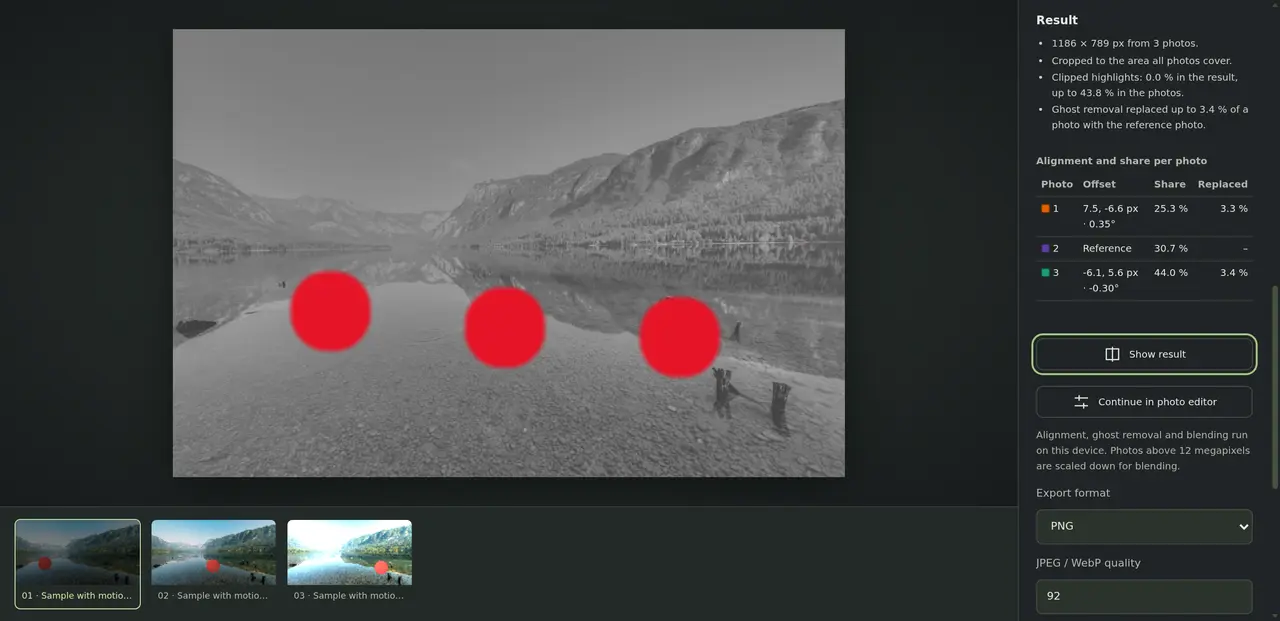
Se algo se moveu entre as fotos, como uma pessoa, um carro ou um galho, ative Remover fantasmas (objetos que se moveram entre as fotos). O Lumina compara cada foto com a referência (a foto do meio) depois de igualar o brilho delas e, onde uma foto ainda diverge, usa a referência naquele ponto, clareada ou escurecida para combinar. O objeto em movimento aparece então uma única vez, onde a referência o mostra. Experimente uma amostra com movimento carrega um bracketing em que uma bola rola pelo quadro: funda-o uma vez com e uma vez sem a remoção de fantasmas para ver a diferença. Depois de uma mesclagem com remoção de fantasmas, a tabela mostra quanto de cada foto foi substituído e Mostrar mapa de fantasmas marca essas áreas em vermelho. Aumente a Tolerância de fantasmas se áreas paradas, como sombras com ruído, forem substituídas; diminua-a para captar movimentos sutis. As áreas substituídas têm apenas os detalhes da referência, então um céu estourado na referência continua estourado ali.
Empilhar fotos focadas de perto e de longe
Mude para Empilhamento de foco e adicione as fotos na ordem do foco, de perto para longe, ou escolha Experimentar um empilhamento de foco de exemplo. Empilhar foco alinha as fotos, incluindo a leve mudança de tamanho quando uma lente refaz o foco, mede a nitidez em toda a imagem e pega cada área da foto em que ela está mais nítida. Mostrar mapa de origem colore cada área de acordo com a foto de onde ela veio; os pequenos quadrados na tabela usam as mesmas cores. Em um bom empilhamento, o mapa mostra faixas tranquilas que acompanham a profundidade da cena. Pontinhos em áreas lisas, como o céu, são normais, porque ali todas as fotos parecem iguais.
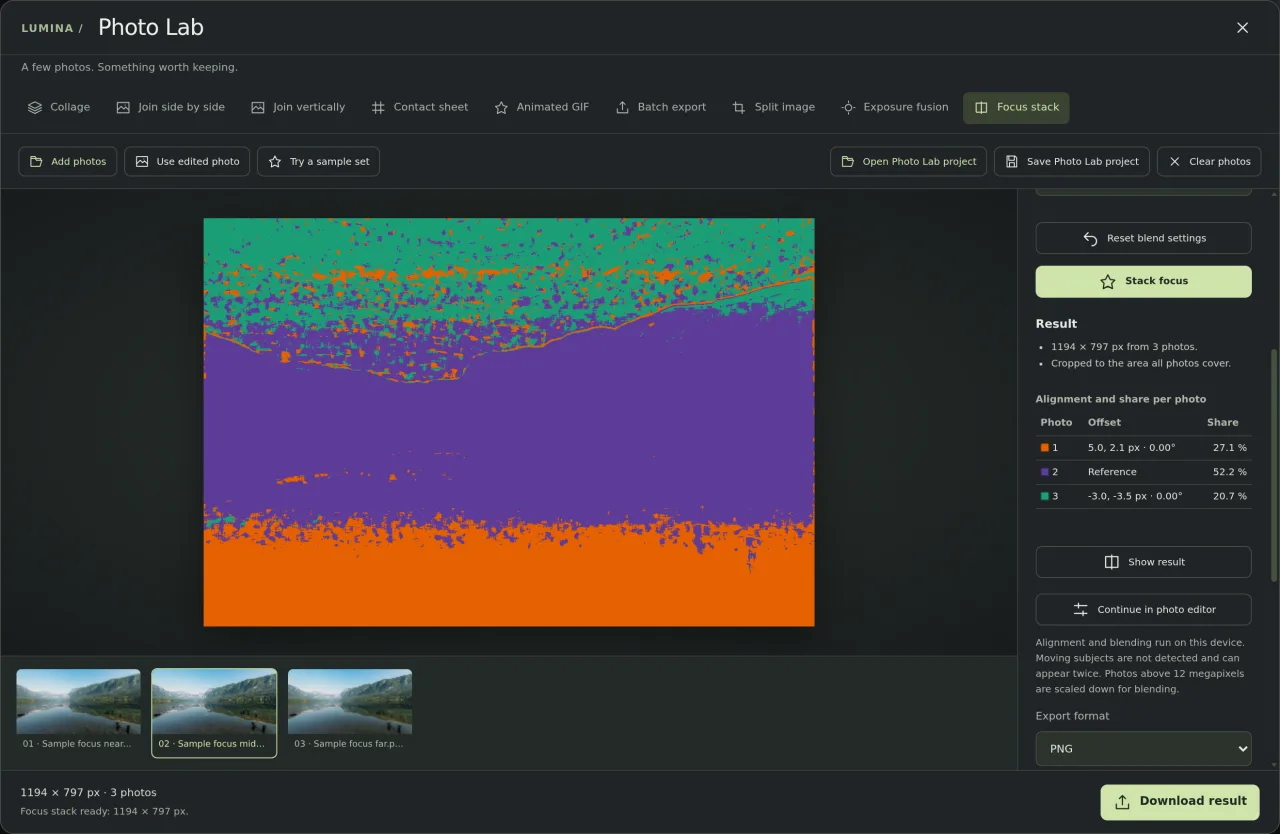
Raio da janela de nitidez define o tamanho da área comparada de cada vez: valores maiores deixam as emendas mais suaves em fotos com ruído, valores menores acompanham bordas finas. Ponderado pela nitidez mistura fotos quase igualmente nítidas em vez de escolher uma só, o que pode esconder emendas em objetos lisos.
Alinhamento, recorte e limites
Alinhar fotos vem ativado por padrão. O Lumina encontra cantos em cada foto, compara seus padrões com o mesmo comparador que o Astro Lab usa para estrelas, refina o ajuste na própria imagem e reamostra cada foto sobre a referência. Uma foto que não pode ser combinada é informada e mesclada como está. Recortar para a área coberta por todas as fotos remove as bordas finas que as fotos deslocadas deixam. O alinhamento corrige deslocamento, rotação, escala e, com Afim, cisalhamento; ele não consegue remover a paralaxe causada por mover a câmera. Em empilhamentos de foco, qualquer coisa que se mova entre as fotos pode aparecer duas vezes; a remoção de fantasmas faz parte apenas da fusão de exposições. Fotos com mais de 12 megapixels são reduzidas para a mesclagem.
Guardar o resultado
Alterar uma configuração ou uma foto marca o resultado como desatualizado até você executar a mesclagem de novo. Baixar resultado abre a revisão de exportação de sempre e salva o resultado como PNG, JPEG ou WebP. Continuar no editor de fotos abre o resultado como uma nova foto no Lumina para recortes, curvas e texto. As configurações de mesclagem são salvas com o projeto do Photo Lab e o rascunho dele no navegador; a imagem mesclada em si só fica guardada enquanto o Photo Lab estiver aberto, então baixe-a ou continue no editor. As mesmas mesclagens também estão disponíveis como as ferramentas Exposure Fusion e Focus Stacking para scripts e agentes de IA, limitadas a cinco fotos com 12 megapixels no total.
Pronto para experimentar?