Tutorial 2 de 22
Cortar, endireitar e adicionar texto estilizado
Iniciante 8 min
Reenquadre uma foto, corrija a perspectiva de uma superfície plana e adicione uma legenda ou marca d'água editável.
Escolha um enquadramento
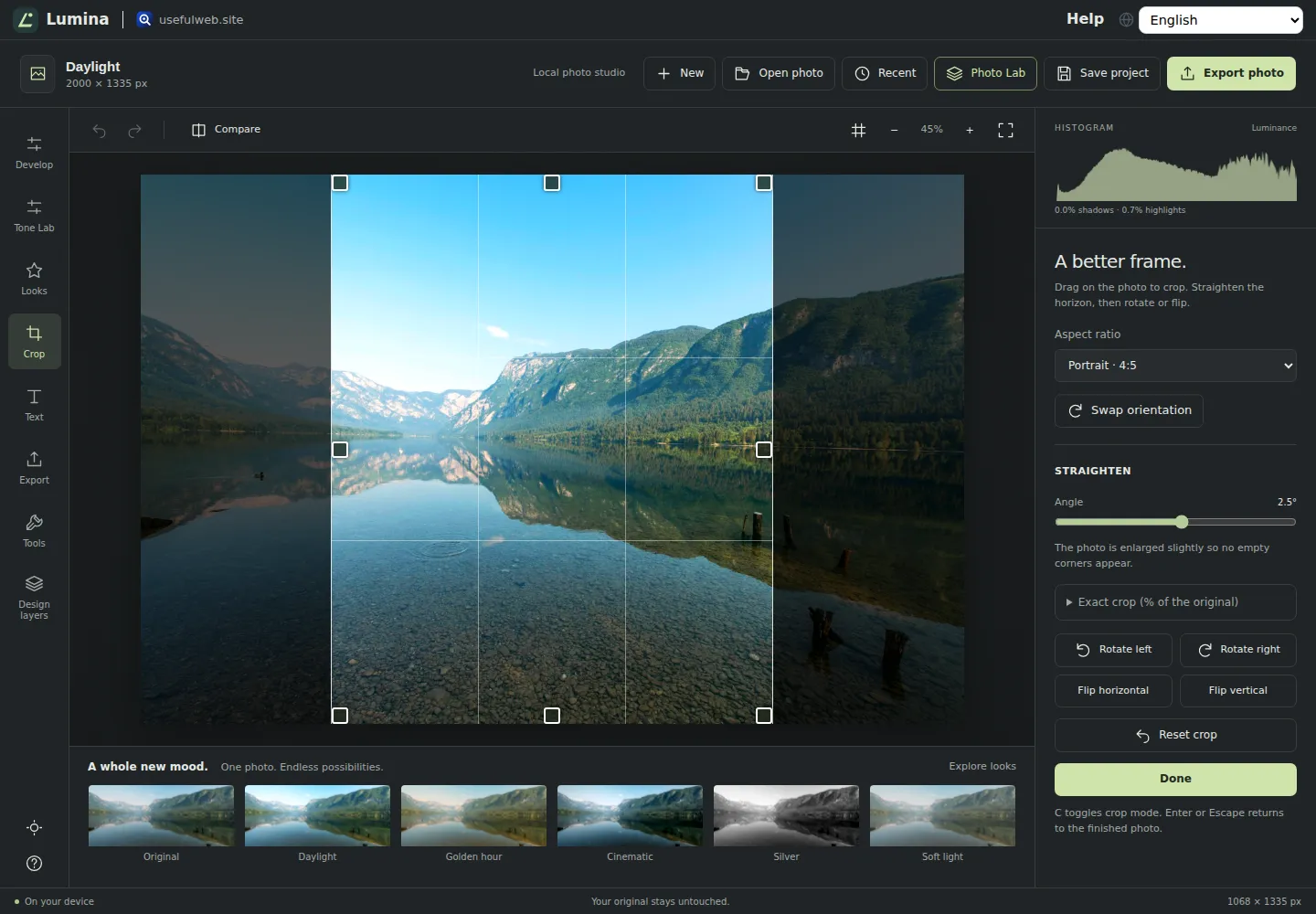
Escolha Cortar ou pressione C. A foto inteira aparece com uma caixa de corte: arraste dentro da caixa para movê-la, arraste uma alça de canto ou de borda para redimensioná-la, ou arraste fora da caixa para desenhar uma nova. Proporção deixa a caixa livre ou a trava na proporção original, quadrada, 3:2, 4:3, 5:4, 16:9 ou nas versões em retrato delas; Inverter orientação transforma uma proporção em paisagem em uma em retrato. Pressione Enter, Escape ou Concluir para ver o enquadramento finalizado.
Endireitar gira a foto em até 45° em qualquer direção para nivelar um horizonte. O Lumina amplia a foto apenas o suficiente para que nenhum canto vazio apareça. Girar para a esquerda, Girar para a direita e os espelhamentos giram o enquadramento inteiro. Para valores exatos, abra Corte exato: Esquerda, Topo, Largura e Altura são porcentagens da foto original.
Corrija a perspectiva
Uma placa, pintura ou página fotografada em ângulo parece um trapézio. No painel Cortar, escolha Correção de perspectiva. Arraste as quatro alças redondas em Fonte e grade até os cantos da superfície plana, ou digite os oito valores de X superior esquerdo (%) até Y inferior esquerdo (%). A grade de terços acompanha a superfície, e Prévia corrigida mostra o resultado endireitado; a linha de status informa o tamanho de saída. Os cantos devem formar uma forma convexa na ordem superior esquerdo, superior direito, inferior direito, inferior esquerdo.
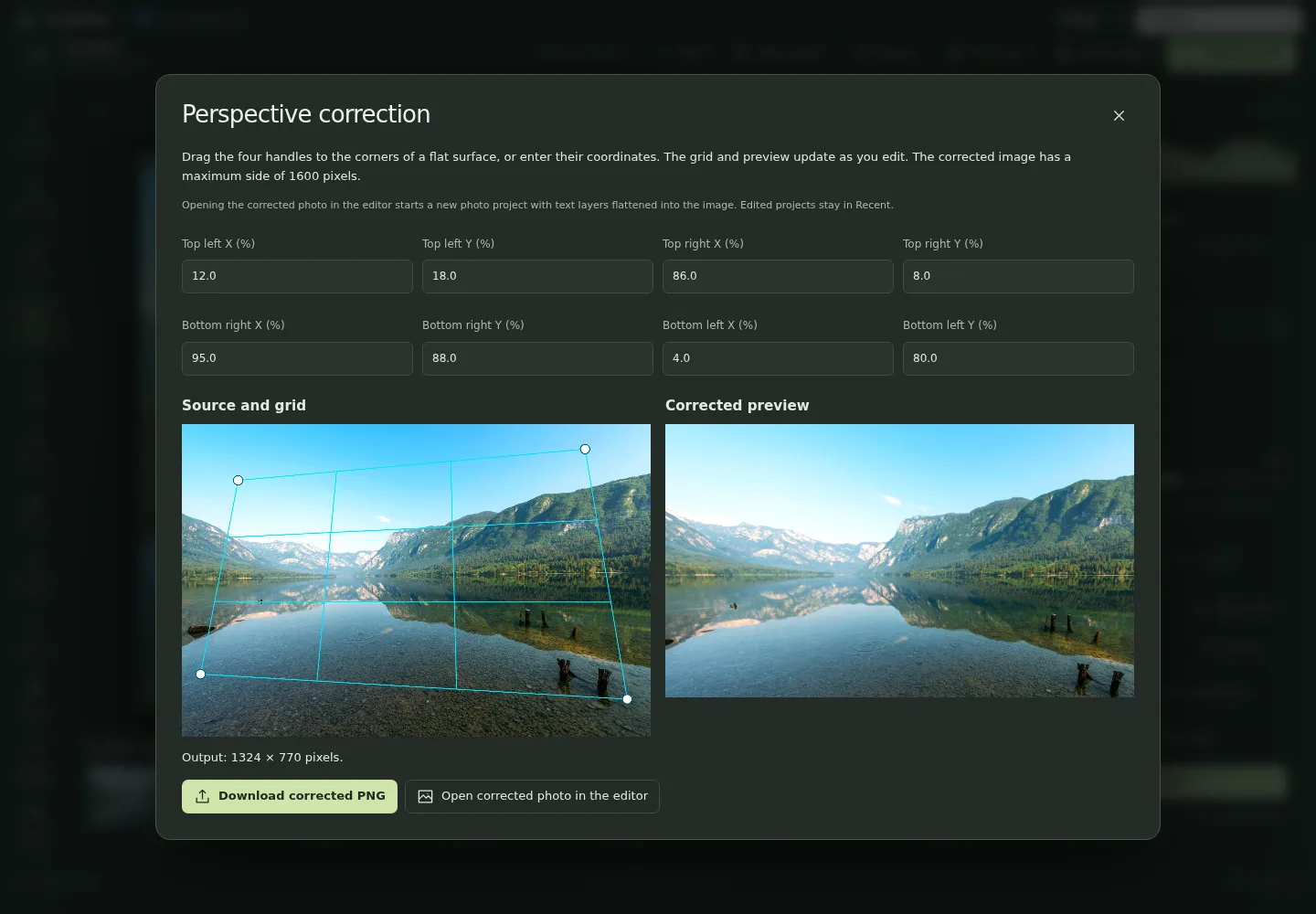
Baixar PNG corrigido salva o resultado. Abrir foto corrigida no editor inicia um novo projeto de foto com ela, pronto para Revelar, Tone Lab e texto; um projeto editado em que você estava trabalhando continua em Recentes. A correção usa a edição atual com as camadas de texto mescladas, e a saída tem no máximo 1600 pixels no lado mais longo. Ela mapeia uma área plana para um retângulo; para linhas curvadas pela lente, use primeiro Correção de lente no mesmo painel (veja o tutorial de correção de lente).
Adicione uma camada de texto
Escolha Texto (ou pressione T) e depois Adicionar camada de texto. Edite as palavras no painel de propriedades; pressione Enter para uma nova linha. Tamanho é uma porcentagem da altura da imagem. Clique em qualquer texto na foto para selecioná-lo e depois arraste-o até o lugar, ou use os controles deslizantes de posição e as teclas de seta. Segure Shift com uma tecla de seta para um deslocamento maior.
Estilize suas palavras
Escolha um dos seis estilos de fonte (sem serifa, serifada, monoespaçada, arredondada, display ou cursiva), um peso, itálico e alinhamento à esquerda, centralizado ou à direita. Rotação inclina o texto. Em Contorno, sombra e fundo, você pode adicionar um contorno de qualquer cor, ajustar a sombra suave ou colocar uma caixa arredondada atrás do texto — útil para legendas legíveis sobre áreas cheias de detalhes. Uma assinatura branca com um contorno escuro fino e baixa opacidade cria uma marca d'água discreta.
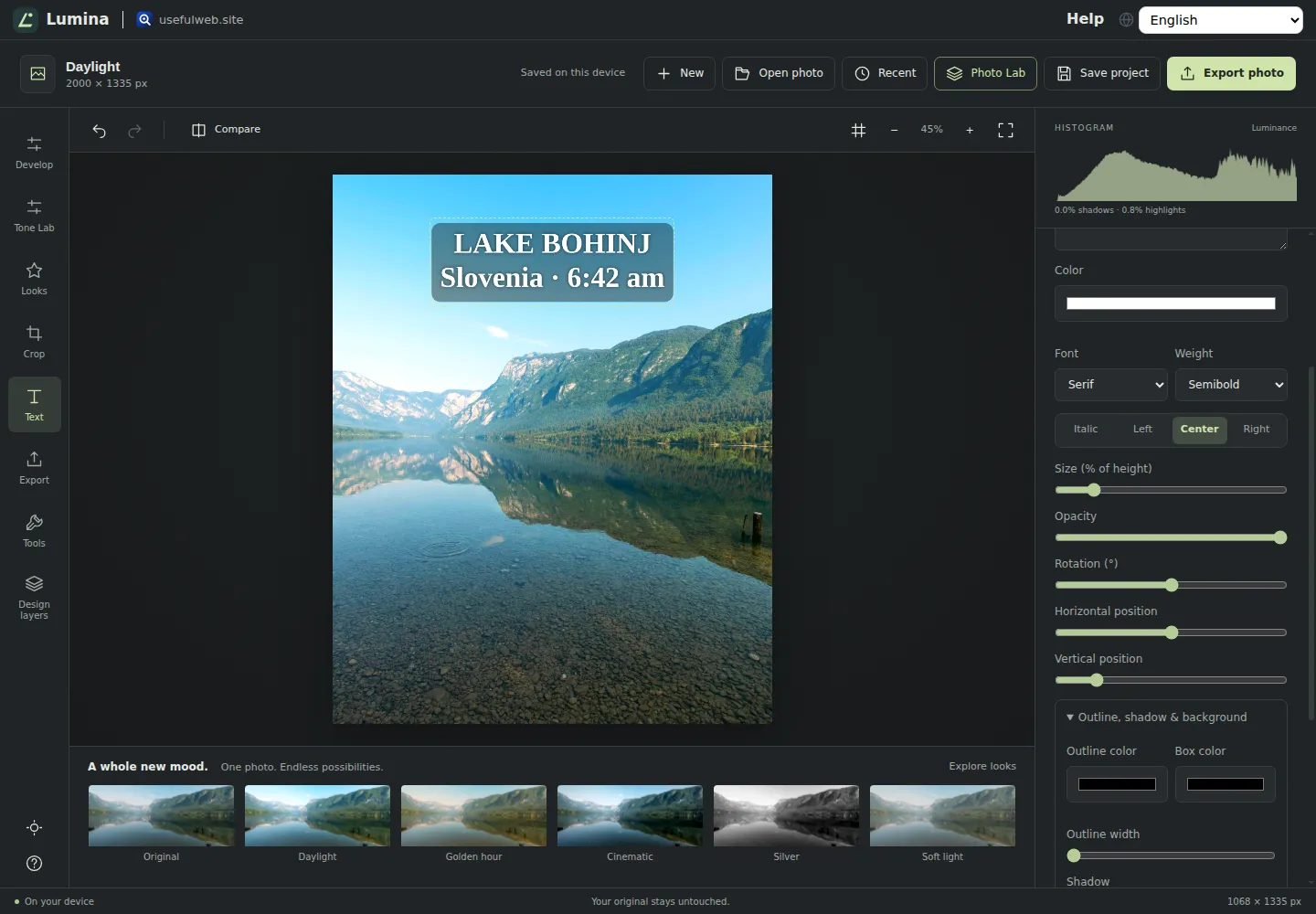
Cada camada de texto pode ser duplicada, ocultada, movida para frente ou para trás, ou excluída. Copiar e colar funcionam com camadas de texto do Lumina. São suportadas até 24 camadas de texto. As fontes vêm do seu dispositivo, então a aparência pode variar um pouco entre sistemas.
Use a grade
Grade mostra os terços sobre a foto. Ela também ajusta as posições do texto arrastado em incrementos de cinco por cento. Pressione G para ativá-la ou desativá-la. As sobreposições de grade e de comparação nunca são incluídas na imagem exportada.
Planeje uma saída
Exportar mostra as dimensões atuais do corte e o tamanho de impressão correspondente a 300 PPI. Imprimir abre uma imagem em resolução total que você pode enviar para a caixa de diálogo de impressão do seu navegador ou salvar como PDF.
O Print Size Planner, separado, aceita quaisquer dimensões em pixels e PPI. O Crop & Resize Planner calcula dimensões de ajuste ou preenchimento sem precisar de um arquivo. O Palette & Text Contrast verifica texto preto e branco contra cores sRGB individuais. Uma única amostra não garante texto legível sobre uma fotografia inteira.
Utilitários relacionados
O painel Ferramentas tem links para compressão, ampliação clássica, redimensionamento e marca d'água em lote, inspeção de metadados e conversão de HEIC/RAW. Esses são utilitários separados. Leia as observações sobre upload e processamento deles antes de enviar arquivos.
Pronto para experimentar?