Tutorial 19 de 22
Corrija distorção de lente, franjas coloridas e cantos escuros
Intermediário 6 min
Endireite linhas curvadas por uma lente grande-angular, remova franjas vermelhas e azuis, uniformize os cantos e guarde as configurações como predefinições de lente.
Endireite linhas curvadas
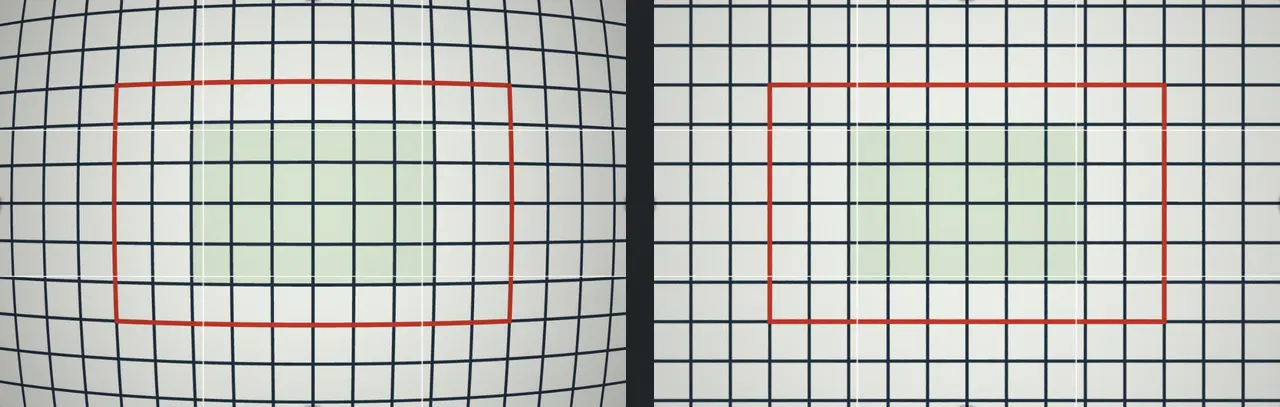
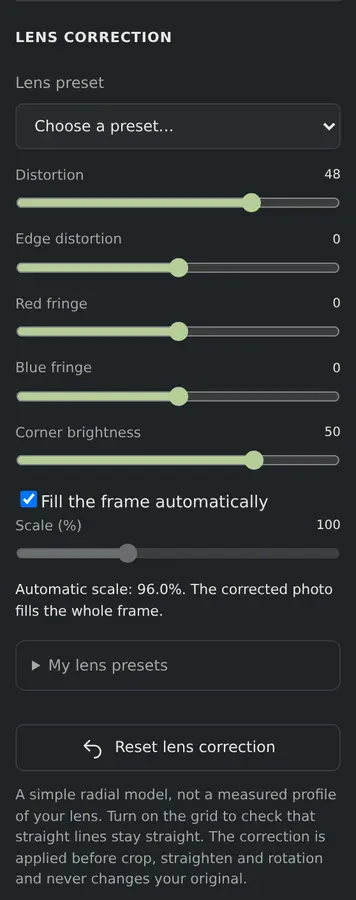
Lentes grande-angulares e câmeras de ação curvam linhas retas para fora perto das bordas (distorção em barril). Algumas teleobjetivas zoom as puxam para dentro (almofada). A seção Correção de lente do painel Recortar corrige isso sem alterar o seu original. Aumente Distorção até que uma linha reta perto da borda da foto pareça reta. Valores negativos corrigem a distorção em almofada. Distorção nas bordas acrescenta uma correção extra perto dos cantos quando o meio das bordas já está certo. Franja vermelha e Franja azul encolhem ou ampliam muito levemente esses canais de cor para remover bordas coloridas nos cantos. Brilho dos cantos clareia cantos escuros, ou os escurece com valores negativos.
Preencha o quadro e comece por uma predefinição
Preencher o quadro automaticamente vem ativado por padrão: a linha abaixo dos controles deslizantes mostra a escala que mantém o quadro inteiro preenchido. Desative essa opção para escolher a Escala (%) você mesmo. As áreas fora da foto ficam então transparentes, e as exportações em JPEG as preenchem com branco. Predefinição de lente oferece pontos de partida genéricos, como um barril grande-angular suave ou forte, uma câmera de ação ou uma teleobjetiva zoom. Elas não são perfis medidos de uma lente específica, então ajuste-as a olho com a grade de recorte.
Guarde suas configurações de lente
Em Minhas predefinições de lente, digite um Nome da predefinição e escolha Salvar predefinição de lente para guardar as configurações atuais neste navegador (até oito). Baixar predefinições de lente salva as predefinições em um arquivo. Abra esse arquivo no Lumina em outro computador para adicioná-las lá. A correção faz parte do projeto: desfazer, refazer, salvamento automático, arquivos de projeto e exportações a incluem. Ela é aplicada à foto inteira antes do recorte, do endireitamento e da rotação. Os looks em lote do Photo Lab não incluem as configurações de lente. Em Ferramentas, Correção de lente para arquivos de foto abre uma ferramenta separada que aplica a mesma correção a uma foto enviada. Ela também está disponível para scripts e agentes de IA pela API.
Confira o resultado
Ative a grade (pressione G) e compare uma linha perto da borda com a linha da grade ao lado dela. Comparar mostra o seu original ao lado da edição, para você ver o quanto os cantos se moveram. Corrija a distorção antes de recortar. A correção é centralizada na foto inteira, e depois de um recorte o centro óptico deixa de ficar no meio. A correção de lente usa um modelo radial simples com dois termos de distorção. Ela não consegue retificar fotos olho de peixe nem compensar uma câmera inclinada. Para uma placa ou página fotografada em ângulo, use a Correção de perspectiva depois.
Pronto para experimentar?