Tutorial 10 de 22
Misturar um gradiente em grade de nove cores
Iniciante 5 min
Transforme cores da paleta ou uma foto em um gradiente suave em grade de cores 3 × 3, edite cada ponto, desfaça alterações e exporte um PNG ou um projeto de grade editável.
Abrir a grade de cores
Abra o Palette Studio pela barra de edição do Lumina ou pelo painel Ferramentas e escolha Gradiente da grade de cores na coluna de geradores. A grade abre em uma janela própria por cima do Palette Studio. Na primeira vez, os nove pontos são preenchidos com o grupo de paleta ativo, na ordem das amostras; se o grupo tiver menos de nove cores, elas se repetem.
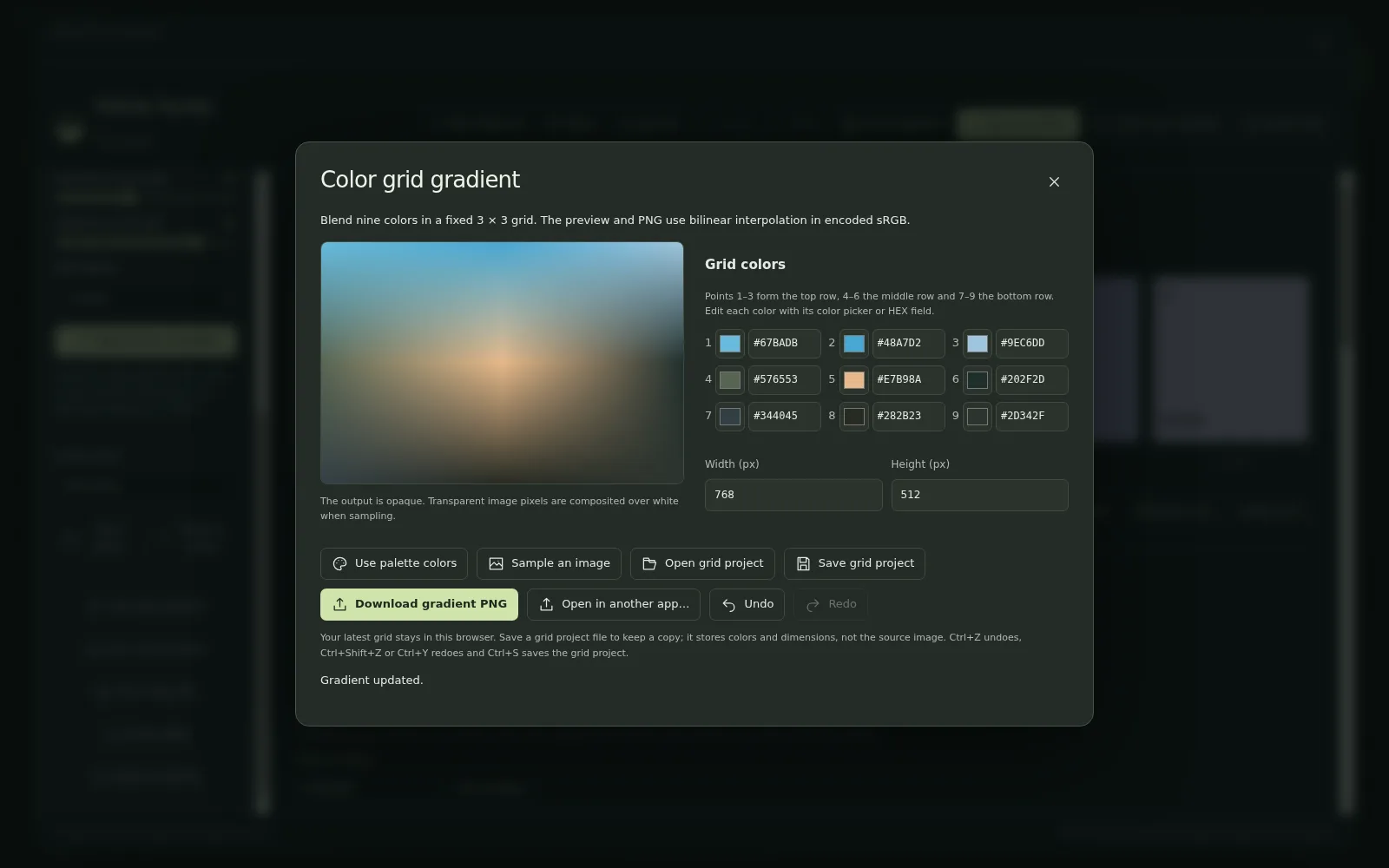
A pré-visualização mistura os nove pontos de forma bilinear: o ponto 1 é o canto superior esquerdo, o ponto 3 o canto superior direito, o ponto 5 o centro e o ponto 9 o canto inferior direito. Entre pontos vizinhos, os valores de vermelho, verde e azul variam em linha reta no sRGB codificado. Isso é simples e previsível, mas não é perceptualmente uniforme, então um ponto intermediário entre duas cores saturadas pode parecer mais escuro ou mais apagado do que o esperado.
Editar os nove pontos
Em Cores da grade, cada ponto tem um seletor de cor e um campo HEX. Digite um valor de seis dígitos, como #E7B98A (o # é opcional), e pressione Enter ou Tab. Valores inválidos são rejeitados, o campo volta à cor anterior e a linha de status explica o motivo.
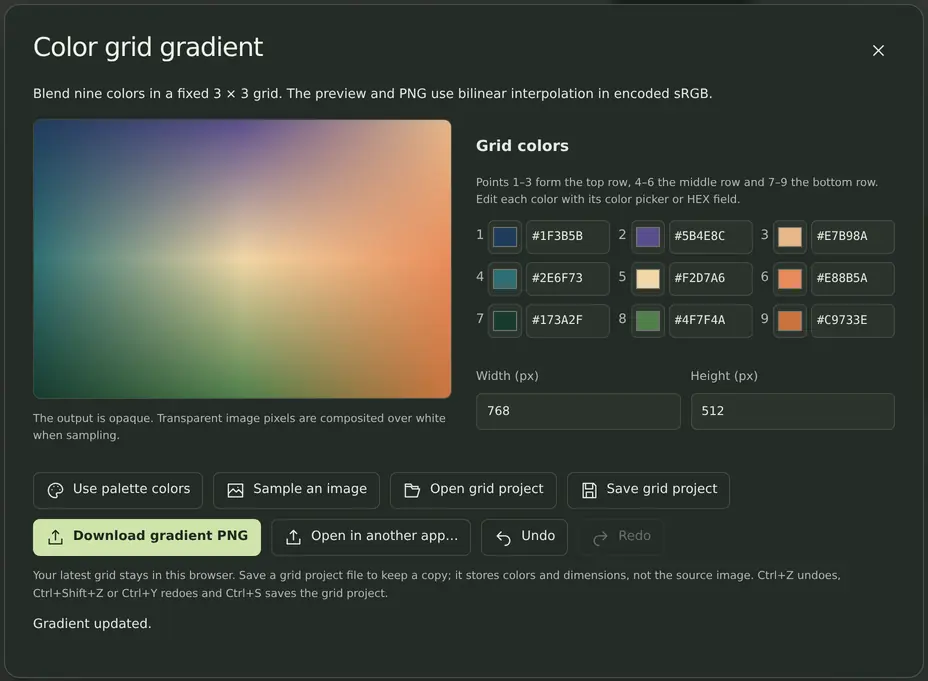
Largura (px) e Altura (px) definem o tamanho de saída, de 128 a 1024 pixels por lado. A grade se estica para qualquer retângulo, então um banner largo simplesmente afasta mais as colunas umas das outras.
Usar cores da paleta preenche os pontos novamente com o grupo de paleta ativo, mantendo o tamanho atual. Desfazer e Refazer guardam até 30 alterações enquanto a janela estiver aberta; pelo teclado, use Ctrl+Z, Ctrl+Shift+Z ou Ctrl+Y, e Ctrl+S salva o projeto de grade. Dentro de um campo HEX, desfazer edita o texto.
Coletar amostras de uma foto
Coletar amostra de uma imagem lê um PNG, JPEG ou WebP local de até 12 MB e 16 megapixels. O Lumina reduz a imagem para no máximo 400 pixels no lado maior e calcula a média de uma pequena área em torno de cada uma das nove posições: os cantos, o meio de cada borda e o centro. Pixels transparentes são primeiro misturados sobre branco. A imagem não é armazenada na grade.
O resultado é um estudo de cores suave da foto, não uma reconstrução dela. A coleta de amostras conta como uma única alteração, então Desfazer traz de volta as cores anteriores. Depois, ajuste pontos individuais, por exemplo para deixar o centro mais quente ou escurecer a linha inferior.
Exportar e guardar sua grade
Baixar PNG do gradiente salva a pré-visualização no tamanho escolhido. O PNG é sempre opaco. Abrir em outro app… envia o mesmo PNG para outro app do usefulweb, por exemplo como plano de fundo.
Sua grade mais recente fica salva neste navegador e reabre na próxima vez. Salvar projeto de grade baixa um pequeno arquivo .lumina-grid.json com as nove cores e o tamanho, mas sem a foto de origem. Abra-o de novo com Abrir projeto de grade dentro da janela da grade ou com o botão principal Abrir do Lumina. O formato está documentado no esquema da grade de cores.
A grade é separada da sua coleção de paletas: editar os pontos da grade não altera suas amostras, e a lista de Recentes e os links de compartilhamento do Palette Studio não incluem a grade.
Pronto para experimentar?