Tutorial 1 de 22
Sua primeira edição de foto
Iniciante 4 min
Abra uma foto, equilibre luz e cor e exporte uma imagem com o Lumina.
Abra uma foto
Inicie o Lumina e experimente a amostra incluída Alpine escape. Abrir foto aceita arquivos JPEG, PNG, WebP, GIF, BMP e AVIF que o navegador consiga decodificar. Você também pode soltar uma foto sobre a tela. As fotos precisam ter menos de 30 MB e no máximo 16 megapixels. Converta antes os arquivos HEIC ou RAW com o conversor separado.
Encontre a sua luz
Comece em Develop. Exposição muda o brilho geral em pontos (stops). Realces e Sombras afetam com mais força as áreas claras e escuras. Aprimoramento automático usa o brilho da imagem para sugerir uma exposição, com ajustes suaves de realces, sombras e vibração. É uma correção simples e determinística, não um modelo de IA.
Dê um clique duplo em qualquer controle deslizante para voltar ao valor neutro.
O histograma mostra a distribuição da luminância dos pixels. As porcentagens abaixo dele contam os pixels nos extremos bem escuro e bem claro. Um pico em uma borda pode indicar clipping, mas também pode ser intencional.
Experimente um look
A faixa inferior oferece seis pontos de partida. Um look substitui seus ajustes de luz e cor; Desfazer os restaura. Use Develop para refinar qualquer look. Temperatura esquenta ou esfria a imagem, enquanto Tonalidade desloca entre verde e magenta. Saturação afeta todas as cores; Vibração dá mais peso às cores menos saturadas.
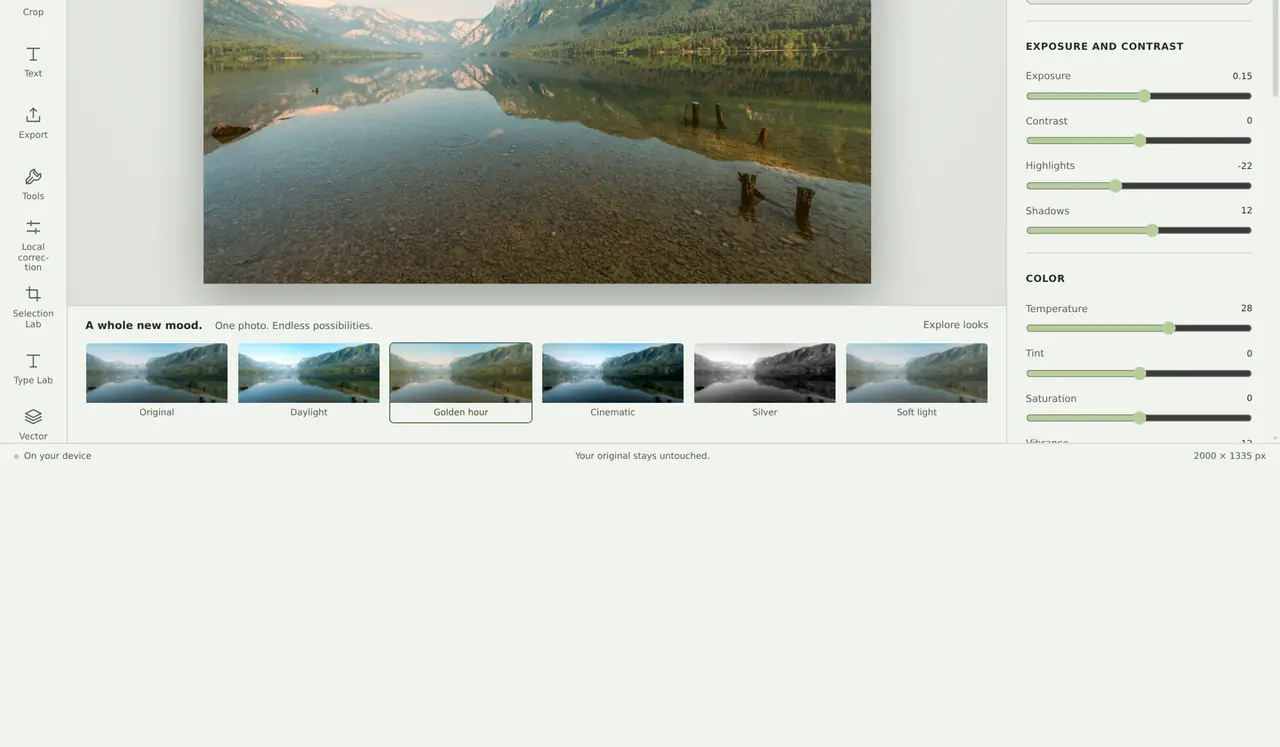
Ajuste cores individuais
O Mixer de cores em Develop trabalha com oito faixas de cor: vermelhos, laranjas, amarelos, verdes, aquas, azuis, roxos e magentas. Escolha Matiz, Saturação ou Luminância e mova o controle de uma faixa. Matiz desloca uma faixa em direção às vizinhas (até 30°), Saturação a deixa mais intensa ou mais discreta e Luminância a clareia ou escurece. Cinzas neutros nunca são afetados, e faixas vizinhas se misturam suavemente. Por exemplo, reduza a Saturação de Verdes e aumente a Luminância de Azuis para um céu de paisagem mais calmo.
Compare, aplique zoom e exporte
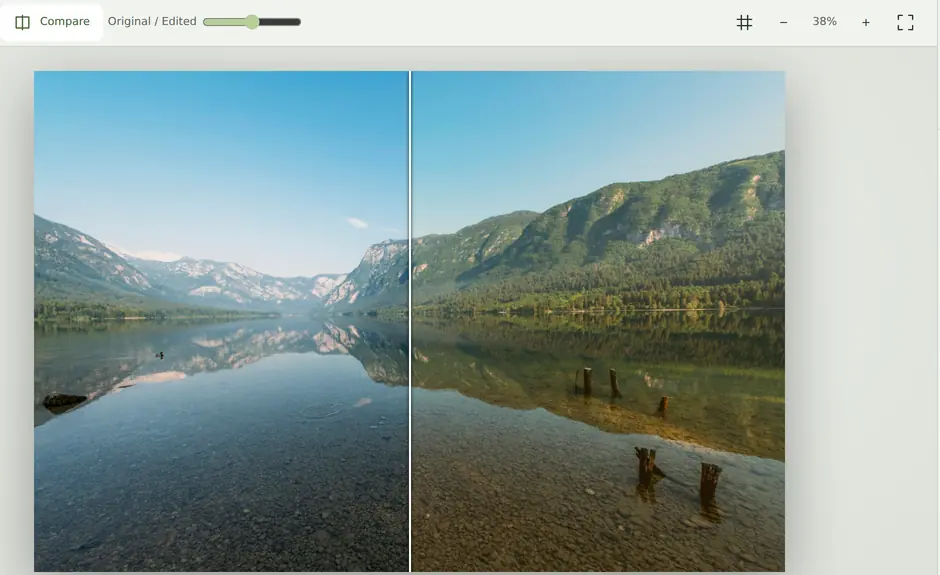
Comparar mostra a imagem original e a editada com o mesmo recorte e a mesma rotação. Mova o controle de comparação para revelar mais de uma ou de outra versão. Pressione B para alternar a comparação. Pressione 1 ou clique na porcentagem de zoom para uma visualização a 100%, use + e − ou Ctrl + roda do mouse para aplicar zoom e arraste a foto para movê-la quando ela for maior que a janela. F ou 0 ajusta a foto de novo.
Exportar foto abre os controles de tamanho, formato e qualidade. Escolha Tamanho total, uma predefinição de lado maior para 4K, galerias web, Full HD, redes sociais ou e-mail, ou digite um tamanho personalizado. Copiar imagem coloca um PNG na área de transferência para colar em outro aplicativo. JPEG usa fundo branco para pixels transparentes. PNG preserva a transparência; a qualidade não se aplica a PNG. A exportação em WebP depende do suporte do navegador. As exportações omitem os metadados originais da câmera e de GPS.
Reaproveite uma edição em outra foto
Copiar configurações (Ctrl+Shift+C) memoriza suas configurações de Develop, Tone Lab e do mixer de cores. Abra outra foto e escolha Colar configurações (Ctrl+Shift+V) para aplicar o mesmo look. Recorte, texto e a própria foto não são copiados. Desfazer remove uma colagem.
Guarde uma cópia editável
Salvar projeto baixa um arquivo .lumina.json com a sua imagem e as configurações editáveis. As edições são salvas automaticamente neste navegador, e o Lumina reabre a sua última edição na próxima vez que você o iniciar. Recentes lista os oito projetos editados mais recentes com a data; remova as entradas de que você não precisa mais. O armazenamento do navegador pode ser apagado, então guarde arquivos de projeto como backup independente. Se você estiver conectado ao usefulweb.site com o Google Drive vinculado, Salvar no Drive e Abrir do Drive, na barra superior, guardam o mesmo arquivo de projeto no seu Drive.
Pronto para experimentar?