Tutorial 14 de 22
Crie uma composição no Compositor
Intermediário 12 min
Carregue uma predefinição, conecte nós pelo teclado, faça o recorte de uma tela verde, aplique gradação com uma LUT .cube, limite edições com máscaras, pré-visualize qualquer nó e exporte em PNG, JPEG ou WebP.
Abra o Compositor
Escolha Compositor na barra de edição do Lumina ou no painel Ferramentas, ou abra /app#compositor diretamente. Um link como /app#compositor=green-screen abre o Compositor já com uma predefinição. O Compositor roda em um worker em segundo plano.
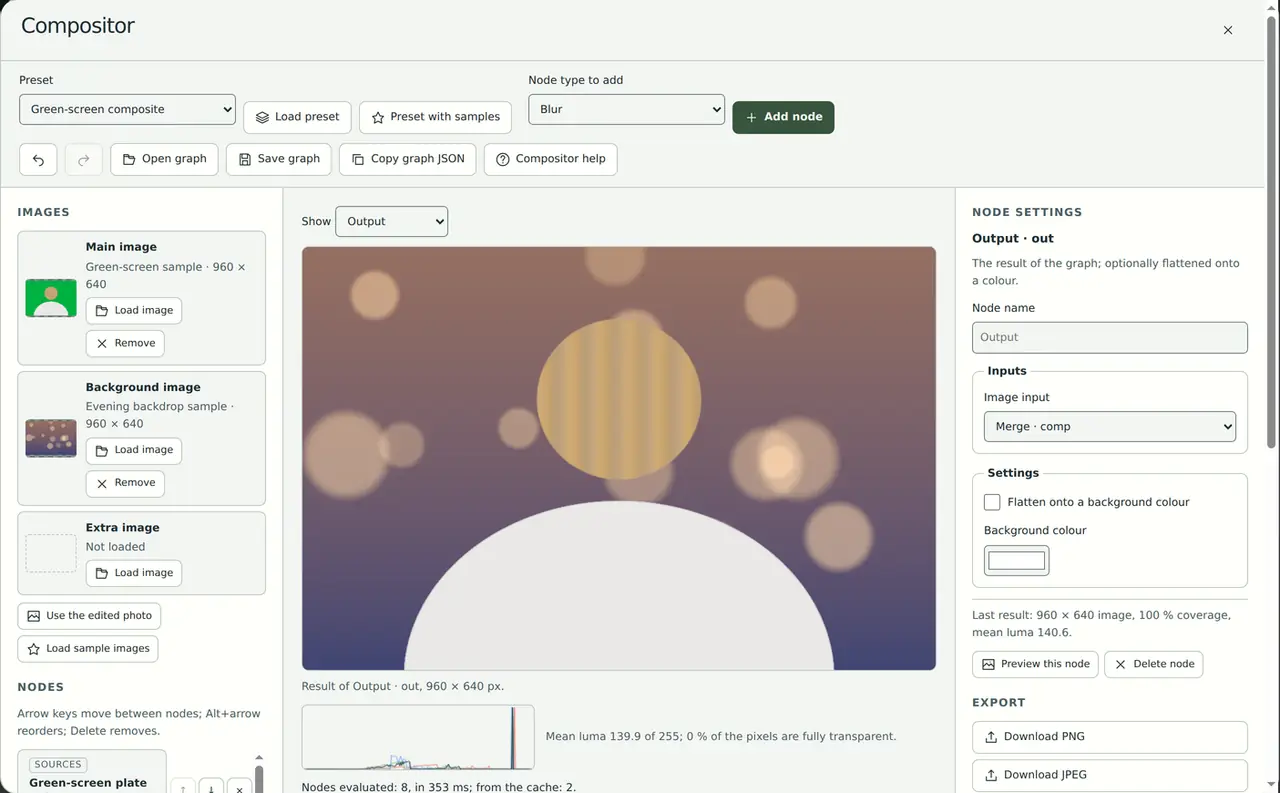
A janela tem três colunas. À esquerda ficam Imagens, Nós, Tela e Problemas. No meio, você vê a pré-visualização com um histograma, a linha de status e o Diagrama do grafo. À direita ficam as Configurações do nó do nó selecionado e Exportar.
Carregue imagens e uma predefinição
Em Imagens há três espaços: Imagem principal, Imagem de fundo e Imagem extra. Quando uma foto está aberta no editor, ela vira automaticamente a imagem principal; Usar a foto editada pega a foto de novo depois que você a alterou. Carregar imagem lê um arquivo PNG, JPEG ou WebP para um espaço, e Remover esvazia o espaço. Imagens grandes são reduzidas para cerca de 4 megapixels no Compositor.
Escolha uma Predefinição na barra de ferramentas (Composição com tela verde, Foto de produto sobre um degradê, Gradação de cor com uma LUT ou Substituição do céu com uma chave de luminância) e clique em Carregar predefinição. Predefinição com exemplos também carrega imagens de exemplo sintéticas feitas para essa predefinição, para você ver como ela funciona antes de usar suas próprias fotos.
Leia e edite a lista de nós
Cada linha em Nós é um nó: a categoria dele (por exemplo, Recorte ou Máscaras), o nome e o id e, depois de uma execução, o tamanho ou a cobertura da máscara. Clique em uma linha ou use o teclado:
- As setas Subir e Parado alternam entre os nós.
- Alt+Up e Alt+Down movem o nó em foco na lista. A ordem serve só para você; a imagem segue as conexões.
- Excluir remove o nó. Quando possível, a entrada dele é conectada diretamente ao próximo nó.
Os botões ↑, ↓ e × ao lado de cada linha fazem o mesmo com o mouse. Desfazer e Refazer na barra de ferramentas (ou Ctrl+Z e Ctrl+Y) percorrem suas alterações.
Adicione e conecte nós
Selecione o nó depois do qual o novo deve entrar, escolha um tipo em Tipo de nó a adicionar e clique em Adicionar nó. Um novo nó de filtro ou de cor é inserido na conexão existente, então a imagem continua fluindo.
Em Configurações do nó, a caixa Entradas tem um menu para cada entrada, como Entrada de imagem, Primeiro plano (A), Fundo (B) ou Máscara de mistura. Cada menu lista apenas os nós compatíveis: uma entrada de imagem nunca oferece uma máscara, e nós que criariam um ciclo ficam de fora. A caixa Configurações logo abaixo contém os parâmetros do nó. Nome do nó dá ao nó um rótulo seu.
Se algo estiver errado, Problemas explica com uma frase completa, por exemplo, que um nó precisa de uma conexão ou que dois nós formam um ciclo. Escolha um problema para ir direto ao nó.
Recorte, gradação e máscaras
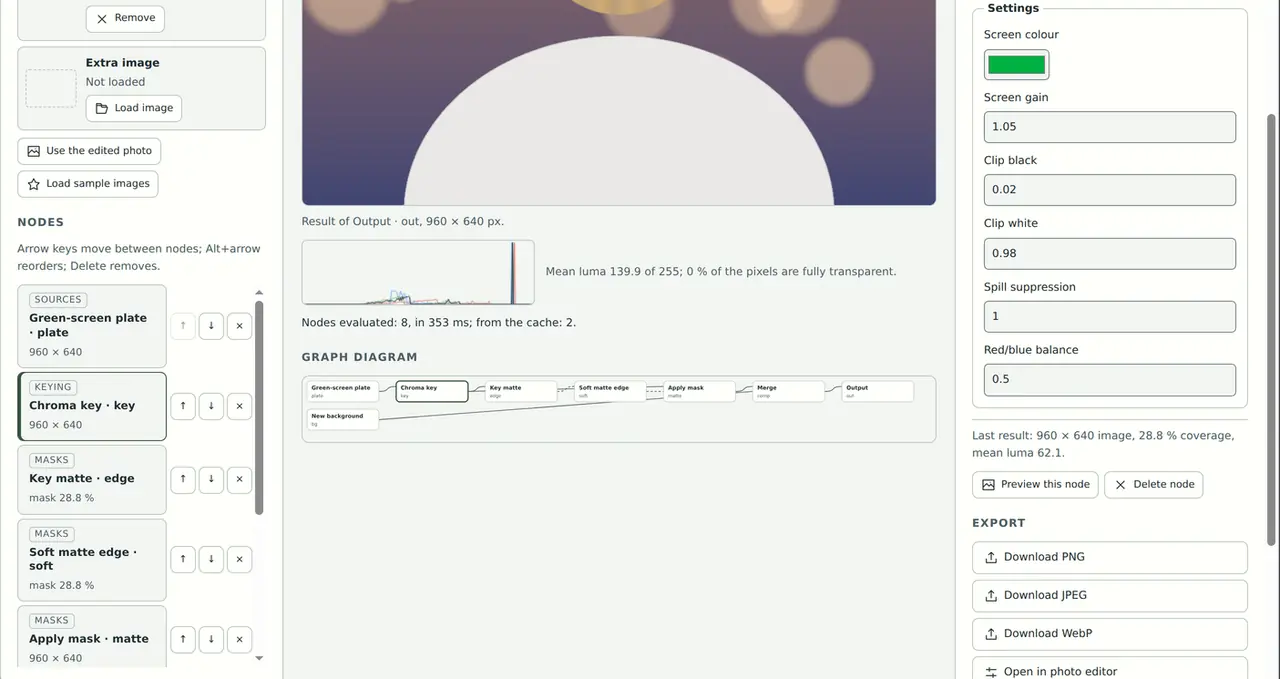
- Chroma key remove uma tela verde ou azul. Defina a Cor do fundo e depois ajuste Corte do preto e Corte do branco para limpar o matte. Supressão de vazamento remove a luz verde refletida no objeto.
- LUT (.cube) aplica gradação com uma LUT 1D ou 3D. Escolha Carregar arquivo .cube ou Usar a LUT de exemplo de desbotado quente e diminua a Força para suavizar o visual.
- Máscara de forma, Máscara a partir da imagem, Combinar máscaras, Inverter máscara, Expandir ou contrair máscara e Desfocar máscara criam máscaras. Conecte uma máscara a Limitar à máscara de um nó de cor para aplicar a gradação só em parte da imagem.
- Mesclar coloca o Primeiro plano (A) sobre o Fundo (B) com um Operador como A sobre B e um Modo de mesclagem como Multiplicar ou Luz suave.
Pré-visualize, confira e exporte
Mostrar alterna a pré-visualização entre Saída e Nó selecionado; Pré-visualizar este nó nas configurações do nó faz o mesmo. O histograma abaixo da pré-visualização mostra a distribuição de vermelho, verde, azul e luminância e quantos pixels estão transparentes. A linha de status informa quantos nós foram avaliados e quantos vieram do cache: só os nós depois da sua alteração são recalculados.
Use Baixar PNG, Baixar JPEG ou Baixar WebP para salvar o resultado; o JPEG é achatado sobre fundo branco. Abrir no editor de fotos continua o trabalho com a composição no Lumina.
Reutilize o grafo
Salvar grafo baixa um arquivo .lumina-comp.json, e Abrir grafo lê esse arquivo de volta. Copiar JSON do grafo coloca o grafo na área de transferência: cole na ferramenta lumina-compositor para executá-lo pela API ou pelo MCP, ou na etapa Grafo composto (Lumina) de uma receita do Reelcraft para aplicá-lo a muitas imagens ou a clipes curtos. Os clipes voltam como MP4 (opaco) ou, se a saída do grafo for transparente e você escolher WebM VP9 com transparência ou ProRes 4444 MOV com transparência, com o canal alfa preservado. O formato está descrito em /static/apps/lumina/compositor.schema.json.
Pronto para experimentar?