Tutorial 9 de 22
Selecione cores e edite uma área local
Intermediário 9 min
Monte seleções com uma varinha de cor, formas ou um laço à mão livre, refine-as, pré-visualize edições locais e exporte PNGs transparentes e máscaras.
Abra o Selection Lab
Escolha Selection Lab na barra de edição do Lumina ou no painel Ferramentas, ou abra /app#selection diretamente. Escolha uma das quatro imagens em Comece com um exemplo, escolha Abrir imagem ou projeto de seleção para um PNG, JPEG, WebP ou GIF de até 8 MB e 16 MP, ou escolha Usar foto editada para trazer a foto que você está editando. É usado o primeiro quadro do GIF, e as imagens são reduzidas para no máximo 1024 pixels por lado.
Monte uma seleção
Abra Monte uma seleção, defina Ferramenta de seleção como Varinha de cor e clique em uma cor na pré-visualização. Tolerância de cor (0–255) compara cada pixel candidato com a semente clicada. Valores menores selecionam cores muito parecidas; valores maiores aceitam diferenças maiores. Somente pixels contíguos segue os vizinhos com conexão de quatro direções. Desative essa opção para selecionar cores correspondentes em qualquer lugar, inclusive em objetos separados.
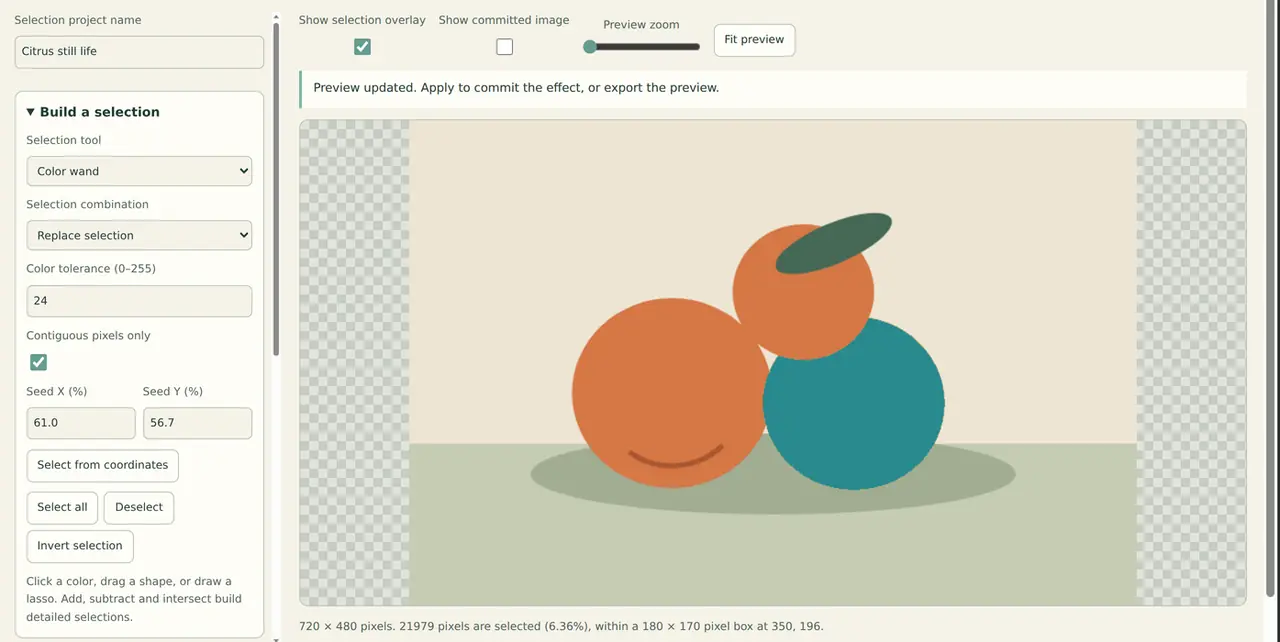
Sem um dispositivo apontador, informe Semente X (%) e Semente Y (%) e escolha Selecionar por coordenadas. Uma coordenada de 100% corresponde ao último pixel. Clicar na imagem preenche esses campos para você, assim dá para repetir uma seleção com exatidão.
Escolha Retângulo ou Elipse e arraste sobre a imagem. Um contorno tracejado acompanha o arrasto. Como alternativa, informe os valores de Esquerda (%), Topo (%), Largura (%) e Altura (%) e escolha Selecionar por coordenadas; a forma precisa caber dentro da imagem.
Escolha Laço à mão livre para traçar um contorno na imagem; ao soltar, ele se fecha automaticamente. Para entrada pelo teclado, informe de 3 a 256 pares de porcentagens X, Y, um por linha, e escolha Selecionar por coordenadas. Por exemplo, 20, 20, 80, 20 e 50, 80 formam um triângulo. Contornos longos à mão livre são simplificados para no máximo 256 pontos, então detalhes finos podem ficar aproximados. O laço usa preenchimento par–ímpar para contornos que se cruzam; um contorno que não seleciona nenhum pixel mantém a seleção atual intacta.
Abra Refinar seleção, defina Raio de refinamento (pixels) de 1 a 64 e escolha Expandir seleção, Reduzir seleção ou Criar borda da seleção. Expandir aumenta a seleção rígida e Reduzir a encolhe. Borda seleciona uma faixa de até esse raio de cada lado da borda original, recortada nos limites da imagem. Pixels fora da imagem contam como não selecionados, então reduzir também afasta a seleção da borda da imagem. Desfazer restaura a máscara anterior. Escolha Preencher buracos fechados para adicionar áreas não selecionadas cercadas pela seleção. Uma lacuna ligada à borda da imagem por vizinhos horizontais ou verticais continua não selecionada; o contato apenas na diagonal não a conecta. Desfazer restaura a seleção anterior. A suavização continua sendo um efeito separado.
Combinação de seleção define como a próxima seleção se combina com a atual: Substituir seleção, Adicionar à seleção, Subtrair da seleção ou Interseção com a seleção. Selecionar tudo, Desmarcar e Inverter seleção atuam na imagem inteira. A linha abaixo da pré-visualização informa quantos pixels estão selecionados e o retângulo que os contém. A sobreposição ciano mostra a seleção binária rígida; desmarque Mostrar sobreposição da seleção para avaliar cores e transparência. Zoom da pré-visualização e Ajustar pré-visualização ajudam com detalhes pequenos.
Pré-visualize uma edição
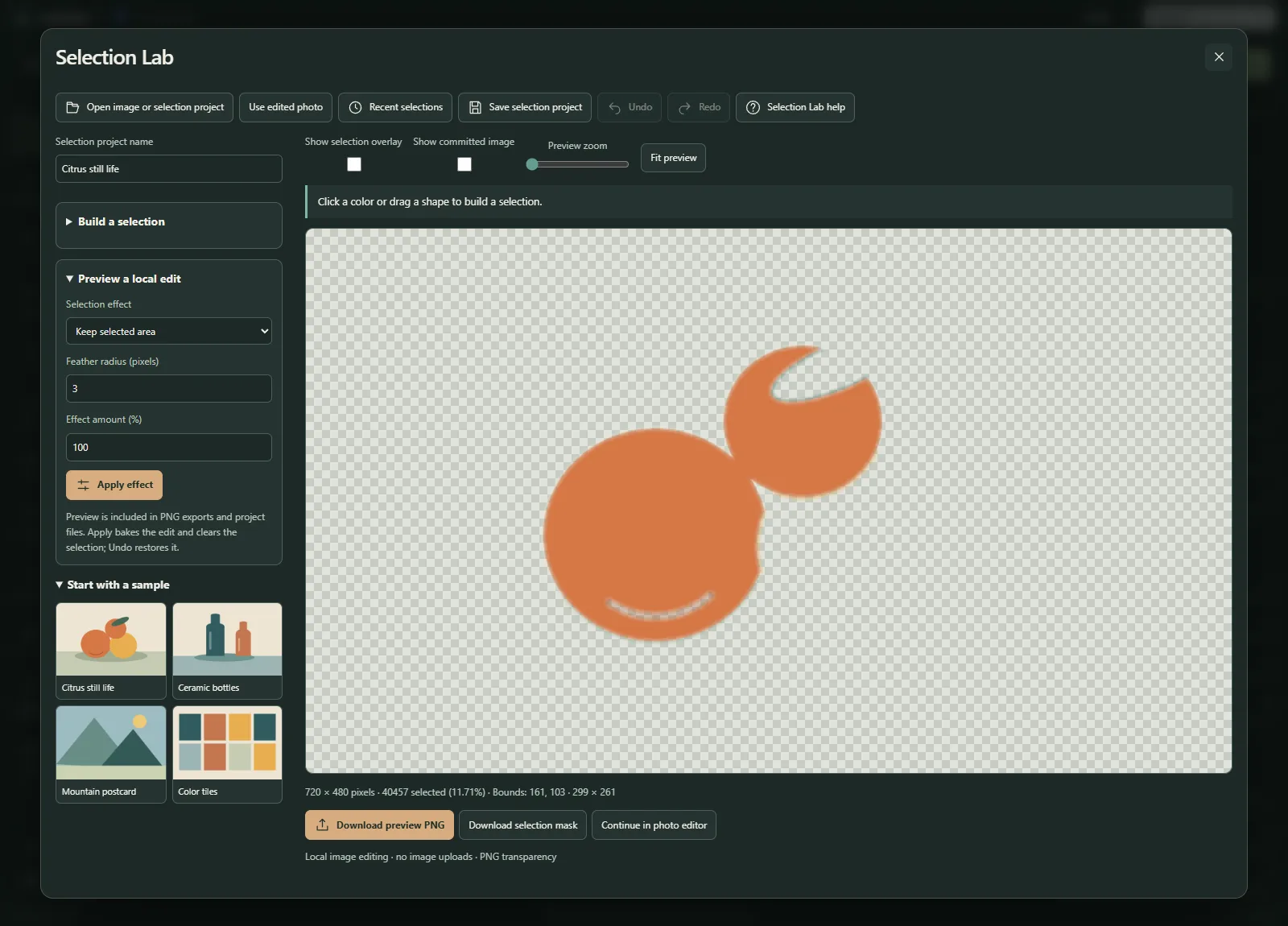
Abra Pré-visualizar uma edição local e escolha um Efeito da seleção:
- Preencher a área selecionada aplica uma cor sobre os pixels selecionados.
- Manter a área selecionada remove os pixels fora da seleção, preservando a transparência existente.
- Apagar a área selecionada remove os pixels selecionados.
- Ajustar a área selecionada altera a exposição e a saturação localmente.
Raio de suavização (pixels) suaviza os dois lados do limite com um filtro de caixa. Intensidade do efeito (%) mistura o efeito com a imagem confirmada. As contagens e os limites descrevem a seleção rígida antes da suavização. Sem pixels selecionados, a pré-visualização no navegador não muda e Aplicar fica desativado.
Mostrar a imagem confirmada permite conferir a imagem antes do efeito pendente. Aplicar efeito incorpora a pré-visualização à imagem de trabalho e limpa a seleção. Desfazer restaura a imagem, a máscara e as configurações pendentes anteriores. São mantidos até 20 estados dentro de um limite de 32 MB de strings.
Mantenha ou exporte o resultado
Baixar PNG da pré-visualização exporta o efeito pendente sem a sobreposição ciano. Baixar máscara da seleção gera um PNG opaco em tons de cinza: branco é selecionado, preto é não selecionado e cinza é cobertura suavizada. Os dois usam as dimensões de trabalho.
Continuar no editor de fotos abre a pré-visualização mesclada como uma nova foto para revelação adicional, texto e exportação.
Salvar projeto de seleção baixa um arquivo .lumina-selection.json com o PNG confirmado, a seleção rígida compactada e as configurações do efeito pendente. Reabrir o arquivo reproduz a pré-visualização. Cinco projetos recentes são salvos automaticamente à parte neste navegador. Baixe um projeto para ter uma cópia duradoura; o salvamento de projetos de foto no Google Drive não inclui projetos de seleção.
Abra um projeto salvo com Abrir imagem ou projeto de seleção ou com o botão Abrir principal do Lumina; Seleções recentes lista os que foram salvos automaticamente. O esquema do projeto documenta a compactação da máscara e os limites.
Teclado
Todas as etapas funcionam sem um dispositivo apontador: os campos de coordenadas substituem o clicar e arrastar, e a linha de status anuncia cada alteração. Ctrl+S salva, Ctrl+O abre, Ctrl+Z desfaz e Ctrl+Shift+Z refaz. Quando os atalhos de uma tecla estão ativados, F ajusta a pré-visualização e ? abre a ajuda; desative-os em Ajuda do Selection Lab se eles atrapalharem sua tecnologia assistiva.
Este fluxo de trabalho se inspira nas ferramentas de seleção do Paint.NET. Ele usa correspondência de cores determinística, e não detecção automática de objetos, carimbo de clonagem ou pincel local.
Pronto para experimentar?