Tutorial 16 de 22
Clareie um céu ou um primeiro plano com uma correção local com gradiente
Intermediário 6 min
Use a Correção local do Lumina para escurecer um céu claro ou clarear um primeiro plano escuro com um único gradiente linear, compare o antes e o depois e exporte o PNG ou uma máscara.
Os controles deslizantes globais alteram a foto inteira. Um céu claro sobre um lago escuro precisa de outra coisa: menos exposição em cima e um pouco mais embaixo. A Correção local faz exatamente isso com um único gradiente linear, a versão digital de um filtro graduado.
Abra a correção
- Abra uma foto, por exemplo o modelo Luz medida (o lago alpino).
- Faça primeiro suas edições globais de costume. A correção trabalha sobre um instantâneo achatado da foto como está editada agora, incluindo as camadas de texto.
- Escolha Máscaras na barra lateral esquerda e depois Instantâneo achatado do gradiente na parte inferior do painel. Para gradientes, elipses, pinceladas e intervalos de cor ou brilho editáveis que permanecem no projeto, use os ajustes locais desse painel; veja Ajustes locais com máscaras de gradiente, radiais, de pincel e de intervalo.
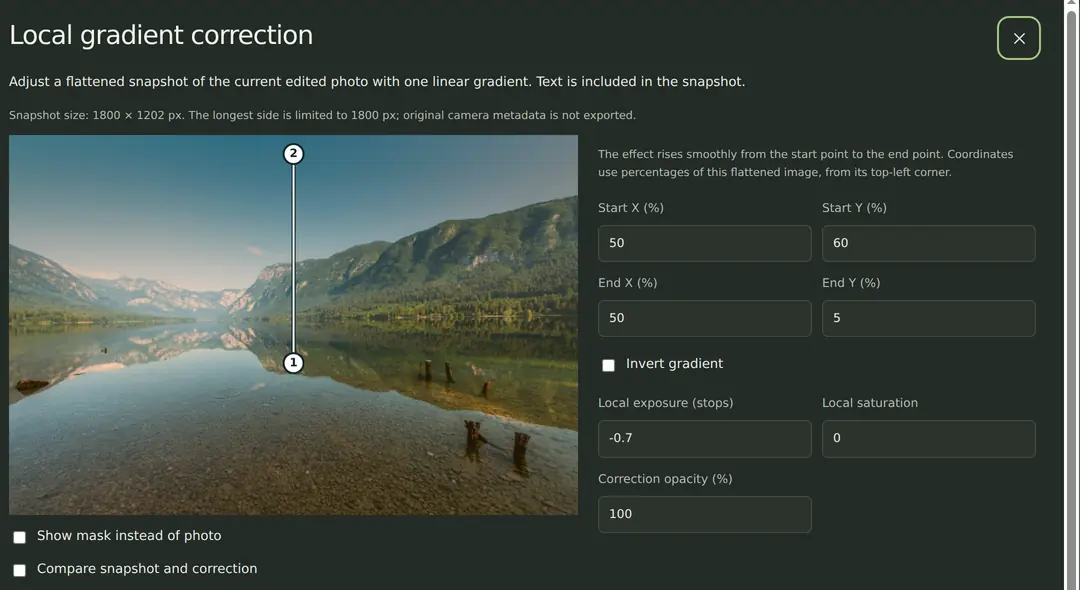
A caixa de diálogo Correção local com gradiente mostra o tamanho do instantâneo, por exemplo Tamanho do instantâneo: 1800 × 1202 px. O lado maior é limitado a 1800 px, e os metadados originais da câmera não são exportados. Seu projeto do Lumina e a foto de origem não são alterados; o Lumina lembra você disso com Seu original permanece intacto.
Posicione o gradiente
O efeito aumenta suavemente do ponto inicial até o ponto final. Você pode definir os dois pontos de duas formas:
- Com o mouse ou o toque: deixe Mostrar pontos arrastáveis do gradiente marcado e arraste o ponto 1 (início) e o ponto 2 (fim) na pré-visualização. Pressione Escape enquanto arrasta para cancelar o movimento.
- Com o teclado: digite valores em X inicial (%), Y inicial (%), X final (%) e Y final (%). As coordenadas são porcentagens do instantâneo, medidas a partir do canto superior esquerdo. Início 50 / 0 e fim 50 / 100 gera um gradiente reto de cima para baixo; o início e o fim precisam ser pontos diferentes.
Os pontos servem apenas como guias e nunca aparecem no PNG exportado. Inverter gradiente troca a extremidade forte pela fraca.
Defina a intensidade
- Exposição local (stops): de −3 a +3. Com −0,7, o céu escurece de forma perceptível sem ficar cinza.
- Saturação local: de −100 a +100.
- Opacidade da correção (%): ajusta a escala da correção inteira, então 50 reduz o efeito pela metade.
Um valor fora dos limites é recusado com Digite um valor válido dentro dos limites indicados., e o valor anterior é mantido.
Confira o resultado
- Mostrar máscara em vez da foto exibe o próprio gradiente: branco é intensidade total, preto é nenhuma.
- Comparar instantâneo e correção mostra uma visualização dividida. O instantâneo fica à esquerda e a correção, à direita. Mova a divisão com Divisor da comparação (%), um controle deslizante comum: chegue até ele com Tab e use as setas do teclado. A comparação é apenas uma pré-visualização e fica indisponível enquanto você está vendo a máscara.
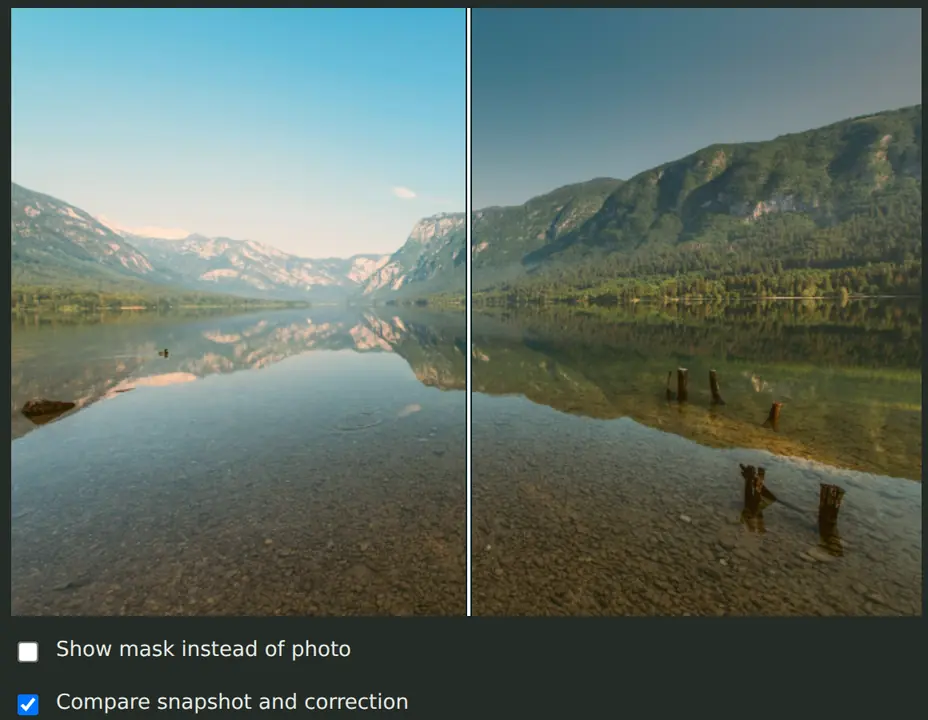
A pré-visualização tem resolução reduzida, então detalhes finos podem ser um pouco diferentes no PNG.
Salve e exporte
- Baixar PNG corrigido gera o instantâneo corrigido no tamanho total do instantâneo.
- Baixar PNG da máscara salva a cobertura como uma imagem opaca em tons de cinza (incluindo a opacidade). Ela não contém nenhum pixel da foto, o que a torna prática como máscara em outro editor.
- Salvar configurações de correção armazena apenas o gradiente e seus valores em um arquivo pequeno (até 16 KB). Abrir configurações de correção aplica esse arquivo a outra foto.
- Salvar espaço de trabalho de correção armazena as configurações junto com a foto base, para você continuar depois. Os arquivos de espaço de trabalho não são salvos automaticamente, podem ter até 60 MB e incluem a origem da foto base, que pode conter metadados da imagem. Abra-os de novo com Abrir espaço de trabalho de correção dentro desta caixa de diálogo.
- Baixar projeto de foto base salva o projeto do Lumina a partir do qual o instantâneo foi feito.
Redefinir correção volta todos os valores ao estado inicial. A correção em si não é armazenada no projeto do Lumina: salve um arquivo de configurações ou um espaço de trabalho se quiser reutilizá-la.
Pronto para experimentar?