Tutorial 13 de 22
Desenhe uma fonte e exporte TTF ou uma fonte variável
Intermediário 15 min
Use o Font Foundry no Type Lab para desenhar contornos de glifos, definir métricas e kerning, adicionar um master Negrito e baixar uma fonte TrueType ou TrueType variável verificada.
Abrir o Font Foundry
Abra o Type Lab pela barra de edição do Lumina ou em /app#type e escolha Font Foundry na barra de ferramentas. Na primeira vez, o Font Foundry abre a fonte original Lumina Starter: as maiúsculas H, I, L, O, T e V mais um espaço, desenhadas em um master Claro e um master Negrito sobre um eixo de peso. Sua fonte mais recente fica salva neste navegador como rascunho. Baixar projeto de fonte salva um arquivo .lumina-font.json que você pode reabrir com Abrir projeto de fonte ou arquivo de fonte ou com o botão Abrir principal do Lumina.
Outras formas de começar:
- Nova fonte a partir da inicial carrega a fonte inicial de novo (Desfazer traz sua fonte anterior de volta).
- Importar rascunho do Criador de fontes de grade converte os blocos da sua fonte de grade mais recente em contornos. No próprio Criador de fontes de grade, Abrir no Font Foundry faz o mesmo, e Baixar fonte TTF gera na hora uma fonte que você pode instalar.
- Abrir projeto de fonte ou arquivo de fonte também abre um arquivo TrueType
.ttfpara edição (um master, instância padrão). Só edite fontes cuja licença permita modificações.
Desenhar e editar contornos
Escolha um glifo em Glifo atual. O editor mostra o quadrado eme com a linha de base, a altura-x, a altura das maiúsculas, a ascendente e a descendente como linhas azuis, e a largura de avanço como linhas roxas. O outro master aparece como contorno tracejado.
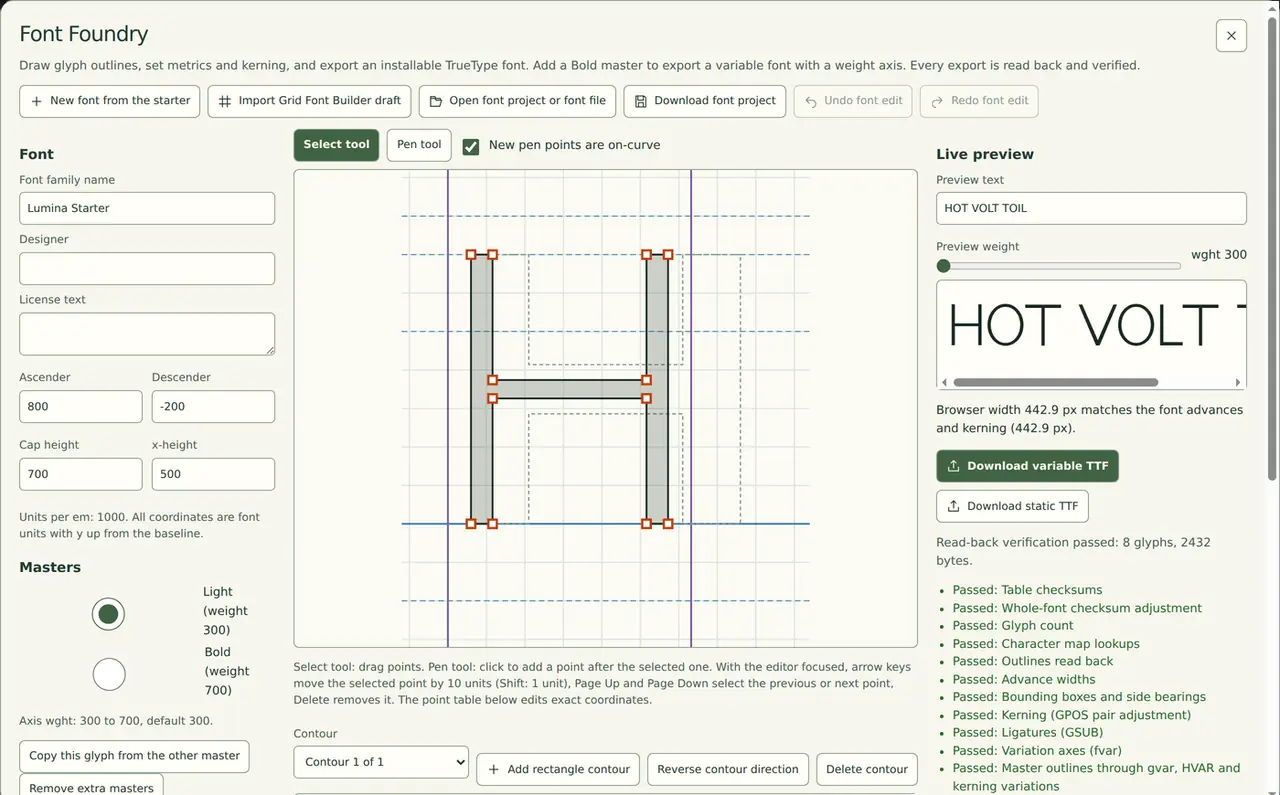
- Ferramenta de seleção: arraste um ponto. Pontos quadrados ficam na curva, pontos redondos são controles fora da curva.
- Ferramenta caneta: clique para adicionar um ponto após o selecionado. Novos pontos da caneta ficam na curva define se o clique adiciona um ponto de canto ou um controle de curva.
- Com o editor em foco, as setas do teclado movem o ponto selecionado em 10 unidades (Shift: 1 unidade), Page Up e Page Down selecionam o ponto anterior ou o próximo, e Delete o remove.
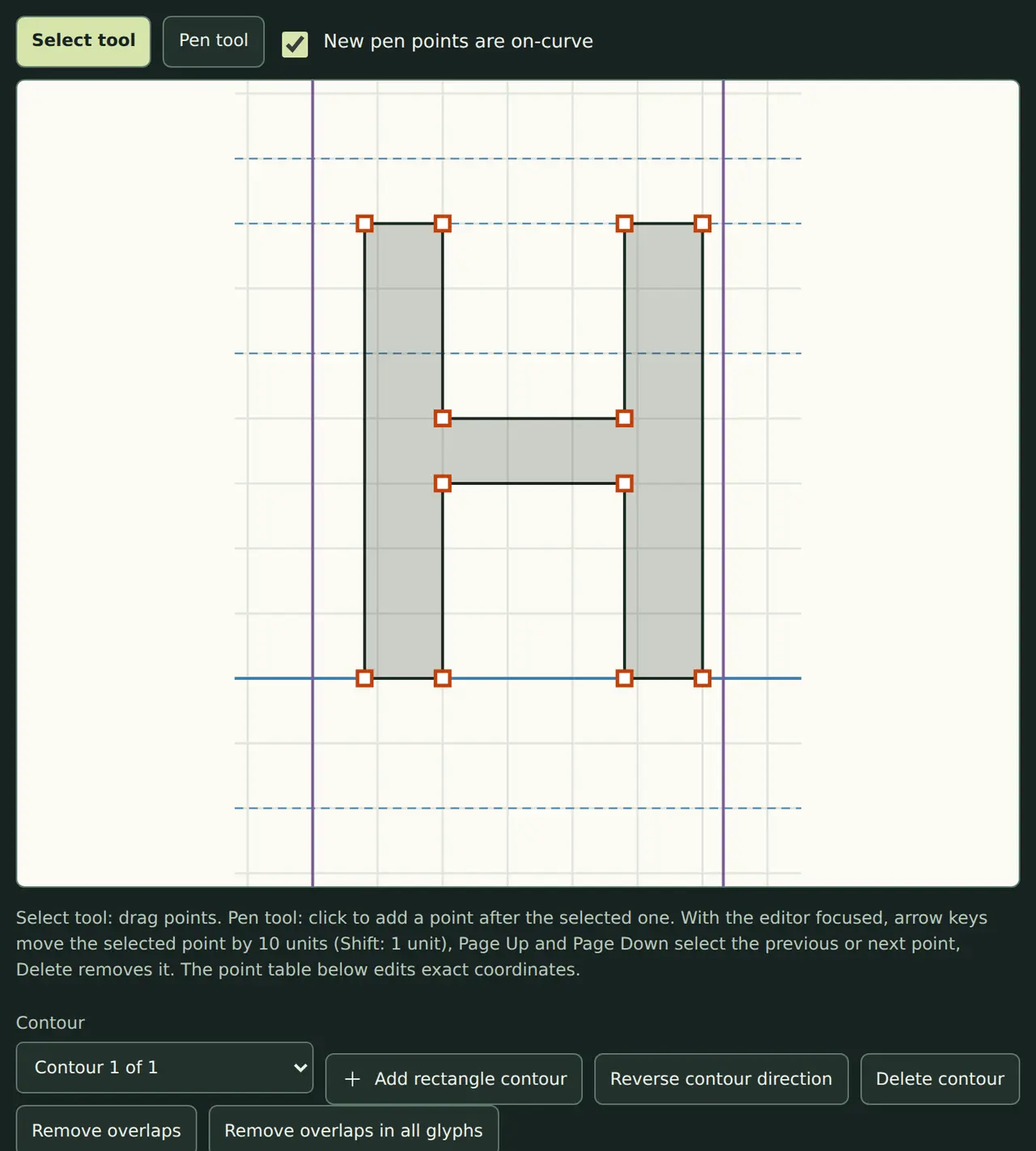
A tabela de pontos abaixo do editor edita os valores exatos de X e Y do Contorno selecionado. O botão de tipo de cada ponto alterna entre na curva e fora da curva. Use Adicionar ponto após o selecionado, Excluir ponto selecionado, Adicionar contorno retangular, Inverter direção do contorno e Excluir contorno para mexer na estrutura. Contornos externos seguem no sentido horário, contraformas (buracos) no sentido anti-horário.
Adicionar, excluir ou alternar pontos sempre altera todos os masters, para que eles continuem compatíveis ponto a ponto; mover um ponto altera só o master que você está editando.
Remover sobreposições une contornos que se sobrepõem ou se cruzam no contorno que a fonte realmente preenche, por exemplo um H desenhado com duas hastes e uma barra transversal. Contornos sem sobreposição mantêm todos os pontos exatamente; os unidos são reconstruídos com linhas retas e curvas cúbicas com precisão de cerca de uma unidade da fonte (com 1000 unidades por eme), e contornos redundantes dentro de outro desaparecem. Remover sobreposições em todos os glifos faz isso na fonte inteira. Em uma fonte variável (dois masters), o contorno unido é recortado das linhas e curvas originais na mesma ordem em todos os masters, para que o glifo continue interpolando; curvas quadráticas continuam quadráticas. Só quando os contornos se sobrepõem de forma diferente de um master para outro (por exemplo, uma barra que toca a haste no Negrito, mas não no Claro) o glifo fica sem alteração e é indicado na linha de status. Corrigir direção deixa os contornos externos no sentido horário e as contraformas no anti-horário, como o TrueType espera, decidindo pela forma como os contornos do primeiro master se aninham e invertendo os mesmos contornos em todos os masters; Corrigir direção em todos os glifos faz isso na fonte inteira. Cada uma dessas quatro ações é um único passo de desfazer. A ferramenta Criador de fontes TrueType e variáveis oferece as mesmas opções ao gerar uma fonte.
Métricas e glifos
Em Fonte, defina o Nome da família da fonte, o Designer e o Texto da licença (a fonte gerada é sua; adicione uma licença para que outras pessoas saibam como podem usá-la) e as métricas verticais Ascendente, Descendente, Altura das maiúsculas e altura-x. Para cada glifo, defina os Valores Unicode (caracteres ou valores como U+0041), a Largura de avanço e o Espaço lateral esquerdo. Mudar o espaço lateral desloca o contorno.
Adicione um glifo com Caractere do novo glifo e Adicionar glifo; Remover glifo também remove os pares de kerning dele.
Masters e o eixo de peso
Escolha o master que você quer editar em Masters. Uma fonte com um só master mostra Adicionar master Negrito: ele expande cada contorno pelo valor de Engrossamento do traço para o master Negrito (unidades) e adiciona um eixo wght, para que você possa refinar o desenho Negrito ponto a ponto. Copiar este glifo do outro master redefine o glifo atual com o desenho do outro master, e Remover masters extras volta para uma fonte estática.
Kerning e prévia ao vivo
Pares de kerning lista todos os pares com um valor por master; valores negativos aproximam o glifo da direita. Digite um Caractere da esquerda e um Caractere da direita e escolha Adicionar par de kerning.
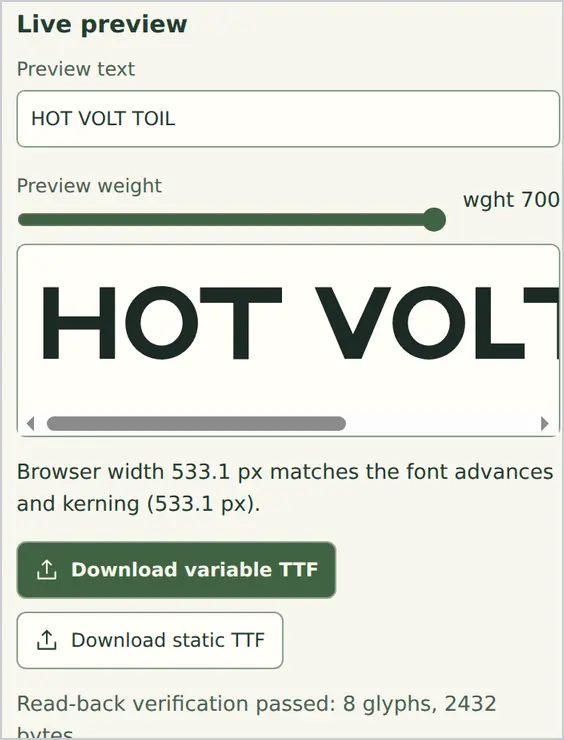
Prévia ao vivo desenha o Texto de pré-visualização com a fonte que o Font Foundry acabou de gerar, carregada no seu navegador. Mova Peso da pré-visualização para ver os pesos interpolados. A linha abaixo compara a largura renderizada pelo navegador com os avanços e o kerning do arquivo da fonte, por exemplo "Browser width 442.9 px matches the font advances and kerning (442.9 px)." (a largura de 442.9 px no navegador corresponde aos avanços e ao kerning da fonte).
Exportação e verificação
Cada alteração gera a fonte de novo e a lê de volta. A lista de verificação mostra checagens como somas de verificação das tabelas, consultas ao mapa de caracteres, contornos lidos de volta, larguras de avanço, kerning e, em fontes variáveis, os contornos dos masters via gvar, HVAR e variações de kerning, além das instâncias nomeadas interpoladas (Light, Regular, Medium, SemiBold, Bold dentro do eixo).
- Baixar TTF variável gera uma única fonte com o eixo de peso (fvar, gvar, avar quando mapeado, STAT e HVAR). Ela exige masters compatíveis ponto a ponto; caso contrário, a lista indica o glifo que precisa ser corrigido.
- Baixar TTF estática gera o master que você está editando como fonte estática.
O mesmo motor está disponível como a ferramenta Criador de fontes TrueType e variáveis para uso via API e MCP, e o Inspetor de arquivos de fonte lê arquivos TTF, OTF e WOFF de volta.
Limites: contornos TrueType sem hinting, até 600 glifos e 4000 pares de kerning, masters só no mínimo ou no máximo do eixo, sem glifos compostos, CFF, posicionamento de marcas nem exportação WOFF2.
Pronto para experimentar?