Tutorial 20 de 22
Remova manchas de poeira e distrações com o Retoque
Iniciante 6 min
Corrija manchas de poeira e imperfeições para que se misturem ao redor, copie detalhes com o carimbo de clonagem e mantenha cada traço editável.
Corrigir uma mancha
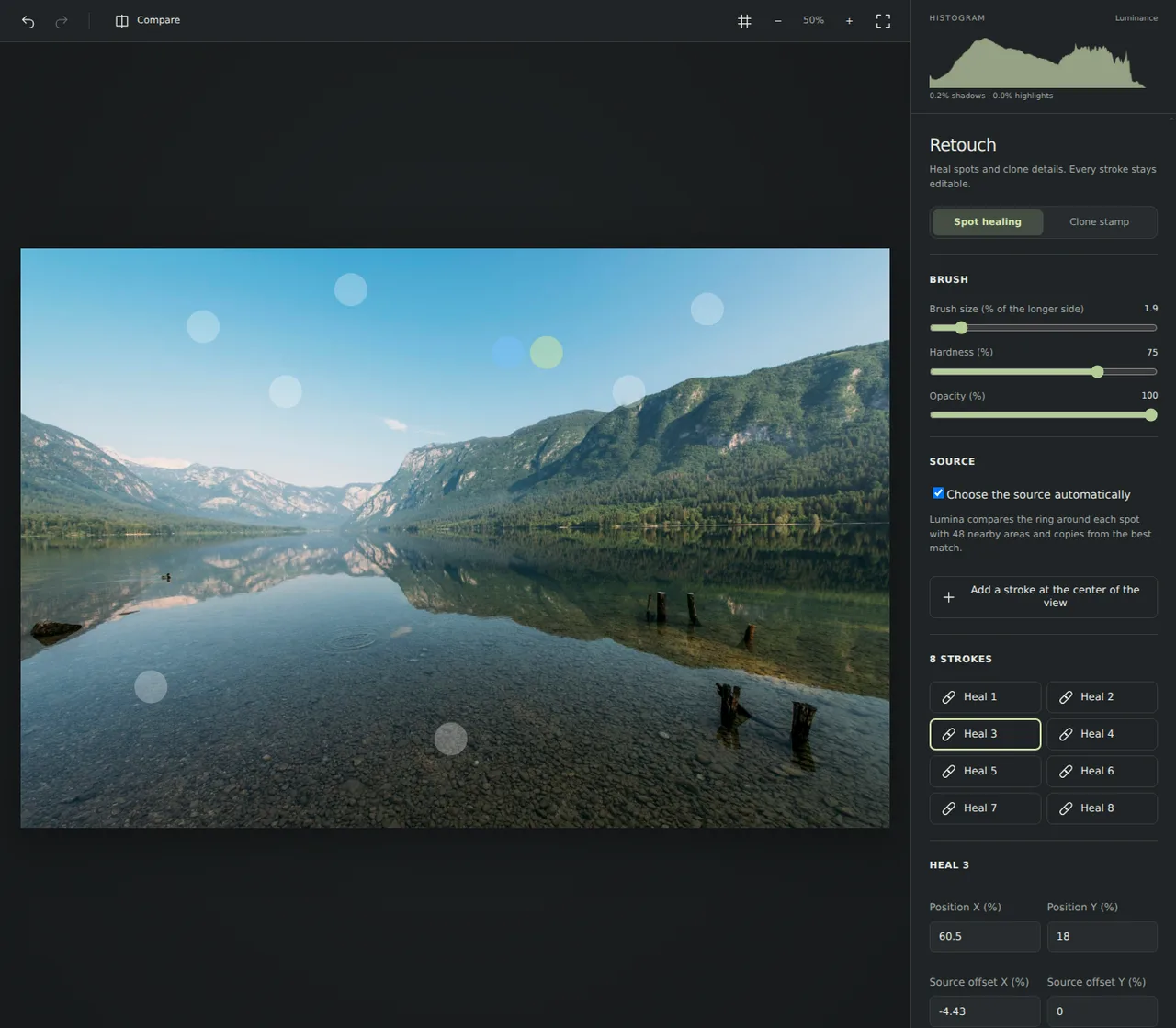
Abra Retoque na barra lateral do editor. Correção de manchas já vem selecionada. Defina o Tamanho do pincel um pouco maior que a mancha e clique nela ou pinte por cima de um arranhão mais longo. O Lumina pega a textura de uma área próxima e a mistura com a cor e o brilho ao redor. Assim, um pontinho escuro em um céu azul desaparece sem deixar uma área mais clara ou mais escura. Enquanto você pinta, a foto já mostra o resultado corrigido do traço, então você pode parar assim que a mancha sumir. Em dispositivos lentos, desmarque Mostrar o resultado enquanto você pinta. Com Escolher a fonte automaticamente ativado, o Lumina compara o anel ao redor da mancha com 48 áreas próximas e copia da que combina melhor.
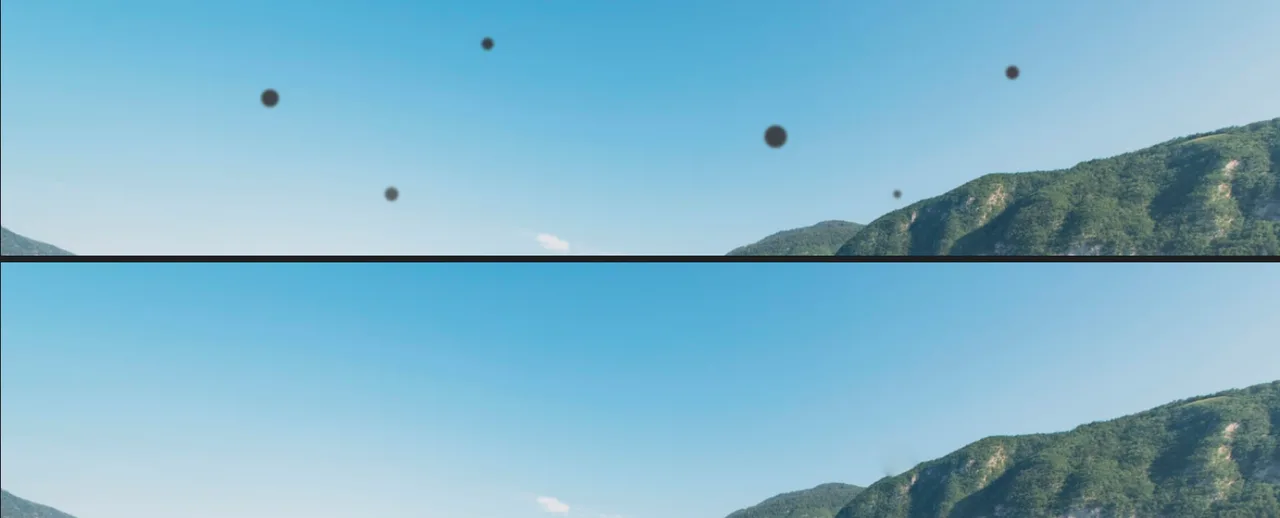
Uma Dureza de 70 a 80 % funciona bem para manchas de poeira redondas: a mancha é substituída por completo e só a borda externa vai sumindo aos poucos. Se um anel fraco continuar visível, desfaça e corrija de novo com um pincel um pouco maior. A correção só consegue reaproveitar o que já está na foto. Ela não inventa conteúdo novo e não usa IA, então um objeto grande sobre um fundo cheio de detalhes precisa de vários traços menores ou de uma fonte escolhida por você.
Clonar um detalhe
Escolha Carimbo de clonagem para copiar pixels exatamente, por exemplo para repetir um trecho de pedrinhas sobre um pedaço de lixo bem claro. Use Alt+clique (Option+clique no Mac) na área de onde quer copiar ou pressione Definir fonte e clique nela. Depois pinte onde a cópia deve ficar: a fonte acompanha o pincel na mesma distância e direção, e o próximo traço mantém essa distância até você definir uma nova fonte. Diferente da correção, a clonagem não ajusta o brilho, por isso é a melhor escolha para bordas nítidas e padrões.
Alterar ou remover traços depois
Cada traço aparece na lista como Heal 1, Clone 2 e assim por diante. Selecione um para ver o contorno dele na foto, com a área de origem mostrada ao lado como um contorno tracejado. Altere Posição, Deslocamento da fonte, Tamanho do pincel, Dureza ou Opacidade com números exatos, mova o traço para antes ou depois, peça uma nova fonte automática ou exclua o traço. Adicionar um traço no centro da visualização cria um traço sem usar o mouse. Ajuste a posição dele nos campos numéricos.
Os traços são aplicados depois da correção de lente e antes do corte, do endireitamento e da rotação, então você ainda pode mudar o enquadramento depois. Eles são salvos no projeto, no salvamento automático, nos arquivos de projeto e no Google Drive, e Desfazer e Refazer também valem para eles. Comparar mostra o original sem retoque. Os looks em lote do Photo Lab não copiam traços, porque as manchas mudam de uma foto para outra.
Retocar fotos com a ferramenta ou com um agente de IA
Em Ferramentas, o utilitário Correção de manchas e carimbo de clonagem (lumina-spot-heal) aplica os mesmos traços a uma foto enviada e retorna um PNG junto com os traços em JSON. Traços de um arquivo de projeto do Lumina geram ali exatamente os mesmos pixels, e scripts e agentes de IA podem usar o utilitário pela API e pelo MCP. Diferente do editor, esse utilitário envia a foto para o servidor do usefulweb.site.
Pronto para experimentar?