Tutorial 5 de 22
Revele tons com curvas e perfis reutilizáveis
Iniciante 10 min
Leia histogramas RGB e o clipping por canal, converta negativos digitalizados, defina níveis sugeridos, colete um balanço de branco neutro e reutilize uma edição em uma coleção de fotos.
Abra o Tone Lab
Escolha Tone Lab na barra de edição do Lumina ou abra o exemplo Luz medida na página inicial. Comece com um JPEG, PNG ou WebP, ou use a amostra alpina incluída. O Conversor de HEIC e RAW já existente pode preparar arquivos de câmera antes de você abri-los aqui.
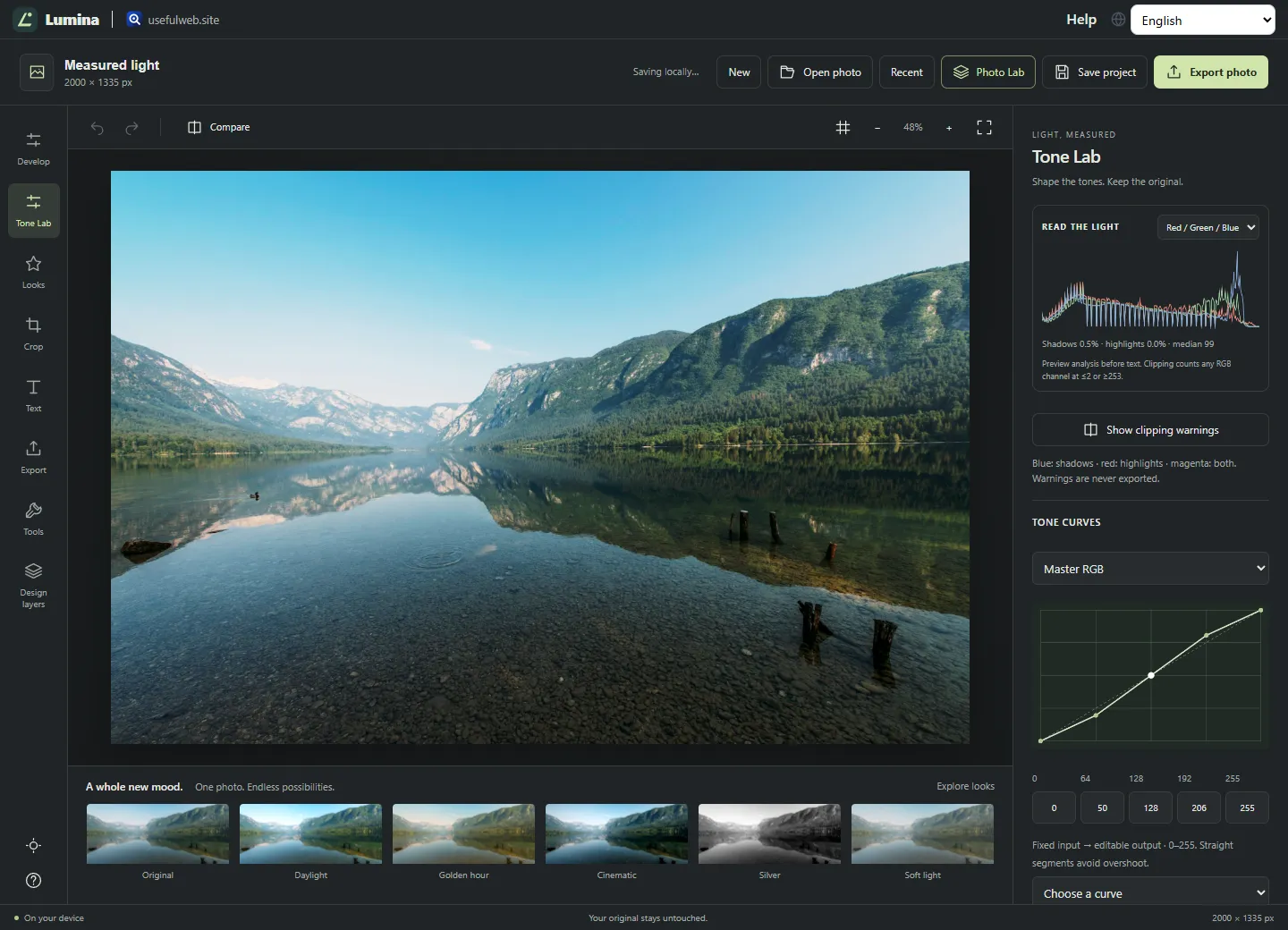
Leia a luz
O gráfico mostra as distribuições de vermelho, verde e azul da prévia editada. Mude para Luminância para examinar o brilho geral. A mediana é o valor de luma do pixel visível do meio. Pixels totalmente transparentes são excluídos; pixels parcialmente transparentes contam uma vez. Essa análise da prévia é medida antes das camadas de texto e pode diferir de uma exportação em resolução total.
Expanda Detalhes de corte por canal para ver as porcentagens de quase preto e quase branco separadamente para cada canal RGB, além dos percentis de luminância de 1% e 99%. Esses valores são avisos na prévia sRGB processada, não uma prova de perda de detalhes nem uma medição de clipping do sensor RAW. Pixels totalmente transparentes são excluídos; a transparência parcial conta uma vez.
Mostrar avisos de clipping adiciona azul para pixels com qualquer canal RGB em 2 ou abaixo, vermelho para qualquer canal em 253 ou acima e magenta quando as duas condições se aplicam. É uma sobreposição de exibição e nunca aparece em uma imagem baixada. Um aviso de clipping descreve a imagem atual de 8 bits; ele não consegue dizer se os dados do sensor da câmera sofreram clipping.
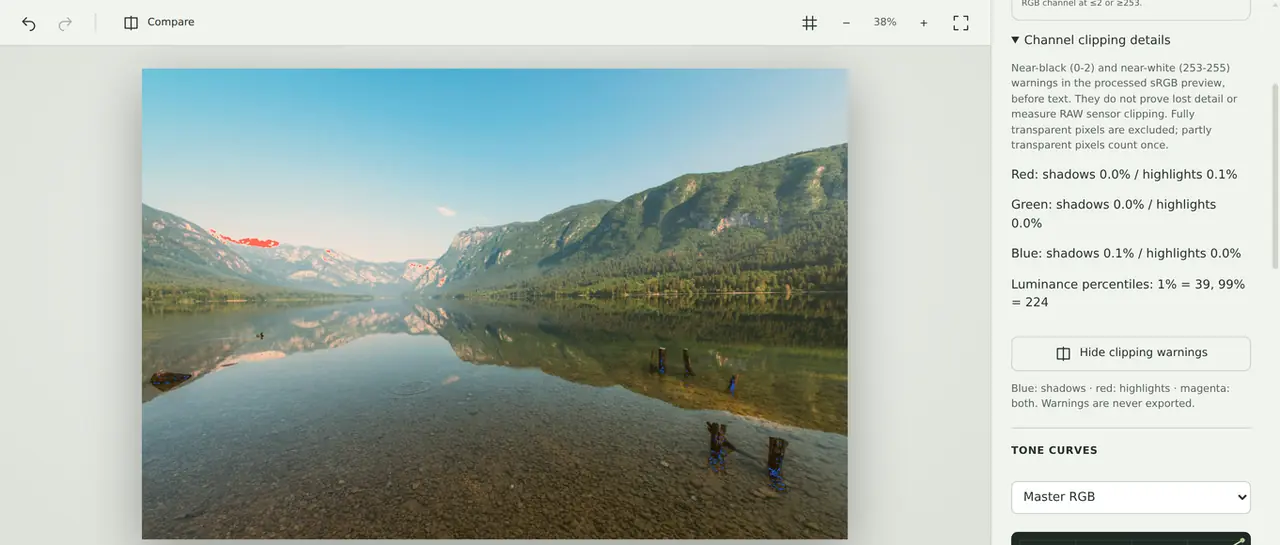
Molde uma curva
Escolha RGB mestre para alterar os três canais, ou selecione Vermelho, Verde ou Azul para ajustar um canal de cor. O eixo horizontal é o valor de entrada e o eixo vertical é a saída. Cinco pontos são fixos nas entradas 0, 64, 128, 192 e 255. Arraste um ponto para cima ou para baixo, ou digite o valor de saída no campo correspondente. Segmentos retos evitam ultrapassagens entre os pontos.
Contraste suave escurece as sombras e clareia os realces. Impressão fosca levanta o preto e abaixa o branco. Sombras abertas clareia os tons mais escuros. As predefinições substituem a curva mestre; as curvas dos canais e os outros controles permanecem como estão. Redefinir a curva selecionada devolve o canal atual à sua diagonal. Desfazer e Refazer incluem as edições de curva. No celular, Expandir o Tone Lab dá mais espaço aos controles; Controles compactos restaura o painel menor.
Converta um negativo digitalizado
Para um negativo colorido ou preto e branco digitalizado, abra a seção Negativo de filme. Escolha Coletar base do filme e clique em uma faixa não exposta do filme, como a borda entre os quadros; o Lumina calcula a média de uma área de 5 por 5 dos pixels originais, preenche Vermelho da base do filme, Verde da base do filme e Azul da base do filme e marca Converter negativo. Você também pode digitar os três valores e marcar a caixa. Esc cancela o seletor.
Cada canal mapeia zero para branco e seu valor de base para preto; valores acima da base são cortados para preto, e uma base de 255 em todos os canais é uma simples inversão. Depois, equilibre o resultado com Escolha uma área neutra e modele-o com níveis e curvas. Essa conversão simples em sRGB codificado é um ponto de partida, não um perfil de filme calibrado, e não recupera detalhes cortados. Desmarque Converter negativo para ver a digitalização de novo; a configuração é salva em projetos e perfis e usada nas exportações.
Defina níveis e meios-tons
O Preto de entrada é mapeado para zero e o Branco de entrada para 255, então o preto precisa ficar abaixo do branco. Um gama acima de um clareia os meios-tons; valores abaixo de um os escurecem. Níveis automáticos usa os percentis de luminância de 0,5% e 99,5% do recorte atual depois da conversão do filme, do balanço de branco e de Revelar, antes dos níveis e curvas. É um ponto de partida para ajustar a olho. Imagens planas mantêm a faixa completa.
Para ter mais controle, informe Clipping nas sombras (%) e Clipping nos realces (%) separadamente, cada um de 0 a 5, e escolha Calcular níveis sugeridos. A linha de status mostra o preto e o branco de entrada sugeridos; escolha Aplicar níveis sugeridos para usar exatamente esses pontos como uma única edição que pode ser desfeita. A sugestão é apagada se você alterar as porcentagens e precisa ser calculada de novo depois que a foto ou as configurações relevantes mudarem. Esses são percentis por posição mais próxima de uma prévia do recorte, não dados recuperados da câmera. Pixels totalmente transparentes são ignorados; pixels parcialmente transparentes contam uma vez.
Colete uma área neutra
Escolha uma área neutra e clique em uma região que deveria ser cinza. O Lumina calcula a média de uma área de 5 por 5 no recorte original depois da conversão opcional do filme, ignorando amostras pretas, cortadas e transparentes. Ganhos RGB em luz linear aproximam a área calculada do neutro, preservando sua luminância. Evite superfícies muito coloridas; elas dão a referência errada. Esc cancela o seletor. Depois, você pode editar os três ganhos ou redefinir o balanço de branco.
A ordem é: conversão opcional do negativo de filme, ganhos de balanço de branco, ajustes de Revelar, níveis e gama, curva mestre e, por fim, as três curvas de canal. Os controles de Temperatura e Matiz existentes ainda podem adicionar um desvio de cor criativo depois do balanço neutro.
Reutilize as configurações
Salvar / carregar perfil abre a biblioteca de perfis. Baixar perfil salva um arquivo .lumina-profile.json com as configurações de Revelar e do Tone Lab. Ele não contém foto, recorte, orientação nem camadas de texto. Importe-o aqui ou pelo botão principal Abrir foto. Aplicar um perfil substitui essas configurações de ajuste e pode ser desfeito. Até oito perfis com nome podem ser guardados neste navegador; baixe os arquivos para ter um backup duradouro.
Salvar projeto inclui a foto original e as configurações de tom editáveis no arquivo .lumina.json de sempre. Projetos antigos do Lumina abrem com configurações de tom neutras. Exportar foto aplica o mesmo mecanismo à imagem em resolução total e suporta PNG, JPEG e WebP.
Aplique o visual a uma coleção
Abra o Photo Lab e escolha Exportação em lote. Capturar a edição atual inclui Revelar, Tone Lab e as camadas de texto na receita do lote, enquanto o recorte e a orientação ficam separados. A receita é salva nos arquivos de projeto do Photo Lab e no rascunho local. Exporte em PNG para manter a transparência ou escolha JPEG ou WebP para a sua coleção.
O Analisador de histograma e recorte de tons de fotos e o Processador de curvas tonais e perfis de fotos, que são separados, enviam as imagens ao servidor e também estão disponíveis por API JSON e MCP. O processador aceita o mesmo perfil baixado. São ferramentas sRGB próprias, inspiradas no fluxo de trabalho do RawTherapee; os perfis do Lumina não são perfis PP3 de câmera nem perfis ICC.
Pronto para experimentar?