Tutorial 21 de 22
Ajustes locais com máscaras de gradiente, radial, pincel e faixa
Intermediário 8 min
Clareie um rosto, escureça um céu ou aqueça um pôr do sol só onde você quiser, com até oito ajustes, máscaras combináveis e alças direto na foto.
O Develop altera a foto inteira. Muitas vezes, só uma parte precisa de ajuda: o céu está claro demais, um rosto está na sombra, a água deveria ficar um pouco mais azul. Máscaras na barra lateral esquerda abre os Ajustes locais: cada ajuste tem sua própria exposição, contraste, realces, sombras, temperatura, matiz, saturação, nitidez de detalhes e nitidez, e as máscaras dele definem onde essas configurações se aplicam. Nada fica gravado de forma permanente. Você pode alterar, ocultar, reordenar ou excluir qualquer ajuste depois, e sua foto original continua intacta.
Adicionar um ajuste
- Abra uma foto, por exemplo a amostra do lago alpino.
- Escolha Máscaras na barra lateral esquerda.
- Em Primeira máscara, escolha como você quer selecionar a área: Gradiente linear, Gradiente radial, Pincel, Faixa de luminância ou Faixa de cor.
- Escolha Adicionar ajuste. Um gradiente ou uma elipse aparece no meio da parte visível da foto com uma exposição inicial de +0.5, para você ver na hora onde o ajuste atua.
Renomeie o ajuste em Nome do ajuste, diminua o Valor (%) para enfraquecer o ajuste inteiro e use os controles deslizantes em Configurações deste ajuste exatamente como os controles do Develop. Clique duas vezes em um controle deslizante para redefini-lo. A caixa de seleção ao lado de cada ajuste na lista liga e desliga o ajuste, para você comparar rapidamente.
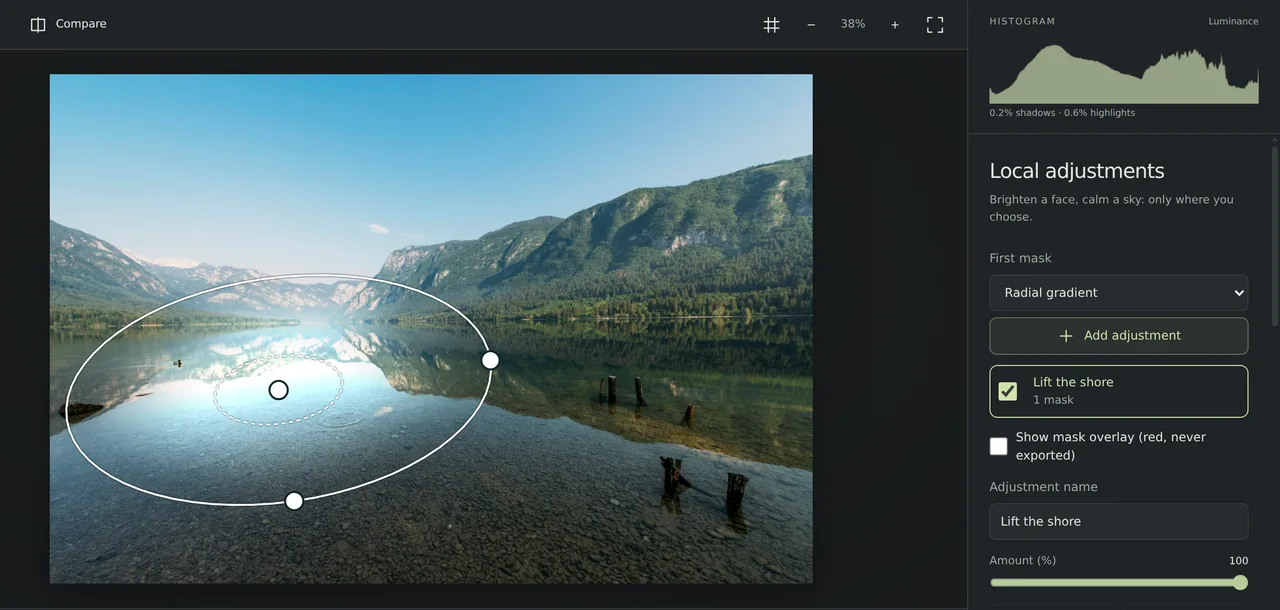
Moldar a máscara na foto
Alças brancas aparecem na foto para o gradiente ou a elipse selecionados:
- Gradiente linear: arraste o ponto 1 (sem efeito) e o ponto 2 (efeito total). A alça do meio move os dois. Linhas tracejadas mostram onde a transição começa e termina. É o clássico filtro graduado para céus.
- Gradiente radial: arraste a alça central para mover a elipse. A alça lateral muda a largura e gira a elipse; a alça de baixo muda a altura. A elipse interna tracejada mostra onde começa o efeito total; Suavização (%) define o quão suave é a borda.
Cada alça também tem campos numéricos exatos no painel, então você pode fazer tudo pelo teclado. As posições são porcentagens da foto sem corte, e os raios são porcentagens do lado menor dela. As máscaras ficam presas à própria foto: quando você corta, endireita, gira ou espelha depois, elas continuam na mesma montanha ou no mesmo rosto.
Combinar máscaras
Um ajuste pode ter até oito máscaras. Em Máscaras, escolha um Tipo de máscara e como ela deve se Combinar com as máscaras acima dela e depois clique em Adicionar máscara:
- Adicionar amplia a seleção (a máscara mais forte prevalece).
- Subtrair remove a nova máscara da seleção.
- Interseção mantém só a área que as duas selecionam.
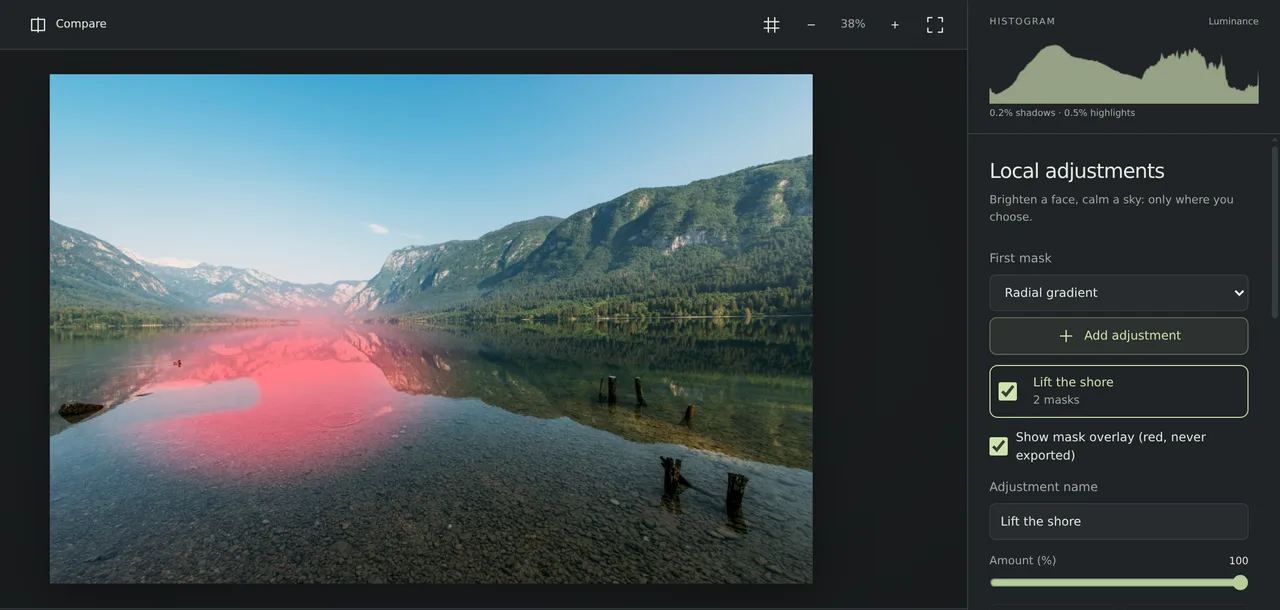
Inverter esta máscara inverte qualquer máscara individual. Ative Mostrar sobreposição da máscara para ver em vermelho a seleção combinada do ajuste selecionado. A sobreposição serve só para visualização e nunca aparece nas exportações.
Pintar com o pincel
Selecione uma máscara de Pincel e arraste sobre a foto; um clique coloca um único ponto. Brush size (tamanho do pincel), Brush feather (suavização do pincel) e Brush flow (fluxo do pincel) controlam o próximo traço. Um fluxo baixo aumenta o efeito aos poucos ao longo de vários traços. Mude para Apagar para remover cobertura com o mesmo pincel. Remover último traço e Limpar traços fazem a limpeza, e desfazer funciona para cada traço. Esc cancela um traço enquanto você ainda está arrastando.
Selecionar por brilho ou cor
- Faixa de luminância seleciona pixels pelo brilho depois do Develop: Mais escuro (%) e Mais claro (%) definem a faixa (0 % é preto, 100 % é branco) e Borda suave (%) suaviza o limite. Faça a interseção com um pincel para clarear só as sombras dentro da área pintada.
- Faixa de cor seleciona pixels próximos da Cor da máscara. Escolha Coletar da foto e clique no céu ou em uma jaqueta. Tolerância define o quanto uma cor pode ser diferente e ainda contar totalmente.
Ordem, exportação e outras ferramentas
Os ajustes são aplicados de cima para baixo na lista, depois do Develop e antes das camadas de texto; Mover para cima e Mover para baixo mudam a ordem. Duplicar copia um ajuste com todas as máscaras dele. Desfazer, refazer, salvamento automático, arquivos de projeto, Google Drive e espaços de trabalho de equipe mantêm seus ajustes, e as exportações, a impressão e a foto editada do Photo Lab os incluem. Looks em lote, perfis de processamento e configurações copiadas os deixam de fora de propósito, porque as máscaras pertencem a uma única foto.
A antiga correção com um único gradiente ainda está disponível como Instantâneo achatado do gradiente na parte de baixo do painel. Se você salvou um espaço de trabalho ou arquivo de configurações com um gradiente desse tipo, abra o arquivo com Abrir foto: o Lumina o transforma em um ajuste local equivalente. Em Ferramentas, Ajustes locais para arquivos de foto abre uma ferramenta separada que aplica os mesmos ajustes a uma foto enviada, inclusive pela API, para scripts e agentes de IA.
Pronto para experimentar?