 Edytor zdjęć i zestaw narzędzi do obrazów

Wydobądź to, co zobaczyły twoje oczy. Darmowe studio fotograficzne.
Uruchom Lumina → Samouczki Wbudowane narzędzia (48)
Edytuj zdjęcia i projekty: koryguj światło i kolor, kadruj i prostuj, dodawaj tekst, twórz warstwowe projekty, kolaże i eksporty zbiorcze oraz składaj klatki astrofotograficzne.
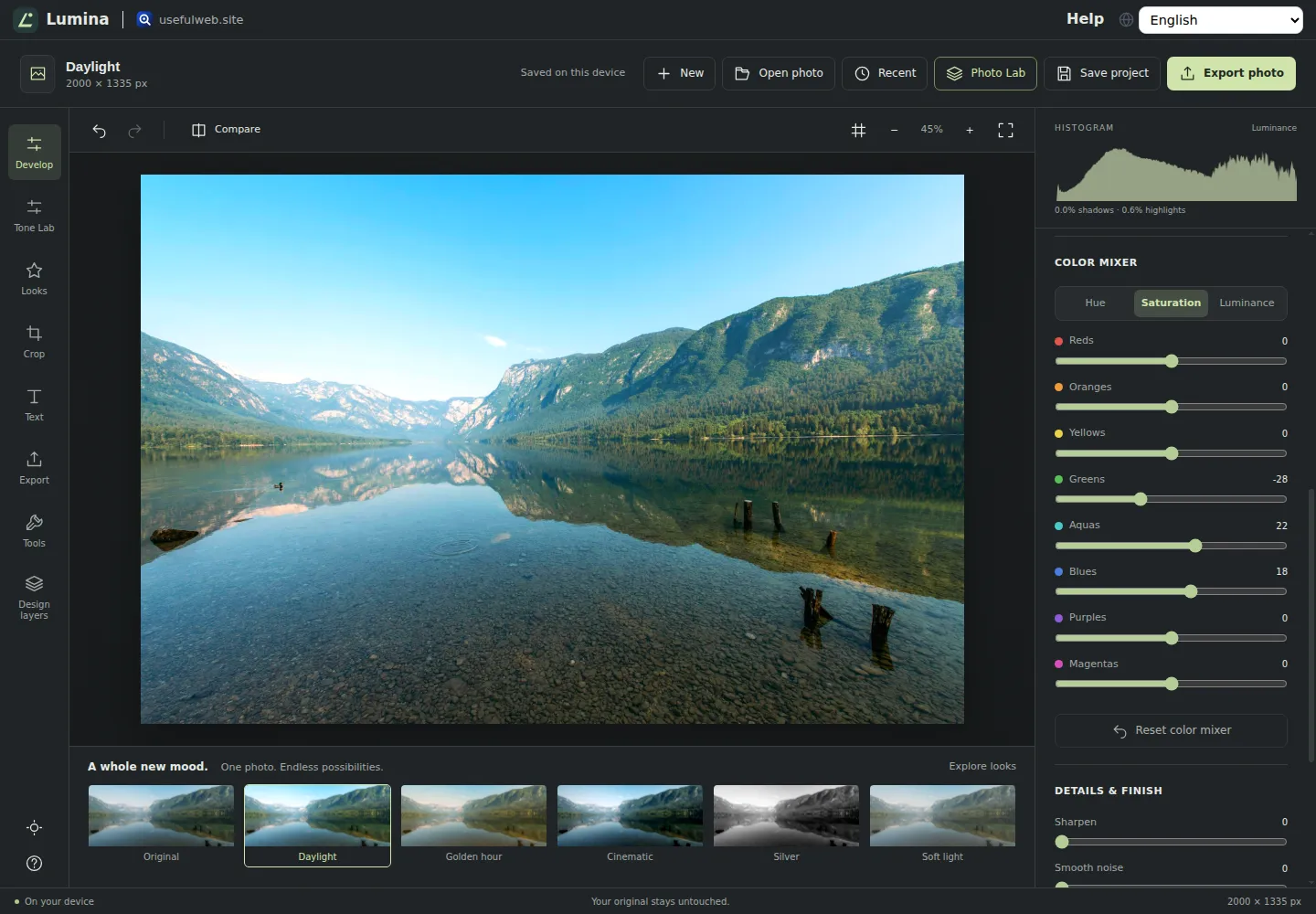
Zrzuty ekranu
- Skupiona przestrzeń robocza dla światła, koloru i lepszego kadru
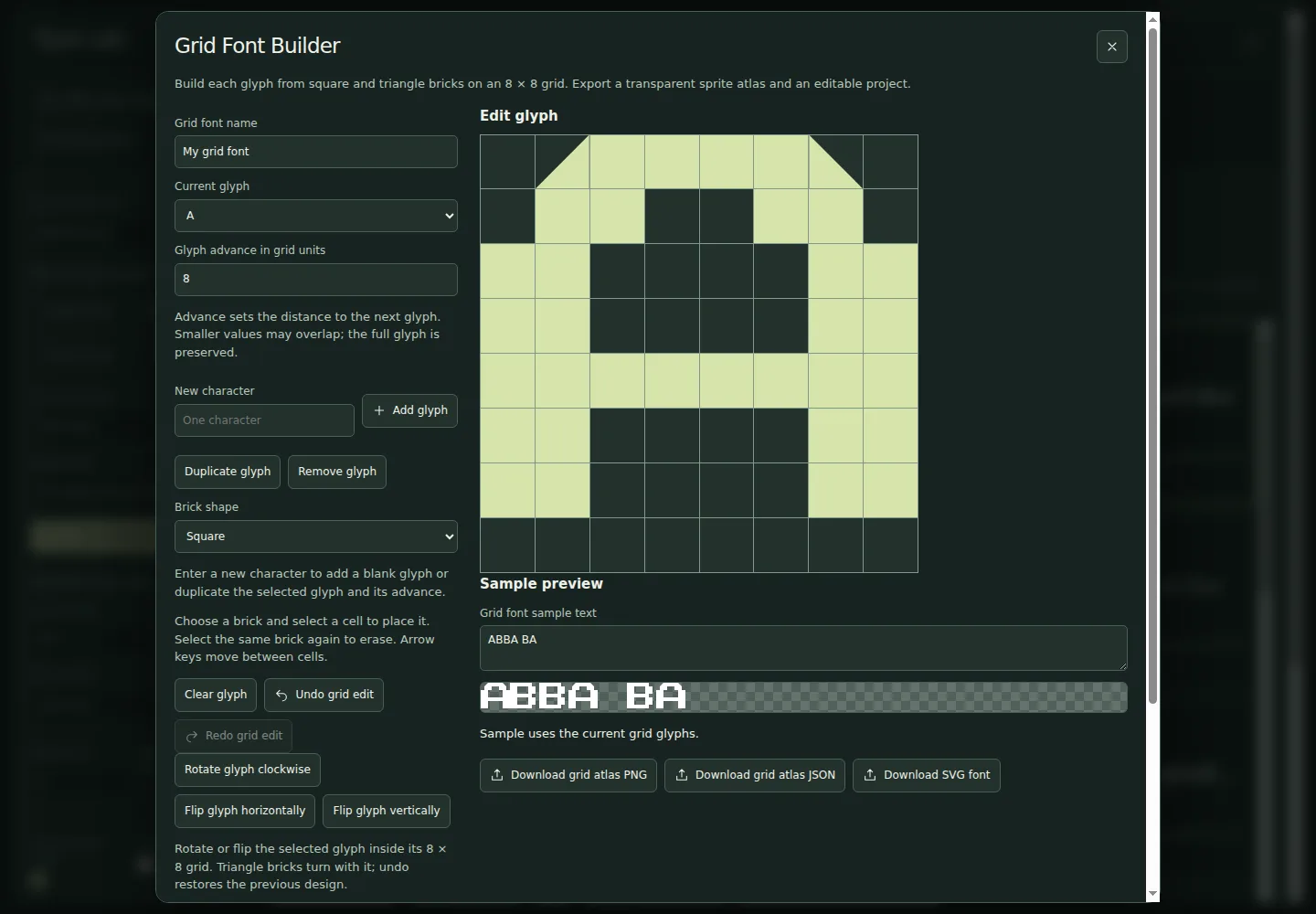 Tworzenie glifów z cegiełek z własnymi odstępami i eksport atlasu sprite’ów lub czcionki SVG
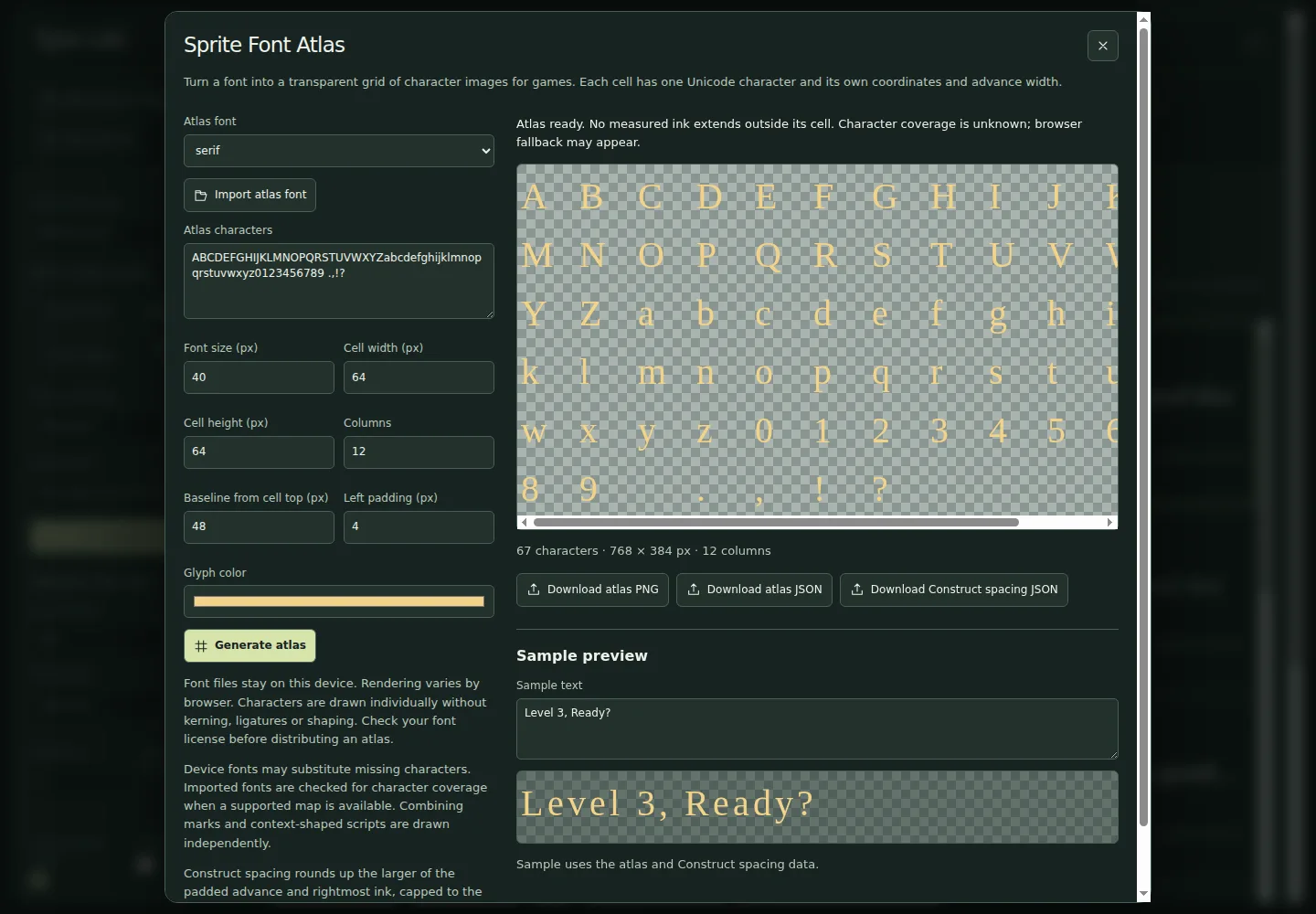 Zamiana czcionki w gotowy do gier atlas sprite’ów z danymi odstępów
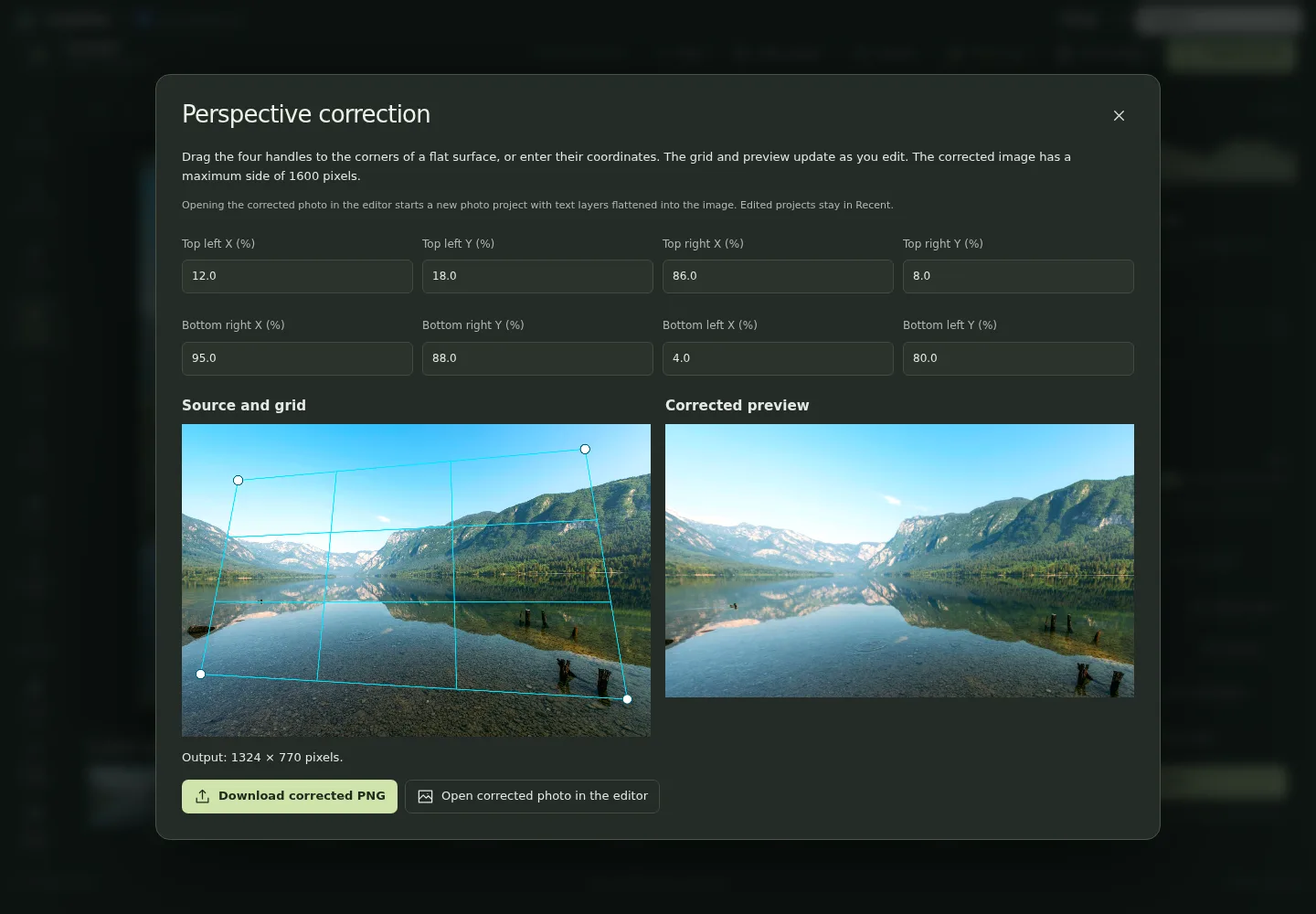 Wyrównywanie sfotografowanej powierzchni za pomocą czterech narożników
 Mieszanie ramp cieni i rozjaśnień oraz kopiowanie gradientu CSS
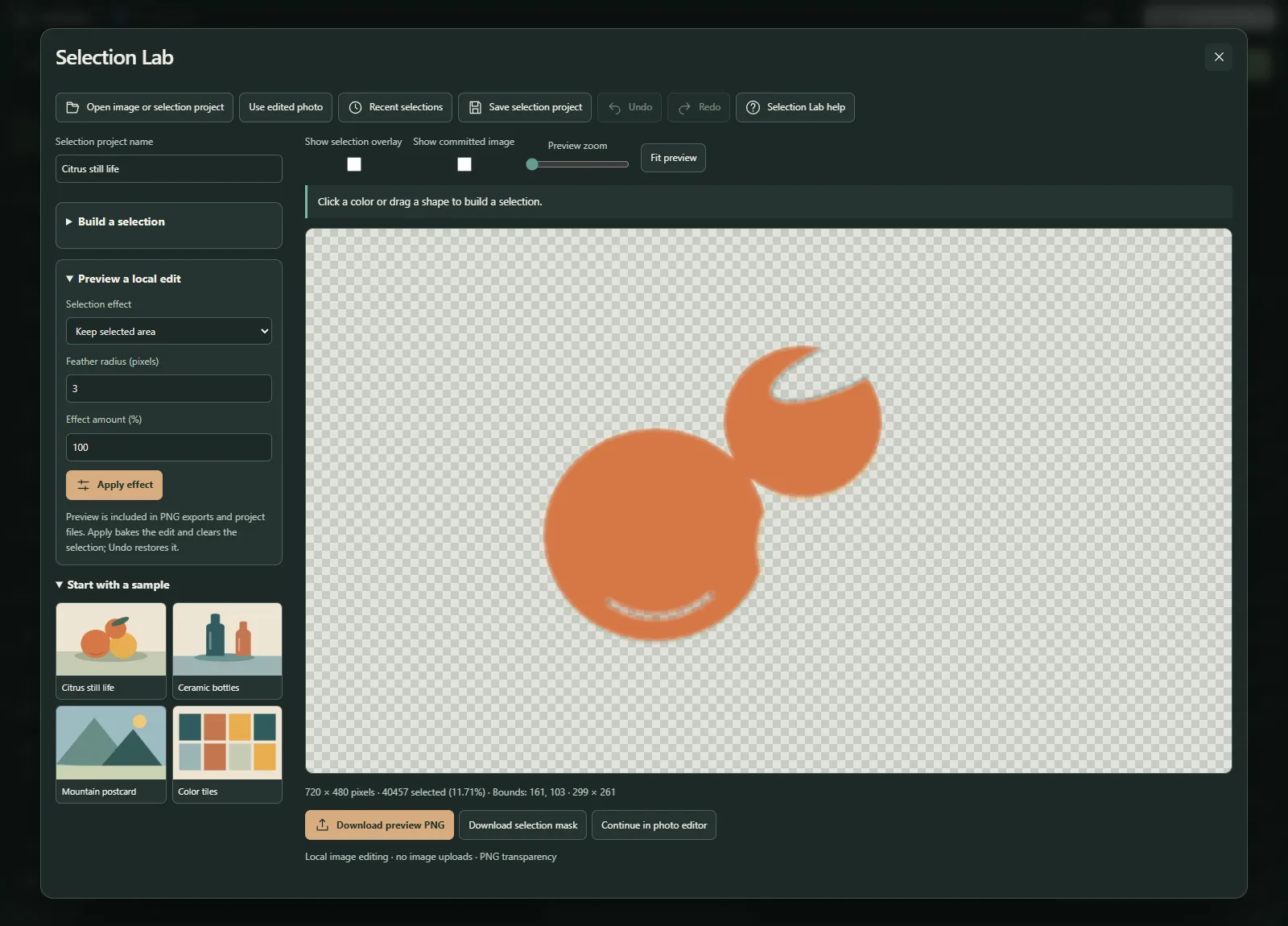 Zaznaczaj kolory, podglądaj lokalne edycje i eksportuj przezroczyste wycięcia
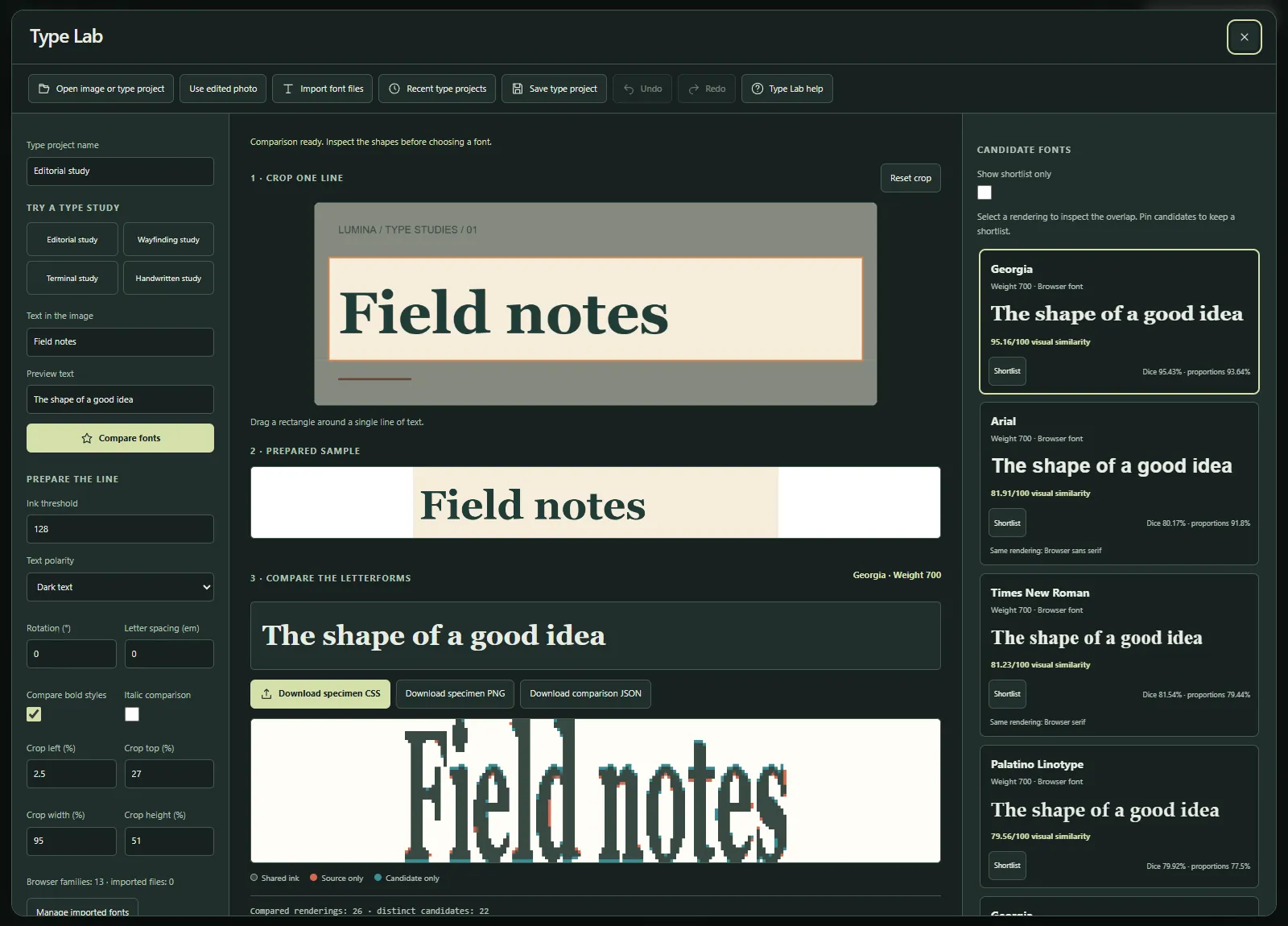 Porównuj napisy, analizuj czcionki i twórz listę wybranych
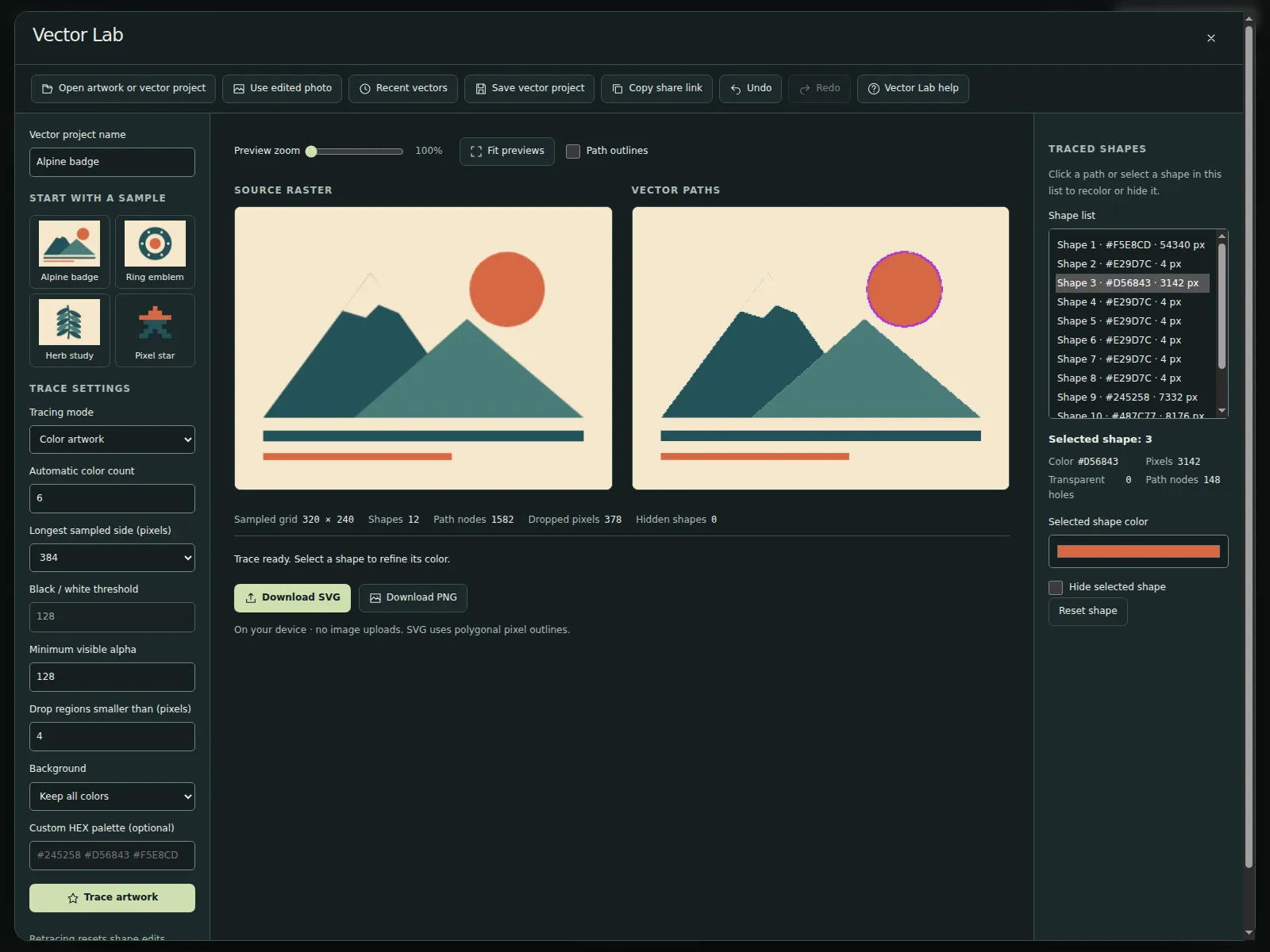 Zamień płaską grafikę w edytowalne ścieżki wektorowe
 Zbuduj kolorystyczną opowieść i sprawdź, jak wygląda każde zestawienie
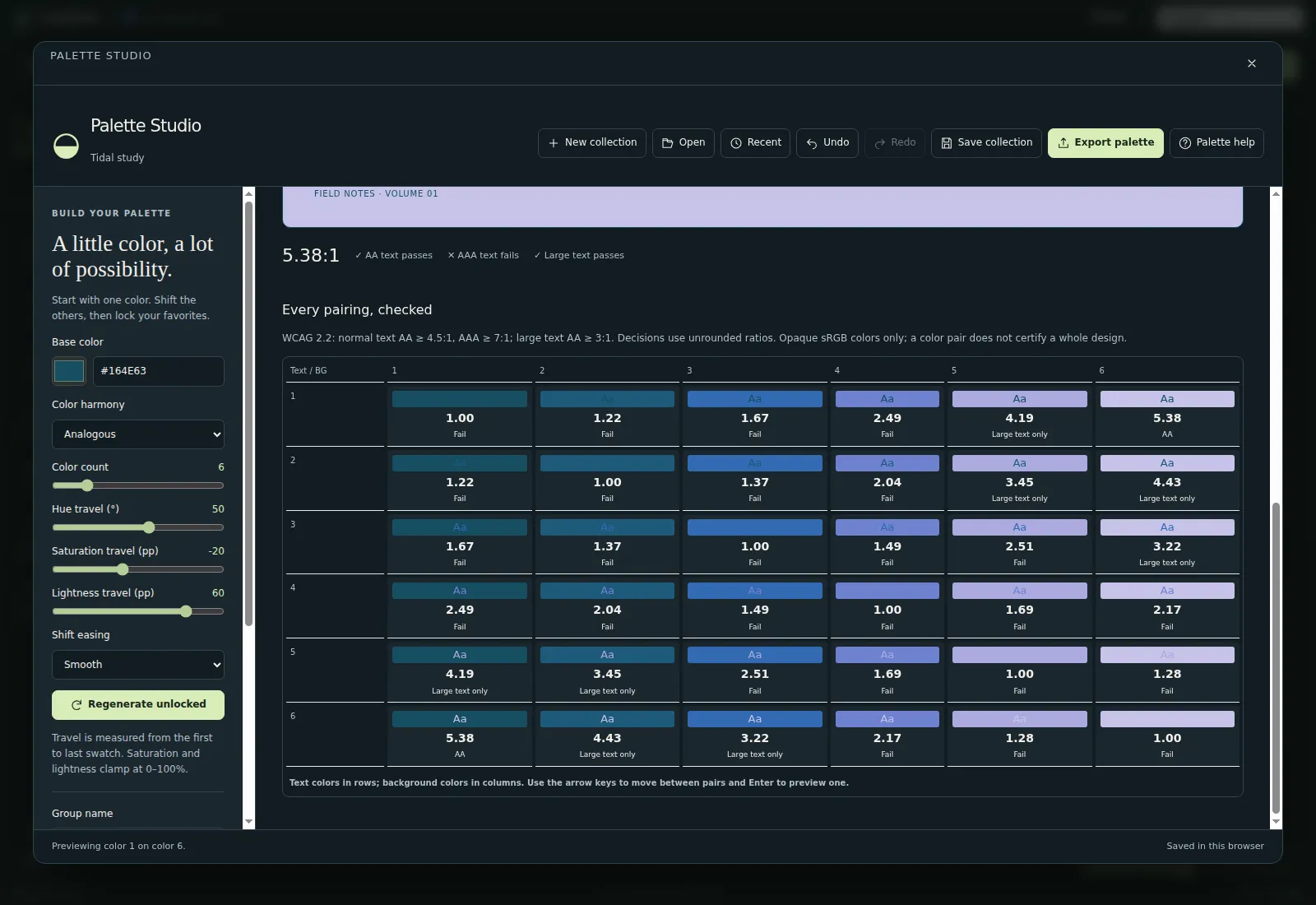 Porównuj pary kolorów z dokładnymi progami kontrastu
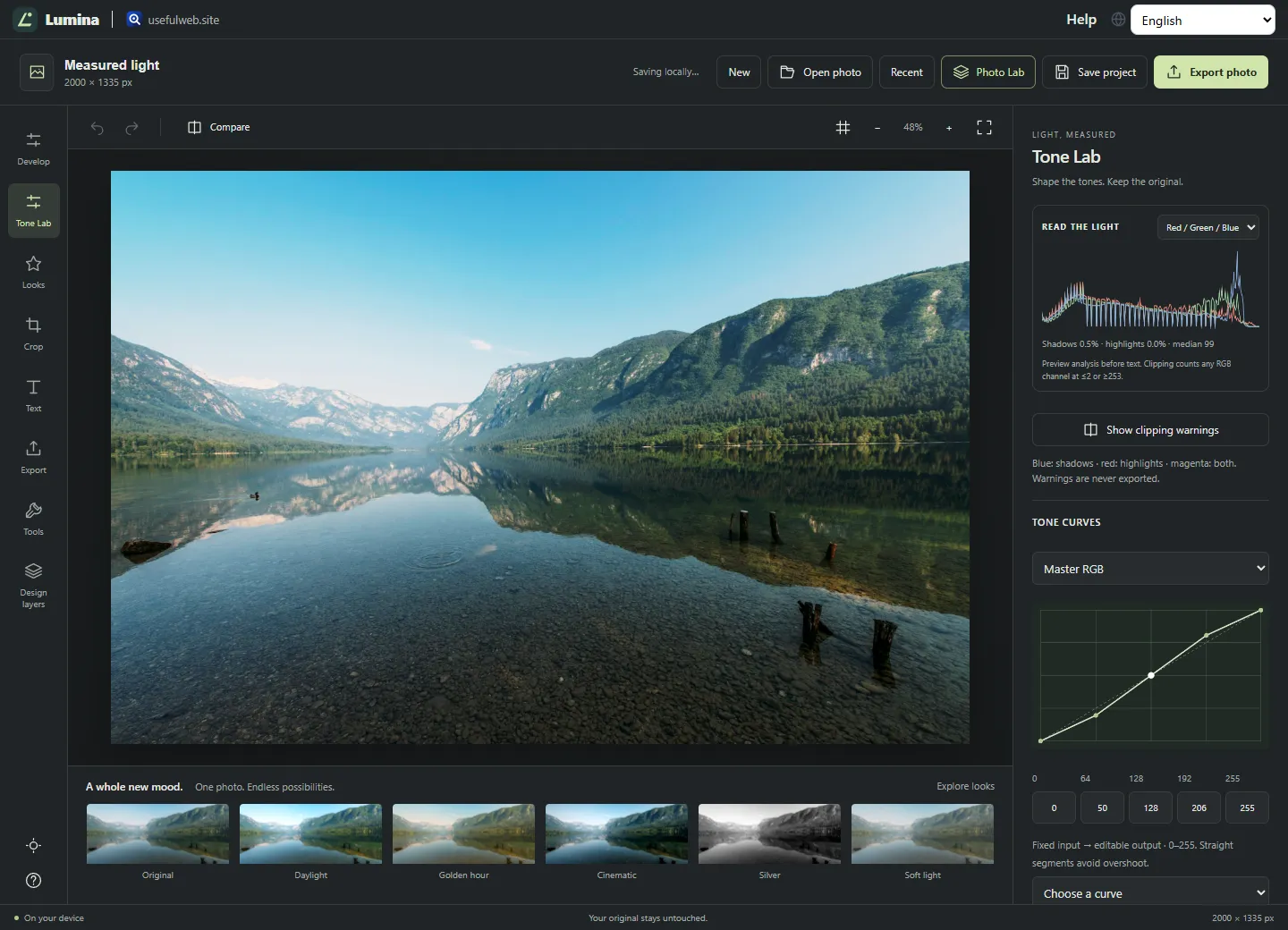 Zmierz światło, ukształtuj krzywą i zapisz profil przetwarzania wielokrotnego użytku
 Kadruj bezpośrednio na zdjęciu i prostuj horyzont bez pustych narożników
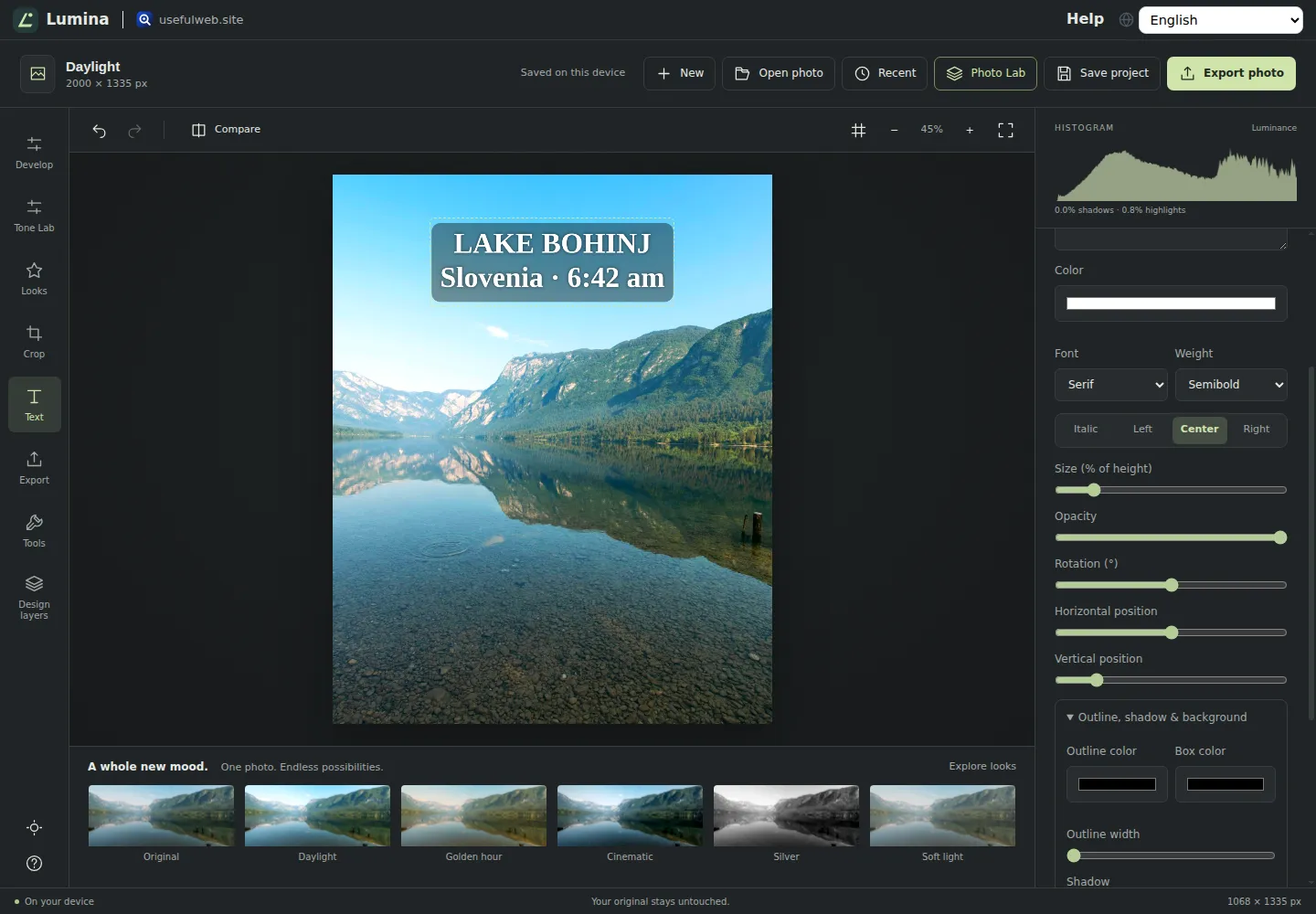 Stylizowane, wielowierszowe podpisy i znaki wodne pozostają edytowalne
 Zamień kolekcję zdjęć w kolaż, stykówkę, animację lub eksport wsadowy
 Obrazy, słowa i kształty łączą się w edytowalną kompozycję
Funkcje
Lumina to darmowe studio zdjęć i projektów z edytowalnymi projektami, lokalnym autozapisem w przeglądarce i opcjonalnym zapisem projektów zdjęć na Dysku Google. Koryguj światło i kolor, kadruj i prostuj, dodawaj stylizowany tekst, a w Laboratorium tonów korzystaj z krzywych, balansu bieli i profili obróbki wielokrotnego użytku. Laboratorium zdjęć tworzy kolaże, stykówki, animowane GIF-y i eksporty zbiorcze oraz łączy serie naświetleń lub stosy ostrości w jedno zdjęcie. Warstwy projektu łączą obrazy, tekst i kształty z transformacjami, trybami mieszania, odwracalnymi maskami i maskowalnymi warstwami dopasowania. Laboratorium astrofotografii kalibruje, wyrównuje i składa klatki astrofotograficzne w liniowy plik FITS. Laboratorium zaznaczeń edytuje obszary kolorów i zaznaczenia geometryczne. Studio palet tworzy harmonie kolorów, Laboratorium wektorów zamienia grafikę rastrową na ścieżki SVG, a Laboratorium pisma porównuje napisy na obrazach z czcionkami przeglądarki lub twoimi własnymi plikami TTF/OTF i tworzy czcionki z siatki z edytowalnymi odstępami między znakami.
Znajdź swoje światło
Ekspozycja, kontrast, światła i cienie nadają zdjęciu równowagę, a do tego histogramy luminancji i RGB, poziomy, gamma, edytowalne pięciopunktowe krzywe tonalne, konwersja negatywów, wyostrzanie, wygładzanie i winieta. Korekty lokalne powtarzają dziewięć z tych ustawień w maksymalnie ośmiu obszarach, wybieranych gradientami, elipsami, pociągnięciami pędzla albo zakresami luminancji i kolorów. Korekcja punktowa i stempel klonujący usuwają kurz i rozpraszające elementy jako edytowalne pociągnięcia.
Kolor z intencją
Temperatura, odcień, nasycenie i jaskrawość budują nastrój. Ośmiopasmowy mikser kolorów HSL zmienia barwę, nasycenie i luminancję czerwieni, zieleni, błękitów i innych; pobierz próbkę neutralnego obszaru do balansu bieli.
Vector Lab
Wektoryzuj logo, ikony i płaską grafikę do prawdziwych ścieżek SVG. Steruj kolorami i próbkowaniem, zachowuj otwory, przebarwiaj lub ukrywaj kształty i zachowaj edytowalny projekt.
Mocniejszy kadr
Przeciągaj ramkę kadrowania bezpośrednio na zdjęciu, swobodnie lub z blokadą jednej z jedenastu proporcji. Prostuj horyzont do ±45° bez pustych narożników, obracaj, odbijaj lub wyrównuj sfotografowaną stronę korekcją perspektywy. Korekcja obiektywu prostuje dystorsję beczkowatą lub poduszkowatą, ogranicza czerwone i niebieskie obwódki barwne i wyrównuje ciemne narożniki, a ustawienia możesz zapisać jako presety.
Astro Lab
Składaj nocne ekspozycje nieba: klatki FITS, TIFF i PNG, darki, flaty i biasy, debayeryzacja, wykrywanie gwiazd z FWHM, wyrównywanie przez dopasowanie trójkątów, składanie z obcinaniem sigma i eksport do liniowego 32-bitowego FITS.
Zostaw swój ślad
Wielowierszowe warstwy tekstowe z sześcioma stylami czcionek, grubością, kursywą, wyrównaniem, obrotem, obrysem, cieniem i polem tła. Kliknij tekst na zdjęciu, aby go zaznaczyć, przeciągnij, aby umieścić.
Zobacz różnicę
Przesuwaj suwak między oryginalnym a edytowanym zdjęciem, sprawdzaj przycięcia, powiększaj do 100% lub przez Ctrl+kółko i przeciągaj, aby przesuwać widok. Pięćdziesiąt kroków cofania i ponawiania.
Zachowaj oryginały, udostępniaj edycję
Projekty zapisują się automatycznie i otwierają w miejscu, w którym skończyłeś. Możesz zapisywać edytowalne pliki projektu na Dysku Google lub we wspólnej przestrzeni roboczej zespołu z aktualizacjami na żywo, rolami i komentarzami. Możesz też kopiować ustawienia między zdjęciami albo zapisać profil obróbki.
Gotowe na wszystko
Eksportuj JPEG, PNG lub WebP w pełnym rozmiarze, w wymiarach dla mediów społecznościowych, sieci lub własnych oraz z wybraną jakością, kopiuj obraz do schowka lub drukuj w przeglądarce.
Palette Studio i Color Atlas
Tworzenie palet HSL i OKLCH, blokowanie, sortowanie i dopasowywanie kolorów, analiza dowolnego koloru CSS w Lab, OKLCH i Display P3 z mapowaniem gamutu i CIEDE2000, sprawdzanie pomyłek w widzeniu barw, wyszukiwanie czytelnych kolorów tekstu i układanie palet w 17 symetrii tapetowych.
Photo Lab: lepiej razem
Układaj zdjęcia w kolaże i stykówki, łącz je w poziomie lub pionie albo zamieniaj uporządkowany zestaw w animowany GIF z czasem klatek i zapętleniem. Łącz serie naświetleń metodą fuzji ekspozycji, a zdjęcia z ostrością blisko i daleko w jeden ostry stos ostrości – z automatycznym wyrównaniem. Steruj kolejnością, odstępami, dopasowaniem i podpisami oraz zapisuj edytowalne projekty Laboratorium zdjęć.
Jeden wygląd, cała kolekcja
Zapisz wygląd i warstwy tekstowe, wybierz dla każdego zdjęcia, czy mają być zastosowane, zmień rozmiar i format zestawu zdjęć albo potnij jeden obraz na numerowane kafelki. Sprawdź rozmiary i ustawienia, a potem pobierz jeden plik ZIP.
Aparat i optyka
Sprawdzać głębię ostrości, odległość hiperfokalną i kąt widzenia zdjęcia na podstawie ogniskowej, przysłony i rozmiaru matrycy z EXIF. Porównywać matryce za pomocą ekwiwalentów współczynnika crop, przeliczać filtry ND i wyznaczać najdłuższą ekspozycję gwiazd bez smug.
Warstwy i kompozycja węzłowa
Warstwy projektu układają obrazy, tekst i kształty z trybami mieszania i maskami, a do tego warstwy korekty, które zmieniają kolory wszystkiego pod nimi. Kompozytor łączy węzły: klucze chrominancji, luminancji i różnicowe, LUT-y .cube, krzywe, maski oraz scalanie Portera–Duffa.
Type Lab i Glyph Lab
Porównywać liternictwo, rysować kontury z kerningiem i masterami Light/Bold dla TTF i zmiennych TTF, zamieniać pismo odręczne lub siatki pikseli w fonty, poznawać funkcje OpenType, tworzyć podzbiory WOFF i fonty o stałej szerokości.
Selection Lab
Zaznaczanie pasujących kolorów, prostokątów, elips lub odręcznego lassa; łączenie, powiększanie, zmniejszanie, obramowanie lub wypełnianie dziur. Wtapianie, zmiana koloru, wycinanie lub korygowanie zaznaczenia, a następnie eksport PNG i masek.


Szablony
Zacznij od gotowego projektu i dopasuj go do siebie.
Studium pływów
Poznaj tę paletę HSL w Palette Studio, a potem przesuń i zablokuj swoje ulubione kolory.
Notatki z sadu
Poznaj tę paletę HSL w Palette Studio, a potem przesuń i zablokuj swoje ulubione kolory.
Po godzinach
Poznaj tę paletę HSL w Palette Studio, a potem przesuń i zablokuj swoje ulubione kolory.
Ziemia i niebo
Poznaj tę paletę HSL w Palette Studio, a potem przesuń i zablokuj swoje ulubione kolory.
Zmierzone światło
Ukształtuj alpejskie zdjęcie łagodną krzywą tonalną, a potem zapisz profil wielokrotnego użytku.
Światło dzienne
Wypróbuj wygląd Światło dzienne na przykładowym zdjęciu, a potem dopasuj go do siebie.
Złota godzina
Wypróbuj wygląd Złota godzina na przykładowym zdjęciu, a potem dopasuj go do siebie.
Kinowy
Wypróbuj wygląd Kinowy na przykładowym zdjęciu, a potem dopasuj go do siebie.
Wszystkie szablony (9)
Srebrny
Wypróbuj wygląd Srebrny na przykładowym zdjęciu, a potem dopasuj go do siebie.
Wbudowane narzędzia
Lumina korzysta z tych narzędzi. Każde z nich ma też własną stronę i działa samodzielnie: w przeglądarce, przez JSON API i przez MCP.
- Kalkulator głębi ostrości, pola widzenia i ekspozycji Silnik aplikacji LuminaBliska i daleka granica ostrości, odległość hiperfokalna, kąt widzenia, współczynnik crop i filtry ND.
- Korekcja dystorsji obiektywu, kolorowych obwódek i winietowania Silnik aplikacji LuminaWyprostuj dystorsję beczkową lub poduszkową, zmniejsz czerwone/niebieskie obwódki i rozjaśnij ciemne narożniki.
- Fuzja ekspozycji (łączenie zdjęć z bracketingu) Silnik aplikacji LuminaPołącz ciemne, normalne i jasne ujęcia w jedno zdjęcie ze szczegółami w cieniach i światłach.
- Składanie ostrości (łączenie zdjęć z ostrością ustawioną na różne odległości) Silnik aplikacji LuminaPołącz zdjęcia z ostrością ustawioną blisko i daleko w jeden obraz ostry w całym kadrze.
- Lokalne korekty zdjęć z maskami (gradient, radialna, pędzel, zakres) Silnik aplikacji LuminaRozjaśniaj, przyciemniaj lub zmieniaj kolory fragmentów zdjęcia za pomocą masek gradientowych, radialnych, pędzla i zakresu.
Wszystkie narzędzia (48)
- Punktowe korygowanie i stempel Silnik aplikacji LuminaUsuwaj drobinki kurzu i skazy za pomocą płynnego korygowania lub stempla.
- Usuwanie tłaUsuwa jednolite tła ze zdjęć produktów i logo (na podstawie koloru, bez AI) → przezroczysty PNG.
- Generator powtarzalnych wzorców SVG Silnik aplikacji LuminaUtwórz płynnie powtarzalny, edytowalny wzór SVG z prostych kształtów.
- Generator kształtów wektorowych Silnik aplikacji LuminaTwórz edytowalne wielokąty, gwiazdy i spirale SVG.
- Wycinanie obszaru koloru i maska Silnik aplikacji LuminaWytnij obszar koloru i wyeksportuj maskę
- Inspektor plików czcionek i pokrycie glifów Silnik aplikacji LuminaOdczytaj nazwy, style, metryki i pokrycie Unicode z plików TTF i OTF.
- Kreator czcionek TrueType i zmiennych Silnik aplikacji LuminaPrzekształcić kontury glifów lub font siatkowy w zweryfikowany plik TTF, także w fonty ze zmienną grubością.
- Pismo odręczne na czcionkę Silnik aplikacji LuminaWydrukuj szablon, napisz swoje litery, prześlij zdjęcie i otrzymaj swoje pismo odręczne jako czcionkę TTF.
- Kreator czcionek pikselowych i siatkowych Silnik aplikacji LuminaWpisz litery pikselowe jako siatki z # i . i otrzymaj instalowalną czcionkę TTF: scaloną, kropkowaną lub kafelkową.
- Plac zabaw funkcji OpenType Silnik aplikacji LuminaSprawdź, jakie funkcje OpenType i osie zmienności ma czcionka i jak zmieniają twój tekst.
- Podzbiory czcionek webowych (WOFF i TTF) Silnik aplikacji LuminaZmniejsz czcionkę do znaków używanych na twojej stronie i otrzymaj plik WOFF z regułą CSS unicode-range.
- Konwerter czcionek do stałej szerokości Silnik aplikacji LuminaZamień proporcjonalną czcionkę TrueType na czcionkę o stałej szerokości do kodu, tabel i terminali.
- Porównanie masek kształtów liter Silnik aplikacji LuminaPorównaj dwie binarne maski tekstu według nakładania liter i proporcji.
- Grafika rastrowa do SVG Silnik aplikacji LuminaZamień logo i płaskie grafiki w prawdziwe ścieżki SVG z ograniczoną paletą.
- Sylwetka binarna do SVG Silnik aplikacji LuminaZamień siatkę binarną w dokładne kontury SVG z przezroczystymi otworami.
- Dopasowywanie krzywych Béziera do ścieżek SVG Silnik aplikacji LuminaZamień poszarpane obrysy z wektoryzacji lub odręczne łamane na kilka gładkich krzywych Béziera.
- Generator harmonii i przesunięć kolorów Silnik aplikacji LuminaTwórz harmonie HSL z płynnymi zmianami, blokowaniem kolorów i eksportem palet.
- Macierz kontrastu palety Silnik aplikacji LuminaSprawdź każdą parę kolorów według progów kontrastu tekstu WCAG.
- Planer kadrowania i zmiany rozmiaru zdjęć Silnik aplikacji LuminaZaplanuj kadrowanie i rozmiar wynikowy zdjęcia.
- Planer rozmiaru wydruku zdjęć Silnik aplikacji LuminaOblicz rozmiar wydruku zdjęcia.
- Paleta zdjęcia i kontrast tekstu Silnik aplikacji LuminaSprawdź kolory i wybierz czytelny tekst.
- Kolaż zdjęć i łączenie obrazów Silnik aplikacji LuminaUtwórz siatkę zdjęć lub połącz je poziomo i pionowo.
- Dzielenie obrazu na siatkę Silnik aplikacji LuminaPodziel zdjęcie na ponumerowane kafelki bez utraty pikseli.
- Zdjęcie do animowanego GIF-a Silnik aplikacji LuminaZamień serię zdjęć w animowany GIF.
- Planer przekształceń i granic warstw Silnik aplikacji LuminaOblicz transformację warstwy, obrócone narożniki i granice.
- Mieszanie kolorów warstw Silnik aplikacji LuminaSprawdź osiem trybów mieszania i krycie dwóch kolorów.
- Maska kształtu i wtapianie krawędzi obrazu Silnik aplikacji LuminaWycinaj zdjęcia miękkimi maskami prostokątnymi lub eliptycznymi.
- Analiza histogramu i przycięć tonalnych zdjęć Silnik aplikacji LuminaSprawdź histogramy RGB, obcięte kanały i percentyle tonalne zdjęcia.
- Krzywe tonalne i profile przetwarzania zdjęć Silnik aplikacji LuminaZastosuj poziomy, krzywe RGB i balans bieli lub profil Lumina.
- Inspektor nagłówków i obrazów FITS Silnik aplikacji LuminaOdczytaj nagłówek FITS, sprawdź BITPIX, skalowanie i słowa kluczowe Bayera oraz wyświetl podgląd obrazu.
- Detektor gwiazd i miernik FWHM Silnik aplikacji LuminaZnajdź gwiazdy na zdjęciu astronomicznym i zmierz centroidy, FWHM, HFR i okrągłość.
- Stackowanie zdjęć astro (wyrównanie i składanie) Silnik aplikacji LuminaKalibruj, wyrównuj i składaj klatki astrofotograficzne z odrzucaniem sigma; pobierz 32-bitowy plik FITS.
- Kompozytor węzłowy dla obrazów i krótkich klipów Silnik aplikacji LuminaUruchomić graf węzłów — kluczowanie, korekcja barwna, LUT, maski, łączenie — na obrazach lub krótkim klipie.
- Zastosować LUT .cube do zdjęcia Silnik aplikacji LuminaKoloryzować zdjęcie za pomocą LUT .cube 1D lub 3D, z interpolacją czworościenną lub trójliniową, z dowolną siłą.
- Chroma key: green screen do przezroczystego PNG Silnik aplikacji LuminaUsunąć zielone lub niebieskie tło do przezroczystego PNG z tłumieniem przebarwień.
- Konwerter kolorów i mapowanie gamy (OKLCH, Lab, P3) Silnik aplikacji LuminaKonwertuj dowolny kolor CSS na HEX, RGB, HSL, Lab, LCH, OKLab, OKLCH i Display P3.
- Różnica kolorów Delta E (CIEDE2000) Silnik aplikacji LuminaMierz różnice kolorów za pomocą CIEDE2000, CIE94, CIE76 i OKLab, z tolerancją zaliczony/niezaliczony.
- Generator palet i skal odcieni OKLCH Silnik aplikacji LuminaTwórz percepcyjnie równomierne skale odcieni i harmonie barw w OKLCH, dopasowane do gamutu dla CSS.
- Symulator palet dla daltonizmu Silnik aplikacji LuminaSymuluj widzenie protan, deutan i tritan dla palety i znajdź kolory, które stają się nierozróżnialne.
- Generator wzorów grup tapetowych (17 symetrii) Silnik aplikacji LuminaPowiel jeden motyw za pomocą dowolnej z 17 grup symetrii tapetowej w bezszwowy wzór SVG i CSS.
- Generator gradientów percepcyjnych (OKLCH, OKLab, CSS) Silnik aplikacji LuminaTwórz płynne, wielopunktowe gradienty CSS w OKLab lub OKLCH, z wersją zapasową dla każdej przeglądarki.
- Korektor kontrastu: najbliższy dostępny kolor Silnik aplikacji LuminaZnajdź najbliższy kolor, który osiąga kontrast WCAG 3:1, 4,5:1 lub 7:1 — i napraw paletę.
- Wyodrębnianie palety z obrazu (k-means, median cut) Silnik aplikacji LuminaWyodrębnij ze zdjęcia paletę od 2 do 32 kolorów metodą k-średnich w OKLab, median cut lub histogramu.
Dla agentów AI
Lumina działa na deterministycznym silniku. Te same funkcje są dostępne jako narzędzia z API JSON i MCP, więc skrypty i agenci AI otrzymują dokładnie te wyniki, które pokazuje aplikacja.
- Kalkulator głębi ostrości, pola widzenia i ekspozycji – Bliska i daleka granica ostrości, odległość hiperfokalna, kąt widzenia, współczynnik crop i filtry ND.
Strona narzędzia ·POST https://lumina.usefulweb.site/api/v1/tools/lumina-depth-of-field/calculate· MCPlumina_depth_of_field - Korekcja dystorsji obiektywu, kolorowych obwódek i winietowania – Wyprostuj dystorsję beczkową lub poduszkową, zmniejsz czerwone/niebieskie obwódki i rozjaśnij ciemne narożniki.
Strona narzędzia ·POST https://lumina.usefulweb.site/api/v1/tools/lumina-lens-correct/calculate· MCPlumina_lens_correct - Fuzja ekspozycji (łączenie zdjęć z bracketingu) – Połącz ciemne, normalne i jasne ujęcia w jedno zdjęcie ze szczegółami w cieniach i światłach.
Strona narzędzia ·POST https://lumina.usefulweb.site/api/v1/tools/lumina-exposure-fusion/calculate· MCPlumina_exposure_fusion - Składanie ostrości (łączenie zdjęć z ostrością ustawioną na różne odległości) – Połącz zdjęcia z ostrością ustawioną blisko i daleko w jeden obraz ostry w całym kadrze.
Strona narzędzia ·POST https://lumina.usefulweb.site/api/v1/tools/lumina-focus-stack/calculate· MCPlumina_focus_stack - Lokalne korekty zdjęć z maskami (gradient, radialna, pędzel, zakres) – Rozjaśniaj, przyciemniaj lub zmieniaj kolory fragmentów zdjęcia za pomocą masek gradientowych, radialnych, pędzla i zakresu.
Strona narzędzia ·POST https://lumina.usefulweb.site/api/v1/tools/lumina-local-adjust/calculate· MCPlumina_local_adjust
Wszystkie narzędzia (48) w dokumentacji API →
- Punkt końcowy MCP (Streamable HTTP):
https://lumina.usefulweb.site/mcp - Format pliku projektu (JSON Schema): https://lumina.usefulweb.site/project.schema.json
- Opis OpenAPI: /openapi.json · llms.txt · API i MCP
Utwórz projekt przez API, a potem otwórz go w aplikacji za pomocą linku do https://lumina.usefulweb.site/app#project=<base64url JSON>.
Import i eksport
Import
- Projekt czcionki (.lumina-font.json)
- Projekt czcionki siatkowej (.lumina-grid-font.json)
- Projekt zaznaczenia (.lumina-selection.json)
- Projekt typograficzny (.lumina-type.json)
- Pliki czcionek TTF i OTF (kontury TrueType edytowalne w Odlewni czcionek; WOFF 1.0 do inspekcji)
- Projekt wektorowy (.lumina-vector.json)
- Kolekcja palet (.lumina-palette.json)
- Projekt siatki kolorów (.lumina-grid.json)
- Palety HEX, zmienne CSS, GIMP GPL, JASC-PAL i SVG
- Profil przetwarzania (.lumina-profile.json)
- JPEG
- PNG
- WebP
- GIF (pierwsza klatka)
- BMP
- AVIF (wymaga obsługi w przeglądarce)
- Obrazy FITS (.fits, .fit, .fts, .fits.gz; BITPIX od 8 do −64)
- Nieskompresowany 8-bitowy i 16-bitowy TIFF
- 16-bitowy PNG
- Projekt Lumina (.lumina.json)
- Projekt Laboratorium zdjęć (.lumina-lab.json)
- Projekt (.lumina-design.json)
Eksport
- Stos astro FITS (32-bitowy float, liniowy) i mapa odrzuceń FITS
- Rozciągnięty 16-bitowy PNG i TIFF
- Lista gwiazd CSV i raport stackowania JSON
- Atlas PNG czcionki sprite, JSON układu i JSON odstępów Construct
- Atlas PNG czcionki siatkowej, JSON, czcionka SVG i projekt (.lumina-grid-font.json)
- Czcionki TrueType (.ttf), statyczne lub zmienne (fvar/gvar/STAT/HVAR), oraz projekty czcionek (.lumina-font.json)
- Gradient CSS
- PNG z korekcją perspektywy
- Projekt zaznaczenia (.lumina-selection.json)
- PNG zaznaczenia i maska w skali szarości
- Projekt typograficzny (.lumina-type.json)
- Próbnik PNG i CSS
- Porównanie typografii i JSON z inspekcji czcionki
- Ścieżki SVG
- Podgląd wektorowy PNG
- Projekt wektorowy (.lumina-vector.json)
- Kolekcja palet (.lumina-palette.json)
- Palety HEX, zmienne CSS, GPL, JASC-PAL i SVG
- Arkusz palety PNG
- PNG gradientu siatki kolorów i projekt (.lumina-grid.json)
- Profil przetwarzania (.lumina-profile.json)
- JPEG
- PNG
- WebP
- Animowany GIF
- ZIP z obrazami wsadowymi lub kafelkami
- Projekt Lumina (.lumina.json)
- Projekt Laboratorium zdjęć (.lumina-lab.json)
- Projekt (.lumina-design.json)
- Drukuj / PDF przez drukowanie w przeglądarce
Skróty klawiszowe
| Klawisze | Akcja |
|---|---|
| Ctrl + S | Zapisz edytowalny projekt |
| Ctrl + O | Otwórz zdjęcie lub projekt |
| Ctrl + Z | Cofnij |
| Ctrl + Shift + Z | Ponów |
| Ctrl + Shift + C / Ctrl + Shift + V | Kopiuj / wklej ustawienia Wywoływania, Tone Lab i miksera kolorów |
| Ctrl + C / Ctrl + V / Ctrl + D | Kopiuj / wklej / powiel warstwę tekstową |
| Delete | Usuń zaznaczoną warstwę tekstową |
| Arrow keys | Przesuń zaznaczoną warstwę tekstową (Shift: dalej) |
| C | Tryb kadrowania i prostowania |
| Enter / Esc | Zakończ kadrowanie |
| T | Warstwy tekstowe |
| F / 0 | Dopasuj zdjęcie |
Wszystkie skróty (18)
| Klawisze | Akcja |
|---|---|
| 1 | Powiększ do 100% |
| + / - | Powiększ / pomniejsz |
| Ctrl + wheel | Powiększaj na płótnie |
| G | Siatka i przyciąganie |
| B | Porównaj oryginalne i edytowane zdjęcie |
| ? | Pomoc i skróty |
Najczęstsze pytania
Czy mogę edytować zdjęcie razem z zespołem?
Tak. Zaloguj się kluczem dostępu lub kontem Google, a potem wybierz Przestrzeń robocza → Zapisz w przestrzeni roboczej. Członkowie zespołu z dostępem otwierają projekt z przestrzeni roboczej lub przez udostępniony link. Widzą na żywo zapisane zmiany pozostałych osób i mogą komentować zdjęcie albo warstwę tekstową. Osoby z rolą przeglądającego dostają kopię tylko do odczytu. Zdjęcie jest przechowywane jako załącznik przestrzeni roboczej. Zdjęcia większe niż 10 MB są zapisywane jako kopia JPEG w wysokiej jakości. Gdy nie jesteś zalogowany, Lumina działa tylko lokalnie. Studia takie jak Vector Lab czy Palette Studio przechowują własne pliki lokalnie.
Czy Lumina potrafi konwertować kolory OKLCH i sprawdzać palety pod kątem daltonizmu?
Tak. Palette Studio → Color Atlas pokazuje dowolny kolor CSS jako HEX, RGB, HSL, Lab, LCH, OKLab, OKLCH i Display P3, mapuje kolory spoza gamutu tak jak CSS Color 4 i wyświetla najbliższe nazwane kolory CSS. Podgląd widzenia barw symuluje widzenie protan, deutan i tritan od 10% do 100% i wymienia pary poniżej progu CIEDE2000. Te same silniki napędzają narzędzia lumina-color-converter, lumina-color-difference, lumina-oklch-palette, lumina-cvd-simulator i lumina-wallpaper-pattern.
Jak działają zaznaczenia i lokalne edycje?
Otwórz Laboratorium zaznaczeń z paska narzędzi lub panelu Narzędzia. Kliknij kolor różdżką, zaznacz sąsiadujące piksele lub wszystkie pasujące albo przeciągnij prostokąt lub elipsę. Narysuj odręczne lasso lub wpisz jego punkty w procentach. Zastępuj, dodawaj, odejmuj i przecinaj zaznaczenia; powiększaj je, zmniejszaj lub twórz obramowanie, wypełniaj zamknięte dziury, odwracaj i wtapiaj. Podglądaj wypełnienia, przezroczyste wycięcia, wymazywanie, ekspozycję i nasycenie. Zastosuj utrwala edycję; Cofnij ją przywraca. Wyeksportuj podgląd PNG lub maskę w skali szarości, kontynuuj w edytorze zdjęć albo zapisz plik .lumina-selection.json. Projekty zawierają oczekujące ustawienia podglądu i zapisują się automatycznie lokalnie. Schemat to /static/apps/lumina/selection.schema.json.
Czy Type Lab rozpoznaje każdą czcionkę?
Type Lab porównuje jeden wycięty wiersz tekstu z typowymi renderowaniami czcionek przeglądarki i maksymalnie czterema zaimportowanymi plikami TTF/OTF. Widoczny tekst wpisujesz samodzielnie. Wyniki podobieństwa łączą nałożenie tuszu i proporcje; nie są pewnością rozpoznania. Nie ma OCR ani wyszukiwania w komercyjnym katalogu czcionek. Analizuj nazwy wysłanych czcionek i mapowanie znaków, wybieraj kandydatów i eksportuj próbki pisma PNG, CSS, raporty porównań oraz edytowalne pliki .lumina-type.json. Schemat projektu to /static/apps/lumina/type.schema.json.
Co wektoryzuje Vector Lab?
Laboratorium wektorów zamienia próbkowane piksele rastrowe na prawdziwe ścieżki SVG, łącznie z przezroczystymi otworami. Najlepiej sprawdza się z płaską grafiką, logo i ikonami. Zmieniaj liczbę kolorów lub używaj własnej palety, ustawiaj próg czerni i bieli, usuwaj kolor obramowania, pomijaj małe kształty oraz zmieniaj kolor lub ukrywaj poszczególne obszary. Opcjonalne wygładzanie krzywych zastępuje schodki pikseli przy przezroczystości krzywymi Béziera, które mieszczą się w wybranym zakresie 0,5–1,5 piksela od dokładnych krawędzi. Krawędzie między dwoma kolorami pozostają dokładne. Zapisz projekt .lumina-vector.json; jego schemat to /static/apps/lumina/vector.schema.json. Osobne narzędzie plikowe wysyła dane na serwer.
Co mogę zrobić w Palette Studio?
Twórz sześć harmonii HSL z płynnymi przesunięciami kolorów, edytuj i blokuj próbki, klonuj do pięciu grup, wyodrębniaj kolory ze zdjęcia i sprawdzaj wszystkie pary pierwszy plan/tło pod kątem progów kontrastu tekstu WCAG. Sortuj kolory, znajduj najbliższą próbkę (odległość w Oklab), dodawaj skale ciemniejszych i jaśniejszych odcieni, kopiuj gradient CSS, oceniaj czytelne kolory tekstu dla tła i podglądaj przybliżone symulacje widzenia barw. Twórz gradient z dziewięciopunktowej siatki kolorów (dwuliniowy, kodowany w sRGB), wypełniaj go kolorami z palety lub próbkuj lokalny obraz i pobieraj nieprzezroczysty PNG albo edytowalny plik .lumina-grid.json; jego schemat to /static/apps/lumina/color-grid.schema.json. Zapisz kolekcję .lumina-palette.json lub wyeksportuj aktywną grupę jako HEX, CSS, GPL, JASC-PAL, SVG lub PNG. Pliki GPL i JASC otworzysz też we Flipline Pixel Studio i Retro Lab.
Czy mogę ponownie użyć edycji z Tone Lab?
Zapisz plik .lumina-profile.json zawierający ustawienia Wywoływania, poziomy, krzywe RGB i wzmocnienia balansu bieli, bez zdjęć, kadru i tekstu. Zaimportuj go w Tone Lab lub głównym przyciskiem Otwórz. Photo Lab przechwytuje te ustawienia do eksportu wsadowego. Profile aparatu PP3 i ICC nie są obsługiwane.
Jak działa Aparat i optyka?
Otwórz Aparat i optykę z panelu Narzędzia lub, dla pojedynczego zdjęcia, w Laboratorium zdjęć. Lumina odczytuje z danych EXIF zdjęcia ogniskową, przysłonę, czas naświetlania, ISO i – jeśli plik to podaje – rozmiar matrycy, a potem wpisuje te wartości. Każdą z nich możesz zmienić. Narzędzie pokazuje bliską i daleką granicę akceptowalnej ostrości, odległość hiperfokalną, kąt widzenia, ekwiwalenty pełnej klatki, wartość ekspozycji, przeliczenia filtrów ND oraz reguły 500 i NPF do zdjęć gwiazd. Te same wyliczenia są dostępne w narzędziu Kalkulator głębi ostrości z API. Obliczenia opierają się na modelu cienkiej soczewki, więc przy zbliżeniach i obiektywach typu rybie oko wyniki odbiegają od rzeczywistości.
Gdzie są zapisywane moje zdjęcia?
Edytor przechowuje projekty w tej przeglądarce, łącznie z naprawianiem i klonowaniem w Retuszu. Z serwera usefulweb.site korzystają tylko dwie funkcje i informują o tym przed użyciem. Pierwsza to osobne narzędzia plikowe podlinkowane w Narzędziach. Druga to Usuń tło w Warstwach projektu: wysyła obraz tej jednej warstwy do Usuwania tła, gdzie jest usuwany po około dwóch godzinach.
Co robi Kompozytor?
Kompozytor tworzy obraz z węzłów: wejść obrazu, jednolitych kolorów, gradientów, szumu z ziarnem losowania i tekstu; transformacji i kadrowania; rozmycia, wyostrzania, krawędzi, ziarna i winiety; poziomów, krzywych, balansu kolorów ASC CDL, HSL, ekspozycji, balansu bieli i LUT .cube; kluczy chrominancji, luminancji i różnicowych z tłumieniem przebarwień; masek kształtu, malowanych i z klucza; oraz scalania Porter–Duff z trybami mieszania W3C — wszystko w świetle liniowym z premultiplikowaną alfą. Graf można edytować klawiaturą z listy węzłów lub oglądać na diagramie, podglądać dowolny węzeł z histogramem i eksportować do PNG, JPEG lub WebP. Zapisane grafy (schemat /static/apps/lumina/compositor.schema.json) działają bez zmian w narzędziu lumina-compositor i w przepisach Reelcraft.
Czy to wywoływarka RAW lub edytor zdjęć AI?
Lumina działa na obrazach, które przeglądarka potrafi zdekodować, stosując korekty sRGB odniesione do wyświetlacza i klasyczne filtry. Nie wywołuje plików RAW, nie zaznacza automatycznie obiektów ani nie wykonuje rekonstrukcji AI; zamiana nieba w Kompozytorze to klasyczny klucz luminancji, a nie wykrywanie obiektów. Przed otwarciem tych formatów należy użyć istniejącego narzędzia Konwerter HEIC i RAW.
Jak zachować edytowalną kopię?
Zapisz projekt pobiera plik .lumina.json zawierający zdjęcie źródłowe, ustawienia korekt, kadrowanie i warstwy tekstu. Photo Lab zapisuje osobny plik .lumina-lab.json ze zdjęciami, układem, uchwyconym wyglądem partii i wyborem wyglądu dla każdego zdjęcia; starsze pliki Photo Lab nadal się otwierają. Przed każdym pobraniem z Photo Lab weryfikacja pokazuje rozmiary wyjściowe, wybory wyglądu, przezroczystość i obsługę metadanych. Design Layers zapisuje kompozycje .lumina-design.json; ich schemat to /static/apps/lumina/design.schema.json. Autozapis w przeglądarce jest wygodny, ale pamięć przeglądarki może zostać wyczyszczona lub zwolniona.
Co dzieje się z metadanymi?
Eksporty obrazów są kodowane z płótna, więc oryginalne metadane EXIF i GPS nie są kopiowane. Pliki projektów Design zachowują bajty zaimportowanych obrazów i mogą zachować ich metadane. Przetwarzanie kolorów korzysta z potoku płótna sRGB przeglądarki; eksportowane obrazy nie zachowują osadzonych profili.
Czy mogę zapisywać projekty na Dysku Google?
Tak, gdy jesteś zalogowany w usefulweb.site i masz połączony Dysk Google: na górnym pasku pojawiają się Zapisz na Dysku, Otwórz z Dysku i autozapis, które przechowują ten sam plik projektu .lumina.json (zdjęcie źródłowe plus edytowalne ustawienia). Bez konta wszystko pozostaje w tej przeglądarce i w pobranych plikach.
Czy Lumina może zamienić moje pismo odręczne w czcionkę?
Tak. Otwórz Laboratorium pisma → Laboratorium glifów, pobierz szablon PDF do pisma odręcznego dla wybranego zestawu znaków, wpisz po jednym znaku w każde pole i dodaj zdjęcia lub skany stron. Laboratorium glifów znajduje narożne kwadraty, prostuje każdą stronę, obrysowuje zawartość każdego pola gładkimi konturami i tworzy czcionkę TrueType z odstępami i automatycznym kerningiem. Odznacz rozmazane glify, a potem pobierz TTF lub dopracuj czcionkę w Odlewni czcionek. Laboratorium glifów tworzy też czcionki pikselowe z siatek # i ., pokazuje, które funkcje OpenType zmieniają twój tekst, i tworzy podzbiory czcionek w formacie WOFF 1.0 lub TTF. Te same silniki napędzają narzędzia lumina-handwriting-font, lumina-grid-font, lumina-font-features i lumina-font-subset.
Jak utworzyć czcionkę sprite lub czcionkę siatkową?
Otwórz Laboratorium pisma i wybierz Atlas czcionki sprite, aby wyrenderować czcionkę urządzenia lub własny plik TTF/OTF do przezroczystej siatki komórek znaków, z podglądem próbki, plikiem JSON układu i plikiem JSON odstępów dla Construct. Kreator czcionek siatkowych rysuje glify z klocków 8 × 8 z szerokością przesuwu dla każdego znaku, kerningiem par (z sugerowanymi parami), obrotem, odbiciami i duplikowaniem, przechowuje najnowszy szkic w tej przeglądarce i eksportuje atlas PNG, JSON, edytowalny projekt oraz czcionkę SVG, którą możesz dopracować w edytorze czcionek importującym czcionki SVG. Pobierz czcionkę TTF zamienia klocki w instalowalną czcionkę TrueType. Odlewnia czcionek rysuje kontury glifów z punktami na krzywej i poza nią, metrykami, kerningiem i masterami Jasny/Pogrubienie oraz eksportuje statyczne lub zmienne pliki TTF, które są ponownie odczytywane i weryfikowane. Sprawdź licencję każdej czcionki, którą renderujesz lub edytujesz.
Czy Lumina potrafi wyprostować sfotografowaną stronę lub przekonwertować negatyw filmowy?
Tak, w pewnych granicach. Korekcja perspektywy w panelu Kadrowanie odwzorowuje cztery narożniki płaskiej powierzchni na prostokąt i pobiera wynik lub otwiera go jako nowy projekt zdjęcia. Negatyw filmowy w Tone Lab odwraca zeskanowany negatyw na podstawie pobranego z obrazu lub wpisanego koloru podłoża filmu przed balansem bieli i krzywymi. Obie funkcje to proste operacje w sRGB odniesionym do wyświetlania, a nie skalibrowane profile filmów. Do zakrzywionych linii z obiektywu szerokokątnego użyj korekcji obiektywu w tym samym panelu; narzędzie lumina-lens-correct stosuje tę samą korekcję do przesłanego zdjęcia.
Czy Lumina potrafi łączyć ekspozycje szeregowe lub stos ostrości?
Tak, w Laboratorium zdjęć. Dodaj 2–9 zdjęć tej samej sceny i wybierz Fuzję ekspozycji dla serii naświetleń (ciemne, normalne i jasne ujęcia) lub Stos ostrości dla zdjęć z ostrością ustawioną na różne odległości. Lumina wyrównuje je, dopasowując wzory narożników za pomocą mechanizmu dopasowania z Laboratorium astrofotografii, i dopracowuje dopasowanie. Potem łączy zdjęcia w piramidzie Laplace'a. Fuzja ekspozycji waży każdy piksel według kontrastu, nasycenia i prawidłowej ekspozycji (Mertens i in. 2007), a stos ostrości bierze każdy obszar z najostrzejszego zdjęcia i może pokazać mapę źródeł. Opcjonalne usuwanie duchów zastępuje obszary, które się poruszyły, fragmentami zdjęcia referencyjnego o dopasowanej ekspozycji, więc poruszający się obiekt pojawia się tylko raz. Wynikiem jest zwykłe 8-bitowe zdjęcie, a nie plik HDR.
Jak składać astrofotografie w Astro Lab?
Otwórz Laboratorium astrofotografii z paska narzędzi lub panelu Narzędzia i dodaj klatki light oraz opcjonalnie klatki dark, flat i bias (FITS, PNG, TIFF lub JPEG). Lumina tworzy mastery medianowe, odejmuje dark, dzieli przez znormalizowany flat, debayeryzuje surowe klatki kolorowe i wykrywa gwiazdy. Następnie wyrównuje każdą klatkę przez dopasowanie trójkątów gwiazd i składa klatki z odrzucaniem winsoryzowanym lub kappa-sigma, medianą albo średnią. Raport podaje dopasowane gwiazdy, RMS reszt oraz przesunięcie i obrót każdej klatki, a mapa odrzuceń pokazuje usunięte ślady satelitów i gorące piksele. Dostosuj rozciągnięcie wyświetlania na żywo, pobierz liniowy 32-bitowy FITS, rozciągnięty 16-bitowy PNG lub TIFF albo kontynuuj w edytorze zdjęć lub Laboratorium zdjęć. Narzędzia lumina-image-stacker, lumina-star-detector i lumina-fits-inspector używają tego samego silnika z mniejszymi limitami.
Czy agenci AI mogą korzystać z powiązanych narzędzi?
Tak. Ponad czterdzieści narzędzi towarzyszących obejmuje korekcję punktową i stempel klonujący, usuwanie tła na podstawie koloru, kompozycję węzłową, gradację kolorów LUT .cube, kluczowanie koloru, podgląd plików FITS, wykrywanie gwiazd i stackowanie zdjęć astronomicznych, głębię ostrości i optykę aparatu, zmianę rozmiaru i planowanie wydruku, analizę kolorów, układy zdjęć, dzielenie obrazów, animowane GIF-y, transformacje warstw, mieszanie kolorów, przezroczyste maski kształtów, analizę histogramu, przetwarzanie profili tonalnych, generowanie harmonii kolorów i macierze kontrastu palet, wektoryzację grafiki rastrowej i obrysowywanie binarnych sylwetek, podgląd plików fontów, budowanie fontów TrueType i zmiennych, fonty odręczne i pikselowe, przeglądanie funkcji OpenType, okrajanie fontów webowych, zamianę fontów na monospace, porównywanie kształtów liter, wycinanie obszarów kolorów, wielokąty wektorowe, gwiazdy i spirale oraz powtarzalne wzory SVG — przez strony HTML, JSON API i MCP. Narzędzia przetwarzające pliki przesyłają pliki wejściowe na serwer.
Ograniczenia
Czego Lumina (jeszcze) nie robi:
- Kompozytor: do 64 węzłów i 8,4 megapiksela na płótno w aplikacji (obrazy są skalowane do ok. 4 megapikseli), 2 megapiksele w narzędziu lumina-compositor oraz klipy do 10 sekund przy ok. 0,4 megapiksela na klatkę w Reelcraft (wyjście MP4 jest nieprzezroczyste; przezroczyste klipy wymagają wyjścia WebM VP9 lub ProRes 4444). Brak kafelkowania, GPU i węzłów 3D, brak rotoskopii i śledzenia ruchu. Węzły tekstowe używają czcionek przeglądarki w aplikacji i czcionek DejaVu na serwerze.
- Astro Lab: do 64 klatek, 24 megapiksele na klatkę i 120 milionów próbek light w pamięci przeglądarki; klatki nie są zapisywane między sesjami. Darki nie są skalowane do innych czasów naświetlania, debayeryzacja jest dwuliniowa, brak drizzle, wyrównywania do komety, plate solvingu, fotometrycznej kalibracji kolorów i kompresowanych kafelkowo plików FITS. Klatki JPEG są zakodowane z gammą i dają jedynie przybliżenie. Rejestracja wymaga wspólnych gwiazd i nie dopasowuje klatek lustrzanych.
- Selection Lab korzysta z podobieństwa kolorów lub kształtów geometrycznych, a nie z automatycznego wykrywania obiektów. Obrazy robocze są zmniejszane do maksymalnie 1024 pikseli na bok; eksporty PNG mają ten rozmiar. Do 8 MB i 16 MP na wejściu, pięć ostatnich projektów, 20 stanów cofania w budżecie 32 MB tekstu. Zastosowane edycje rastrowe można odzyskać tylko przez cofnięcie; projekty zaznaczeń mają osobną pamięć lokalną i pliki. Zapis na Dysku obejmuje projekty zdjęć.
- Laboratorium pisma porównuje dostępnych kandydatów, a nie pełny katalog czcionek. Tekst z obrazu trzeba wpisać ręcznie; brak OCR i gwarancji identyfikacji. Czcionki urządzenia i zamienniki się różnią. Style syntetyczne, wygładzanie krawędzi i domyślne ustawienia czcionek zmiennych wpływają na wyniki. Do czterech plików TTF/OTF po 2 MB, obraz źródłowy 1024 piksele, 80 znaków na wiersz i pliki projektów do 20 MB. Bez WOFF2 i kolekcji. Odlewnia czcionek zapisuje kontury TrueType bez hintingu, glifów złożonych, CFF i pozycjonowania znaków diakrytycznych; jedyną funkcją kontekstową jest cykliczne przełączanie wariantów glifów przez calt; do 600 glifów i 4000 par kerningu, a mastery zmienne tylko na krańcach osi. Kontrola pokrycia sprawdza mapowania Unicode cmap 4/12, nie kształtowanie. Projekty pisma i zaimportowane czcionki używają osobnej pamięci lokalnej i osobnych plików; zapis projektów zdjęciowych na Dysku nie obejmuje ich.
- Vector Lab próbkuje do 512 pikseli na bok, z 2048 kształtami i 60000 węzłów. Wielokątne kontury zachowują schodki pikseli; brak dopasowania krzywych i edycji Béziera, EPS, DXF, CMYK oraz importu SVG. Kanał alfa jest progowany. Usunięte kształty stają się przezroczyste. Usuwanie krawędzi kasuje też pasujące kolory wewnętrzne. Projekty wektorowe mają osobny autozapis w przeglądarce i pliki; zapis na Dysku obejmuje projekty zdjęć.
- Studio palet: do pięciu grup po 24 nieprzezroczyste kolory sRGB. Odstępy HSL są liczbowe, a nie percepcyjnie równomierne. Ekstrakcja z obrazu próbkuje podgląd 400-pikselowy (domyślnie k-średnie w OKLab; podział medianowy i klasyczny histogram pozostają dostępne); gradienty percepcyjne używają pierwszych 16 kolorów i dodają prosty zapasowy wariant sRGB dla starszych przeglądarek; poprawki kontrastu zmieniają tylko jasność jednego koloru i są zgodne z WCAG 2.x, a nie APCA; wyniki kontrastu oceniają pary kolorów, a nie cały projekt. Gradienty siatki kolorów mają stałą siatkę 3 × 3 nieprzezroczystych kolorów, 128–1024 pikseli na bok, dwuliniowe mieszanie w zakodowanym sRGB (bez zarządzania ICC i nie percepcyjne) i 30 kroków cofania na sesję; w przeglądarce przechowywana jest tylko najnowsza siatka. Kolekcje palet używają osobnej pamięci przeglądarki i osobnych plików; zapis na Dysku Google obejmuje obecnie projekty zdjęciowe.
- Maksymalnie 30 MB na zdjęcie i 16 megapikseli po zdekodowaniu; importy .lumina.json z jednym zdjęciem są ograniczone do 60 MB.
- Tylko edycja sRGB do wyświetlania; bez wywoływania RAW, HDR, programowej próby kolorów ICC i profesjonalnego zarządzania kolorem do druku.
- Fuzja ekspozycji i stackowanie ostrości (Laboratorium fotograficzne): 2–9 zdjęć tego samego rozmiaru, łączonych w 8-bitowym sRGB przy maksymalnie 12 megapikselach (większe zdjęcia są zmniejszane). Fuzja ekspozycji łączy zdjęcia bezpośrednio; nie jest to scalanie HDR z mapą radiancji ani wynikiem 32-bitowym. Wyrównanie koryguje przesunięcie, obrót, skalę i opcjonalnie pochylenie, ale nie dystorsję obiektywu, perspektywę ani paralaksę, i wymaga szczegółów wspólnych dla zdjęć. Usuwanie duchów (tylko przy fuzji ekspozycji) bierze poruszone obszary ze środkowego zdjęcia, więc te obszary mają tylko jego szczegóły w światłach i cieniach; w stosach ostrości poruszające się obiekty mogą pojawić się dwukrotnie; bloki JPEG w rozmytych obszarach mogą wyglądać dla miary ostrości jak szczegóły. Narzędzia towarzyszące przyjmują łącznie do pięciu zdjęć o rozdzielczości 12 megapikseli.
- Korekty lokalne to edycje w 8-bitowym sRGB odniesionym do wyświetlacza: do 8 na zdjęcie, po 8 masek każda; maski pędzla są zapisywane w 1024 komórkach na dłuższym boku, więc bardzo twarde krawędzie pędzla zmiękczają się przy dużych eksportach, a zakresy luminancji i kolorów są mierzone po Wywoływaniu. Style wsadowe, profile i skopiowane ustawienia ich nie obejmują. Design Layers dodaje warstwy obrazu, tryby mieszania i maski. Bez importu PSD, obiektów inteligentnych, wypełniania z uwzględnieniem zawartości i wykrywania obiektów przez AI: Retusz koryguje i klonuje tylko z innych obszarów tego samego zdjęcia, a usuwanie tła w Design Layers opiera się na kolorze i działa na serwerze.
- Wygładzanie szumu i wyostrzanie to klasyczne filtry lokalne, a nie wyuczona rekonstrukcja.
- Prostowanie powiększa zdjęcie, aby wypełniło kadr (do ±45°), zamiast wypełniać narożniki. Tekst używa czcionek zainstalowanych na urządzeniu, więc eksporty mogą się nieznacznie różnić między systemami.
- Import GIF używa jednej klatki; animacja nie jest zachowywana. Import AVIF zależy od obsługi w przeglądarce.
- Laboratorium zdjęć: do 24 zdjęć, łącznie 32 MP po zdekodowaniu, 16 MP wyniku i około 60 MB osadzonych źródeł. Wynik GIF używa jednej adaptacyjnej palety do 256 kolorów (opcjonalny dithering uporządkowany lub Floyd–Steinberg, który powiększa pliki) i najwyżej 12 milionów pikseli klatek łącznie. Eksporty nie zachowują metadanych aparatu ani GPS.
- Warstwy projektu: 24 warstwy, osiem warstw obrazów, limit płótna i obrazu 4 MP, 24 MP unikalnie zdekodowanych obrazów, budżet 12 MB na osadzone źródła i 12000 punktów pędzla. Do ośmiu warstw korekty z maksymalnie ośmioma maskami każda; zmieniają kolory widocznych warstw poniżej w 8-bitowym sRGB, nigdy nie zmieniają przezroczystości, a starsze wersje Lumina nie otworzą projektów, które je zawierają. Brak deformacji perspektywy i dowolnych ścieżek wektorowych.
- Projekty w przeglądarce pozostają na tym urządzeniu; zapisz plik projektu jako trwałą kopię zapasową.
- Korekcja perspektywy odwzorowuje jeden płaski obszar wyznaczony czterema narożnikami na prostokąt o boku najwyżej 1600 pikseli i spłaszcza warstwy tekstowe; nie zachowuje edytowalnego przekształcenia.
- Korekcja obiektywu korzysta z ręcznego modelu radialnego (dwa składniki dystorsji, skala kanałów czerwonego/niebieskiego, jasność narożników); nie ma bazy obiektywów, wykrywania obiektywu z EXIF ani korekcji rybiego oka czy decentracji. Wsadowe style Photo Lab jej nie obejmują.
- Konwersja negatywu filmowego to proste odwrócenie każdego kanału względem koloru podłoża filmu, a nie skalibrowany profil filmu lub skanera, i nie odzyskuje przyciętych szczegółów.
- Laboratorium glifów: jedno pole szablonu daje jeden glif (bez pisma łączonego i ligatur; warianty wymagają ponownego zapisania i dodania strony, do trzech na literę, i występują cyklicznie w stałej kolejności). Zdjęcia muszą zawierać wszystkie cztery narożne kwadraty i mieć równomierne światło; są skalowane do 2400 pikseli na dłuższym boku. Do 15 stron i 400 znaków. Czcionki nie mają hintingu. Podzbiory mają format WOFF 1.0 lub TTF z kerningiem w tabeli kern; funkcje GSUB, pozycjonowanie znaków diakrytycznych, czcionki CFF i WOFF2 nie są obsługiwane (brak kodera Brotli). Stała szerokość zmienia odstępy, nie wygląd: szerokie glify są zwężane skalowaniem poziomym (cieńsze kreski pionowe) lub wystają, a kerning, hinting i pozycjonowanie znaków diakrytycznych są usuwane. Tylko kontury TrueType.
- Atlas czcionki sprite eksportuje atlasy PNG, JSON i czcionkę SVG, nie instalowalne czcionki, i rysuje znaki pojedynczo bez kerningu, ligatur i kształtowania; kerning Kreatora czcionek siatkowych używa pełnych jednostek siatki; licencje czcionek pozostają przy ich właścicielach.
- Aparat i optyka korzysta z modelu cienkiej soczewki z odległościami od obiektywu i konwencjonalnym krążkiem rozmycia; nie modeluje konkretnego obiektywu, efektu breathing w zoomach, odwzorowania rybiego oka ani dyfrakcji. Rozmiary matryc z EXIF są szacunkowe, a wiele edytowanych zdjęć i zdjęć z komunikatorów nie zawiera danych EXIF.
- Podglądy widzenia barw korzystają z opublikowanych macierzy symulacji Machado, Oliveiry i Fernandesa (2009) w krokach nasilenia co 10%. Przybliżają typowe widzenie protan, deutan i tritan; brak modelu achromatopsji (monochromatyzmu), a wynik nie jest certyfikatem dostępności. Próg pomylenia to heurystyka projektowa.
- Color Atlas: tylko przestrzenie CSS Color 4 (bez CMYK, profili ICC, danych spektralnych i bibliotek w stylu Pantone); nazwy pochodzą ze 148 nazwanych kolorów CSS. Kontrast jest zgodny z WCAG 2.x; APCA nie jest dostępne, ponieważ jego licencja (zgłoszone patenty, warunki audytu i nazewnictwa) nie pozwala na niezależną implementację. Wzory tapetowe w aplikacji używają gotowych motywów (własne ścieżki SVG w narzędziu lumina-wallpaper-pattern), a kafelki heksagonalne mają niewymierną wysokość, więc skalowane tła CSS mogą pokazywać cienkie szwy.
- Podglądy widzenia barw korzystają z opublikowanych macierzy symulacji (Machado, Oliveira i Fernandes, 2009). Są przybliżeniem typowego widzenia protanopów, deuteranopów i tritanopów, a nie certyfikatem dostępności.
Samouczki
Poznaj Lumina krok po kroku.
- Twoja pierwsza edycja zdjęciaOtwórz zdjęcie, zrównoważ światło i kolor i wyeksportuj obraz w Lumina.Początkujący 4 min
- Kadrowanie, prostowanie i dodawanie stylizowanego tekstuZmień kadr zdjęcia, skoryguj perspektywę płaskiej powierzchni i dodaj edytowalny podpis lub znak wodny.Początkujący 8 min
- Więcej z kolekcji zdjęćUtwórz w Photo Lab stykówkę, animowany GIF, eksport wsadowy lub siatkę obrazów, wybierz wygląd dla każdego zdjęcia i sprawdź każde pobranie.Początkujący 8 min
- Projektowanie z obrazami, tekstem, odwracalnymi maskami i warstwami korektyZbuduj warstwową okładkę, przekształć jej elementy, namaluj maskę, zmień kolory warstwą korekty i zapisz edytowalną kompozycję.Początkujący 7 min
- Wywoływanie tonów za pomocą krzywych i profili wielokrotnego użytkuOdczytuj histogramy RGB i przycięcia kanałów, konwertuj zeskanowane negatywy, ustawiaj sugerowane poziomy, pobieraj neutralny balans bieli i stosuj jedną edycję w całej kolekcji zdjęć.Początkujący 10 min
- Zbuduj paletę i sprawdź każde zestawienie kolorówGeneruj harmonie HSL, sortuj i rozszerzaj kolory, wyodrębniaj paletę ze zdjęcia metodą k-średnich, twórz gradienty percepcyjne, poprawiaj niewystarczający kontrast i eksportuj kolory do projektów webowych i pixel-art.Początkujący 10 min
- Wektoryzuj grafikę do edytowalnych ścieżek SVGZamień rastrowe logo lub płaską ilustrację w prawdziwe kształty wektorowe, dopracuj kolory i otwory, a następnie zapisz, udostępnij lub wyeksportuj wynik.Początkujący 7 min
- Porównywanie liternictwa, analiza czcionek i tworzenie czcionek spriteWytnij jeden wiersz tekstu, porównaj czcionki z urządzenia lub zaimportowane, sprawdź pokrycie glifów, wyrenderuj atlas czcionki sprite i zbuduj siatkową czcionkę z cegiełek.Początkujący 12 min
- Zaznaczanie kolorów i edycja wybranego obszaruTwórz zaznaczenia różdżką kolorów, kształtami lub odręcznym lassem, dopracowuj je, oglądaj podgląd lokalnych edycji i eksportuj przezroczyste pliki PNG oraz maski.Średniozaawansowany 9 min
- Mieszanie gradientu siatki z dziewięciu kolorówJak zamienić kolory palety lub zdjęcie w płynny gradient siatki kolorów 3 × 3, edytować każdy punkt, cofać zmiany i eksportować plik PNG lub edytowalny projekt siatki.Początkujący 5 min
- Składanie astrofotografii w Astro LabDodaj klatki light, dark, flat i bias, sprawdź gwiazdy i wyrównanie, złóż je z obcinaniem sigma, rozciągnij wynik i wyeksportuj liniowy plik FITS albo 16-bitowy PNG.Średniozaawansowany 10 min
- Głębia ostrości i pole widzenia dla zdjęciaOtwórz Aparat i optyka, aby sprawdzić, co na zdjęciu było ostre, jak szeroko widział obiektyw, jak filtr ND zmienia czas naświetlania i jak długo możesz naświetlać gwiazdy.Początkujący 6 min
- Narysuj czcionkę i wyeksportuj TTF lub czcionkę zmiennąUżyj Odlewni czcionek w Type Lab, aby rysować kontury glifów, ustawiać metryki i kerning, dodać master Bold i pobrać zweryfikowaną czcionkę TrueType lub zmienną czcionkę TrueType.Średniozaawansowany 15 min
- Tworzenie kompozycji w KompozytorzeWczytaj ustawienie wstępne, łącz węzły z klawiatury, kluczuj zielony ekran, koryguj kolory za pomocą LUT .cube, ograniczaj zmiany maskami, podglądaj dowolny węzeł i eksportuj do PNG, JPEG lub WebP.Średniozaawansowany 12 min
- Atlas kolorów: sprawdzanie kolorów, palety OKLCH i wzoryKonwersja dowolnego koloru CSS, porównanie go z paletą, tworzenie skal rozjaśnień OKLCH i zamiana palety we wzór grupy tapetowej w Palette Studio.Średniozaawansowany 8 min
- Rozjaśnij niebo lub pierwszy plan lokalną korektą gradientowąUżyj korekty lokalnej w Lumina, aby jednym liniowym gradientem przyciemnić jasne niebo lub rozjaśnić ciemny pierwszy plan, porównać stan przed i po oraz wyeksportować PNG lub maskę.Średniozaawansowany 6 min
- Zamień swoje pismo odręczne lub siatkę pikseli w czcionkę w Laboratorium glifówWydrukuj szablon pisma odręcznego, zamień jego zdjęcia w czcionkę TTF, twórz czcionki pikselowe, poznawaj funkcje OpenType, przygotowuj podzbiory WOFF i czcionki o stałej szerokości.Średniozaawansowany 15 min
- Wspólna edycja zdjęć w zespołowym obszarze roboczymZapisz zdjęcie z Lumina we wspólnym obszarze roboczym, zaproś zespół i nadaj role, oglądaj zmiany na żywo, rozwiązuj konflikty i komentuj warstwy tekstowe.Średniozaawansowany 6 min
- Korekcja dystorsji obiektywu, kolorowych obwódek i ciemnych narożnikówWyprostuj linie wygięte przez obiektyw szerokokątny, usuń czerwone i niebieskie obwódki, wyrównaj jasność narożników i zapisz ustawienia jako profile obiektywów.Średniozaawansowany 6 min
- Usuwanie kurzu i elementów rozpraszających za pomocą RetuszuUsuwaj drobinki kurzu i skazy tak, aby wtapiały się w otoczenie, kopiuj szczegóły stemplem klonującym i zachowaj możliwość edycji każdego pociągnięcia.Początkujący 6 min
- Korekty lokalne z maskami gradientu, radialnymi, pędzla i zakresuRozjaśnij twarz, przyciemnij niebo albo ociepl zachód słońca tylko tam, gdzie chcesz: do ośmiu korekt, maski, które możesz łączyć, i uchwyty bezpośrednio na zdjęciu.Średniozaawansowany 8 min
- Łączenie ekspozycji i stosów ostrości w Photo LabPołącz serię ciemnych, normalnych i jasnych ujęć w jedno zrównoważone zdjęcie albo kilka zdjęć z ostrością ustawioną blisko i daleko w jedno, które jest ostre w całości.Średniozaawansowany 7 min
Inne aplikacje
-

Learning Shorts
Studio animowanych filmów objaśniających
Zamień pomysł w krótki animowany film z narracją, prezenterami, rekwizytami i napisami.
-

Flipline
Rysunek, storyboardy i animacja
Kilka rysunków. Trochę życia. Zrób flipbook.
-

Reelcraft
Studio wsadowe audio, wideo i obrazów
Studio wsadowe audio, wideo i obrazów: cięcie, konwersja, kompresja, napisy, zmiana kadru
-

Soundscape Atlas
Mapa dźwięków i studio ambientu
Znajdować prawdziwe nagrania terenowe na mapie świata i miksować je w spokojne, edytowalne pejzaże dźwiękowe.
Uruchom Soundscape Atlas Dowiedz się więcej: Soundscape Atlas
-

Tonegrid
Matryca tonów i sekwencer rytmów
Zapalać pola, by tworzyć melodie, beaty i bas acid, a potem układać z nich utwory.
-

Panelcraft
Komiksy i odniesienia postaci
Ukształtuj stronę. Ułóż książkę. Nadaj swojej historii głos.