← Wszystkie samouczki · Lumina
Samouczek 19 z 22
Korekcja dystorsji obiektywu, kolorowych obwódek i ciemnych narożników
Średniozaawansowany 6 min
Wyprostuj linie wygięte przez obiektyw szerokokątny, usuń czerwone i niebieskie obwódki, wyrównaj jasność narożników i zapisz ustawienia jako profile obiektywów.
Prostowanie wygiętych linii
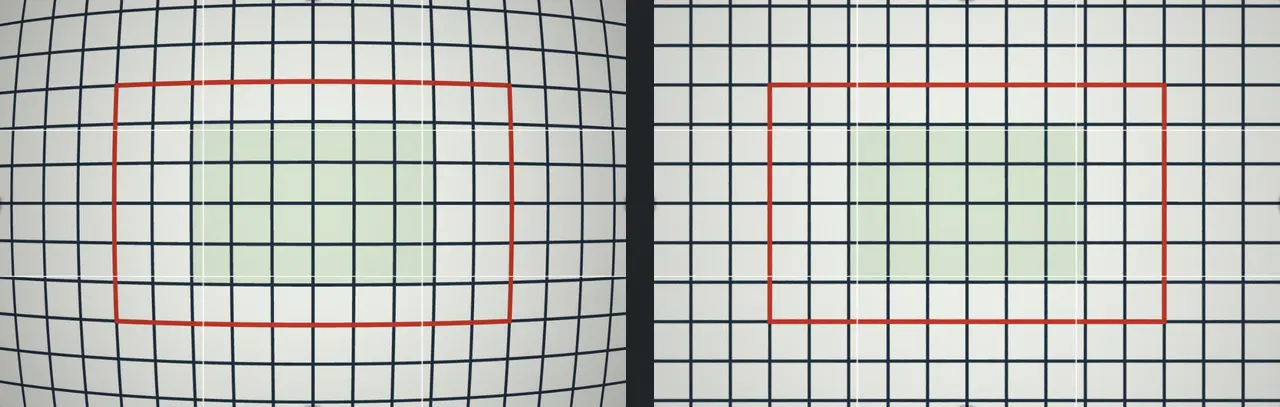
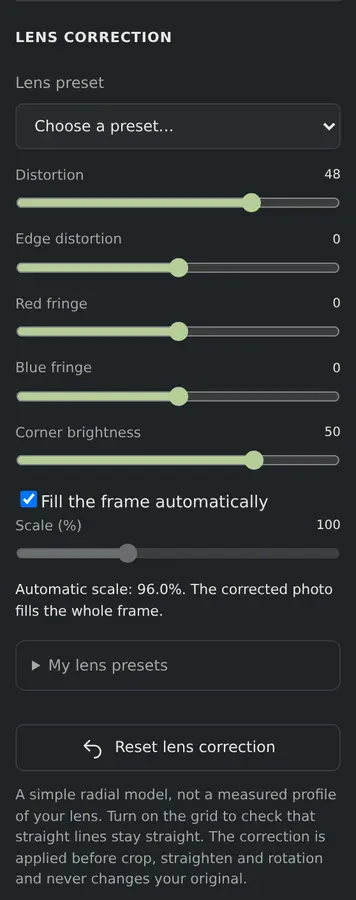
Obiektywy szerokokątne i kamery sportowe wyginają proste linie na zewnątrz w pobliżu krawędzi (dystorsja beczkowata), a niektóre teleobiektywy zmiennoogniskowe ściągają je do środka (dystorsja poduszkowata). Sekcja Korekcja obiektywu w panelu kadrowania usuwa ten efekt, nie zmieniając oryginału. Zwiększaj Dystorsja, aż prosta linia blisko krawędzi zdjęcia będzie wyglądać prosto. Wartości ujemne korygują dystorsję poduszkowatą. Dystorsja na krawędziach dodaje korekcję w pobliżu narożników, gdy środek krawędzi jest już w porządku. Czerwona obwódka i Niebieska obwódka minimalnie zmniejszają lub powiększają te kanały kolorów, żeby usunąć kolorowe krawędzie w narożnikach. Jasność narożników rozjaśnia ciemne narożniki, a przy wartościach ujemnych je przyciemnia.
Wypełnianie kadru i start od profilu
Opcja Automatycznie wypełniać kadr jest domyślnie włączona. Wiersz pod suwakami pokazuje skalę, przy której cały kadr pozostaje wypełniony. Gdy ją wyłączysz, możesz sam ustawić Skala (%). Obszary poza zdjęciem pozostają wtedy przezroczyste, a w eksporcie do JPEG są wypełniane bielą. Profil obiektywu zawiera ogólne punkty wyjścia, na przykład łagodną lub silną dystorsję beczkowatą obiektywu szerokokątnego, kamerę sportową albo teleobiektyw zmiennoogniskowy. Nie są to zmierzone profile konkretnych obiektywów, więc dopracuj je na oko, korzystając z siatki kadrowania.
Zapisywanie ustawień obiektywu
W sekcji Moje profile obiektywów wpisz nazwę w polu Nazwa ustawienia wstępnego i wybierz Zapisz profil obiektywu, żeby zachować bieżące ustawienia w tej przeglądarce (maksymalnie osiem). Pobierz profile obiektywów zapisuje je w pliku. Gdy otworzysz ten plik w Lumina na innym komputerze, profile zostaną tam dodane. Korekcja jest częścią projektu i obejmują ją cofanie, ponawianie, autozapis, pliki projektu oraz eksporty. Jest stosowana do całego zdjęcia przed kadrowaniem, prostowaniem i obracaniem. Wsadowe style w Photo Lab nie zawierają ustawień obiektywu. W menu Narzędzia opcja Korekcja obiektywu dla plików zdjęć otwiera osobne narzędzie, które stosuje tę samą korekcję do przesłanego zdjęcia. Skrypty i agenci AI mogą z niego korzystać przez API.
Sprawdzanie efektu
Włącz siatkę (naciśnij G) i porównaj linię przy krawędzi z sąsiednią linią siatki. Widok porównania pokazuje oryginał obok wersji edytowanej, więc widzisz, jak bardzo przesunęły się narożniki. Korekcję dystorsji wykonaj przed kadrowaniem. Korekcja jest wyśrodkowana na całym zdjęciu, a po przycięciu środek optyczny nie leży już w środku kadru. Korekcja obiektywu korzysta z prostego modelu promieniowego z dwoma składnikami dystorsji. Nie wyprostuje zdjęć z obiektywu typu rybie oko ani zdjęć zrobionych przechylonym aparatem. Jeśli fotografowałeś tablicę lub stronę pod kątem, użyj potem korekcji perspektywy.
Gotowy, by spróbować?