← Wszystkie samouczki · Lumina
Samouczek 3 z 22
Więcej z kolekcji zdjęć
Początkujący 8 min
Utwórz w Photo Lab stykówkę, animowany GIF, eksport wsadowy lub siatkę obrazów, wybierz wygląd dla każdego zdjęcia i sprawdź każde pobranie.
Zbierz swoje zdjęcia
Otwórz Photo Lab z paska narzędzi lub z menu Narzędzia. Wybierz Dodaj zdjęcia, Użyj edytowanego zdjęcia albo Wypróbuj przykładowy zestaw. Zaznacz miniaturę, aby zmienić jej podpis, przesunąć ją wcześniej lub później albo ją usunąć. Jedna kolekcja może zawierać do 24 zdjęć.
Zbuduj układ
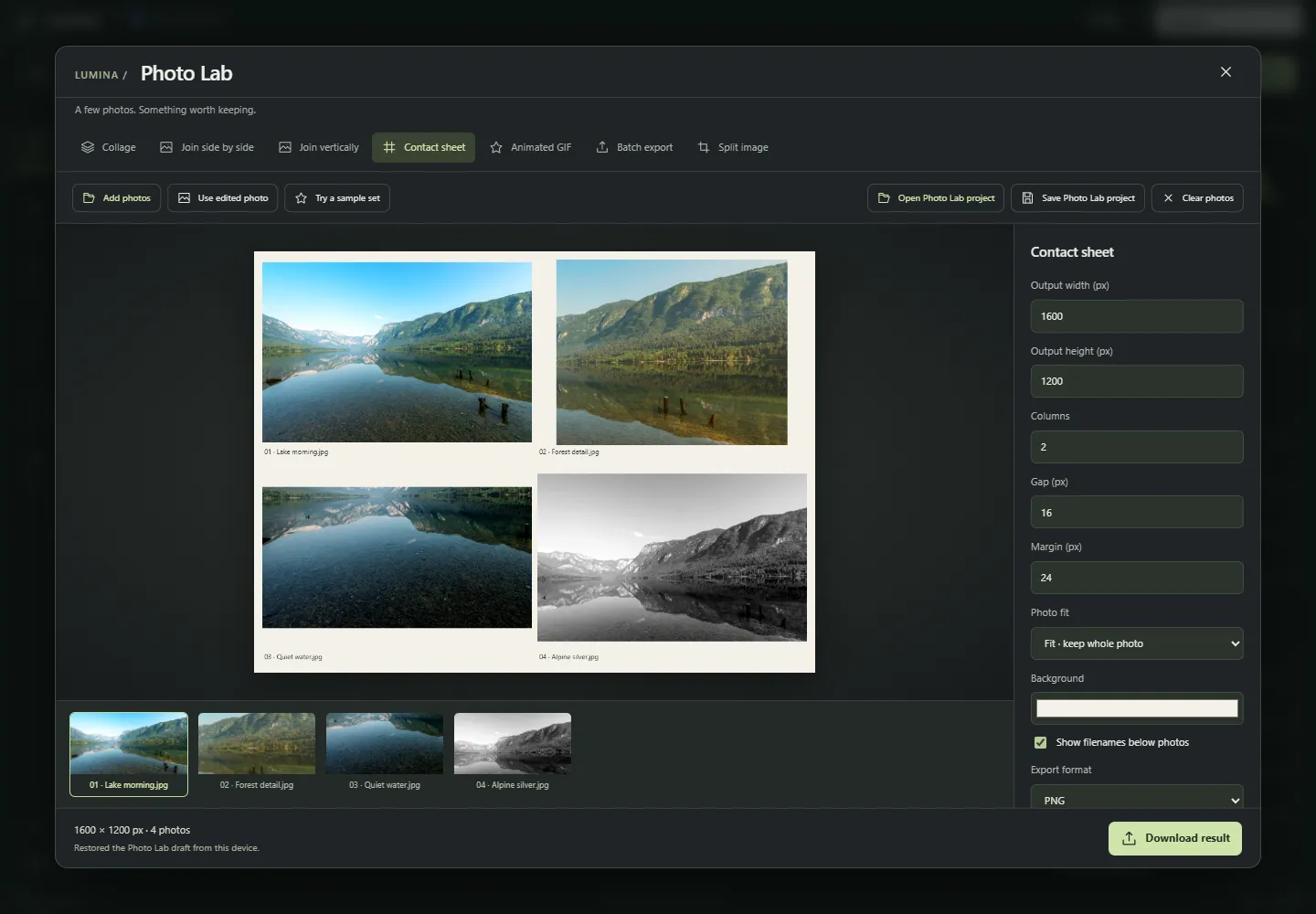
Kolaż układa zdjęcia w siatce. Stykówka rezerwuje miejsce na numerowane podpisy z nazwami plików. Połącz obok siebie i Połącz w pionie tworzą ciągłe paski. Wybierz wymiary, liczbę kolumn, margines, odstęp i tło. Tryb Wypełnij kadruje od środka, a Dopasuj zachowuje całe zdjęcie. Pobierz wynik eksportuje plik PNG, JPEG lub WebP.
Ożyw swoje zdjęcia
Wybierz Animowany GIF, ustaw rozmiar klatki i liczbę milisekund na klatkę oraz zdecyduj, czy animacja ma się powtarzać. Odtwórz podgląd pokazuje sekwencję, a Pobierz wynik tworzy animację. GIF wybiera ze zdjęć jedną paletę liczącą maksymalnie 256 kolorów (wszystkie kolory pozostają dokładne, jeśli jest ich nie więcej niż 256) i nie obsługuje przezroczystości, dlatego na bardzo płynnych gradientach mogą pojawić się lekkie schodki. Dithering ukrywa te schodki za pomocą drobnego wzoru punktów: Uporządkowany zachowuje ten sam wzór na każdej klatce, więc nieruchome obszary nie migoczą, a Floyd–Steinberg daje najgładsze nieruchome gradienty. Oba sposoby zwiększają rozmiar pliku, a dithering nie jest stosowany, gdy twoje zdjęcia mają 256 kolorów lub mniej. Łączna liczba pikseli wszystkich klatek musi pozostać poniżej 12 milionów.

Eksportuj partię zdjęć
Eksport wsadowy zmienia rozmiar i format każdego zdjęcia i zapisuje wszystkie w jednym pliku ZIP. Maksymalny dłuższy bok (px) ogranicza dłuższą krawędź; mniejsze zdjęcia nigdy nie są powiększane. Przechwyć bieżącą edycję zapamiętuje ustawienia wywoływania z edytora oraz warstwy tekstowe. Zastosuj przechwycony wygląd i warstwy tekstowe decyduje, czy zdjęcia otrzymają ten zarejestrowany wygląd; kadrowanie, obrót i odbicia nie są kopiowane.
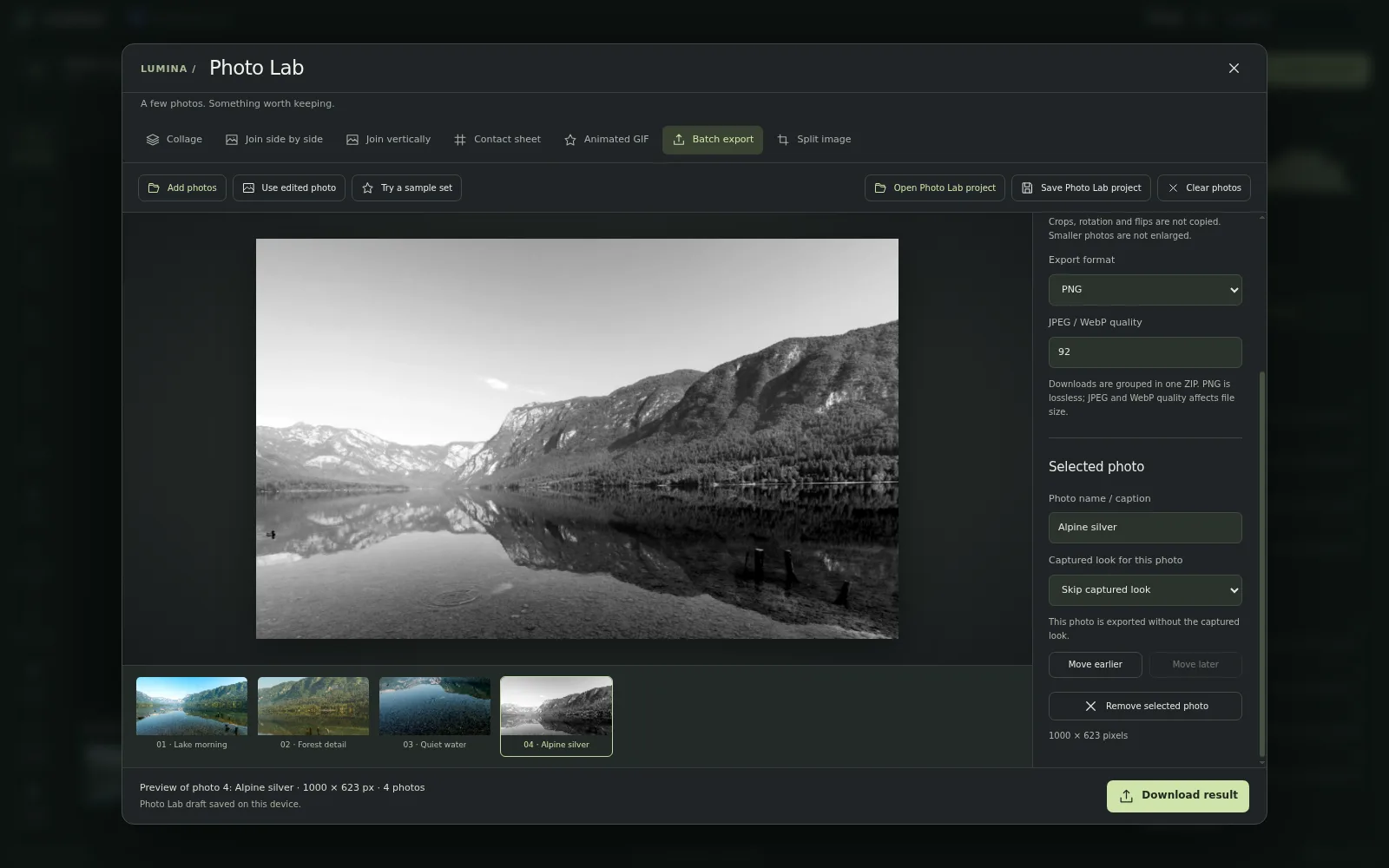
Podgląd pokazuje zdjęcie zaznaczone na taśmie miniatur, a nie zawsze pierwsze. Wiersz pod podglądem podaje jego nazwę, na przykład „Podgląd zdjęcia 2: Leśny detal”, wraz z rozmiarem wyjściowym. Zaznacz inną miniaturę, aby sprawdzić, jak będzie wyglądać to zdjęcie.
Każde zdjęcie może też mieć własne ustawienie. Zaznacz miniaturę i otwórz Zarejestrowany wygląd dla tego zdjęcia:
- Użyj ustawienia wsadowego stosuje się do pola wyboru Zastosuj przechwycony wygląd i warstwy tekstowe.
- Zawsze stosuj zarejestrowany wygląd nakłada wygląd nawet wtedy, gdy pole wyboru jest odznaczone.
- Pomiń zarejestrowany wygląd eksportuje to zdjęcie bez zmian, poza rozmiarem i formatem.
Zdanie pod listą potwierdza wynik, na przykład „To zdjęcie jest eksportowane bez uchwyconego wyglądu.”. Przydaje się to, gdy jedno zdjęcie w zestawie wygląda już dobrze albo gdy tylko ono potrzebuje wyglądu, a reszta ma pozostać naturalna.
Podziel obraz
Podziel obraz tnie zaznaczone zdjęcie na siatkę wierszy i kolumn liczącą do 64 kafelków. Plik ZIP zawiera kafelki w wybranym formacie eksportu oraz manifest JSON z dokładnymi współrzędnymi. Przy wymiarach, które nie dzielą się równo, zachowany zostaje każdy piksel krawędzi.
Sprawdź przed pobraniem
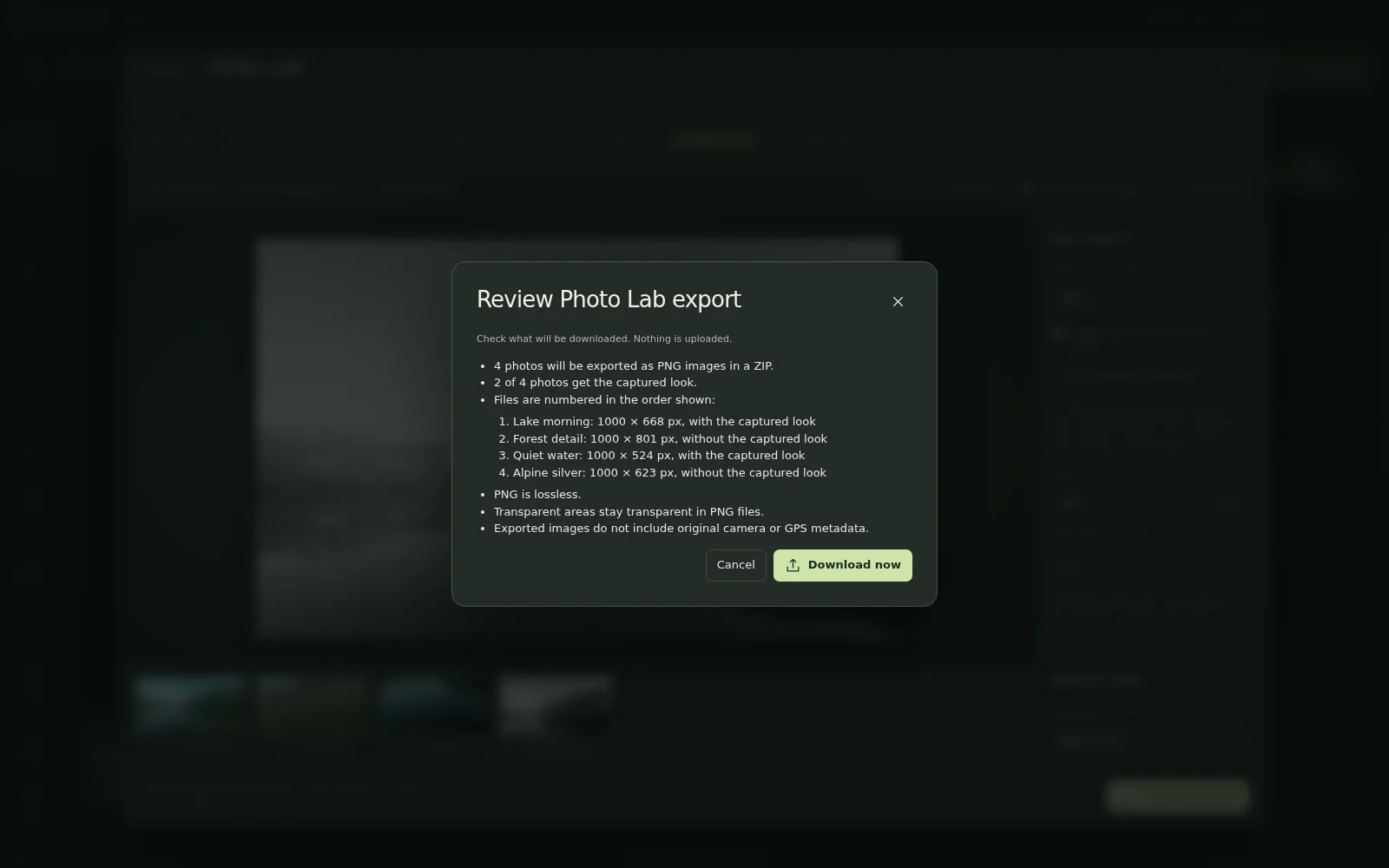
Pobierz wynik najpierw otwiera okno Weryfikacja eksportu Photo Lab. Na tym etapie nic jeszcze nie jest eksportowane. Weryfikacja zawiera:
- wynik: pojedynczy obraz z jego rozmiarem, rozmiar klatki GIF, liczbę klatek i czas ich wyświetlania, liczbę kafelków podziału albo każdy plik partii z jego rozmiarem i informacją, czy otrzyma zarejestrowany wygląd;
- liczbę zdjęć w partii, które otrzymają zarejestrowany wygląd;
- PNG jako format bezstratny albo jakość JPEG/WebP;
- przezroczystość: JPEG wypełnia przezroczyste obszary kolorem tła, pliki partii i kafelki w formatach PNG i WebP pozostają przezroczyste, układy używają jednolitego tła, a GIF nie obsługuje przezroczystości;
- metadane: eksportowane obrazy nie zawierają oryginalnych metadanych aparatu ani GPS.
Wybierz Pobierz teraz, aby wyeksportować, albo Anuluj, aby zmienić ustawienia. Jeśli ustawienia przekraczają znany limit – na przykład ponad 16 megapikseli na obraz, ponad 64 kafelki albo GIF większy niż 1600 pikseli na bok lub 12 milionów pikseli wszystkich klatek łącznie – wiersz stanu wyjaśnia ten limit zamiast otwierać weryfikację. Jeśli zmienisz projekt, gdy weryfikacja jest otwarta, zamknij ją i otwórz ponownie, aby była aktualna.
Zapisz swoją pracę
Zapisz projekt Photo Lab pobiera plik .lumina-lab.json z twoimi zdjęciami, ich kolejnością, ustawieniami układu, zarejestrowanym wyglądem partii i wyborem wyglądu dla każdego zdjęcia. Otwórz projekt Photo Lab przywraca projekt; pliki zapisane we wcześniejszych wersjach Lumina nadal się otwierają, a ich zdjęcia używają ustawienia wsadowego. Osobny lokalny szkic w przeglądarce również zostaje przywrócony po ponownym załadowaniu strony; zachowaj jednak pobrany plik jako kopię zapasową, ponieważ pamięć przeglądarki może zostać wyczyszczona.
Osobne narzędzia do kolaży, dzielenia obrazów i tworzenia GIF-ów, do których prowadzą linki w menu Narzędzia, przesyłają pliki na serwer i działają również przez API i MCP.
Gotowy, by spróbować?