← Wszystkie samouczki · Lumina
Samouczek 20 z 22
Usuwanie kurzu i elementów rozpraszających za pomocą Retuszu
Początkujący 6 min
Usuwaj drobinki kurzu i skazy tak, aby wtapiały się w otoczenie, kopiuj szczegóły stemplem klonującym i zachowaj możliwość edycji każdego pociągnięcia.
Usuwanie plamki
Otwórz Retusz na pasku narzędzi edytora. Domyślnie wybrane jest Usuwanie plamek. Ustaw Rozmiar pędzla nieco większy niż plamka, a potem kliknij plamkę albo zamaluj dłuższą rysę. Lumina pobiera teksturę z pobliskiego obszaru i dopasowuje ją do koloru i jasności otoczenia, dzięki czemu ciemny punkcik na błękitnym niebie znika bez jaśniejszej czy ciemniejszej łaty. Już w trakcie malowania zdjęcie pokazuje skorygowany wynik pociągnięcia, więc możesz przerwać, gdy tylko plamka zniknie. Na wolniejszych urządzeniach odznacz opcję Pokazywać wynik podczas malowania. Gdy opcja Wybierać źródło automatycznie jest włączona, Lumina porównuje pierścień wokół plamki z 48 pobliskimi obszarami i kopiuje z tego, który pasuje najlepiej.
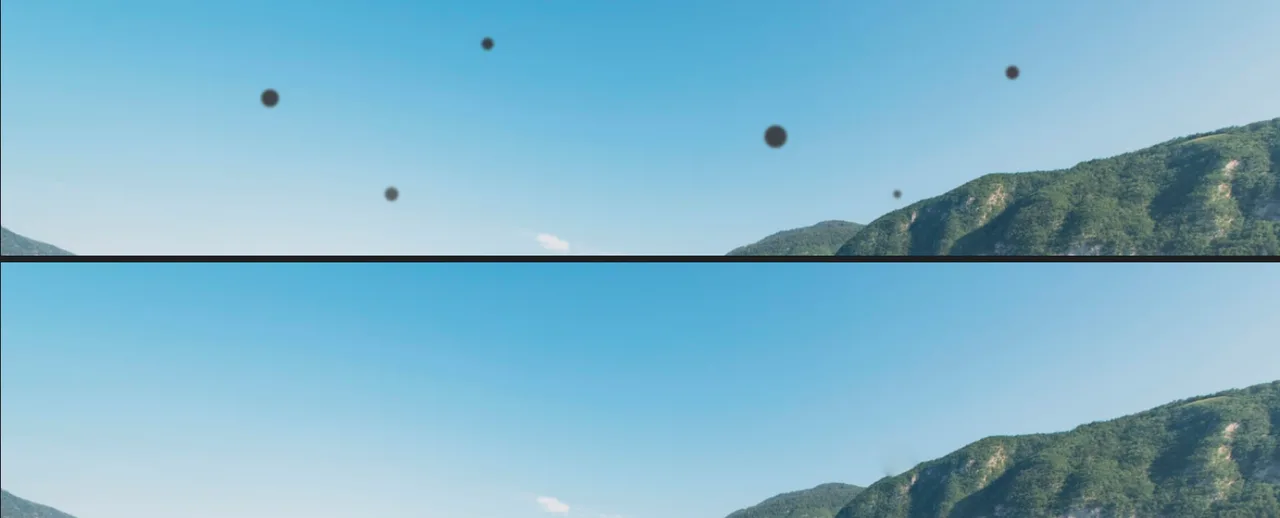
Przy okrągłych drobinkach kurzu dobrze sprawdza się Twardość od 70 do 80 %: plamka zostaje w całości zastąpiona, a zanika tylko zewnętrzna krawędź. Jeśli zostaje widoczny słaby pierścień, cofnij zmianę i popraw miejsce ponownie nieco większym pędzlem. Korygowanie może wykorzystać tylko to, co już jest na zdjęciu. Nie wymyśla nowej treści i nie korzysta z AI, więc duży obiekt na bogatym w szczegóły tle wymaga kilku mniejszych pociągnięć albo źródła wybranego przez ciebie.
Klonowanie szczegółu
Wybierz Stempel klonujący, aby skopiować piksele dokładnie, na przykład powtórzyć fragment kamyków na jasnym kawałku śmiecia. Kliknij z wciśniętym klawiszem Alt (na Macu Option) obszar, z którego chcesz kopiować, albo naciśnij Ustaw źródło i kliknij ten obszar. Następnie maluj tam, gdzie ma się znaleźć kopia: źródło przesuwa się razem z pędzlem w tej samej odległości i kierunku, a kolejne pociągnięcie zachowuje tę odległość, dopóki nie ustawisz nowego źródła. W przeciwieństwie do korygowania klonowanie nie dopasowuje jasności, dlatego lepiej sprawdza się przy ostrych krawędziach i wzorach.
Późniejsza zmiana lub usuwanie pociągnięć
Każde pociągnięcie pojawia się na liście jako Korygowanie 1, Klonowanie 2 i tak dalej. Zaznacz jedno z nich, aby zobaczyć jego obrys na zdjęciu, a obok obszar źródłowy zaznaczony przerywaną linią. Możesz zmienić Pozycja, Przesunięcie źródła, Rozmiar pędzla, Twardość lub Krycie, podając dokładne liczby, przesunąć pociągnięcie wcześniej lub później w kolejności, poprosić o nowe automatyczne źródło albo je usunąć. Dodaj pociągnięcie na środku widoku tworzy pociągnięcie bez użycia myszy. Jego położenie dopasujesz w polach liczbowych.
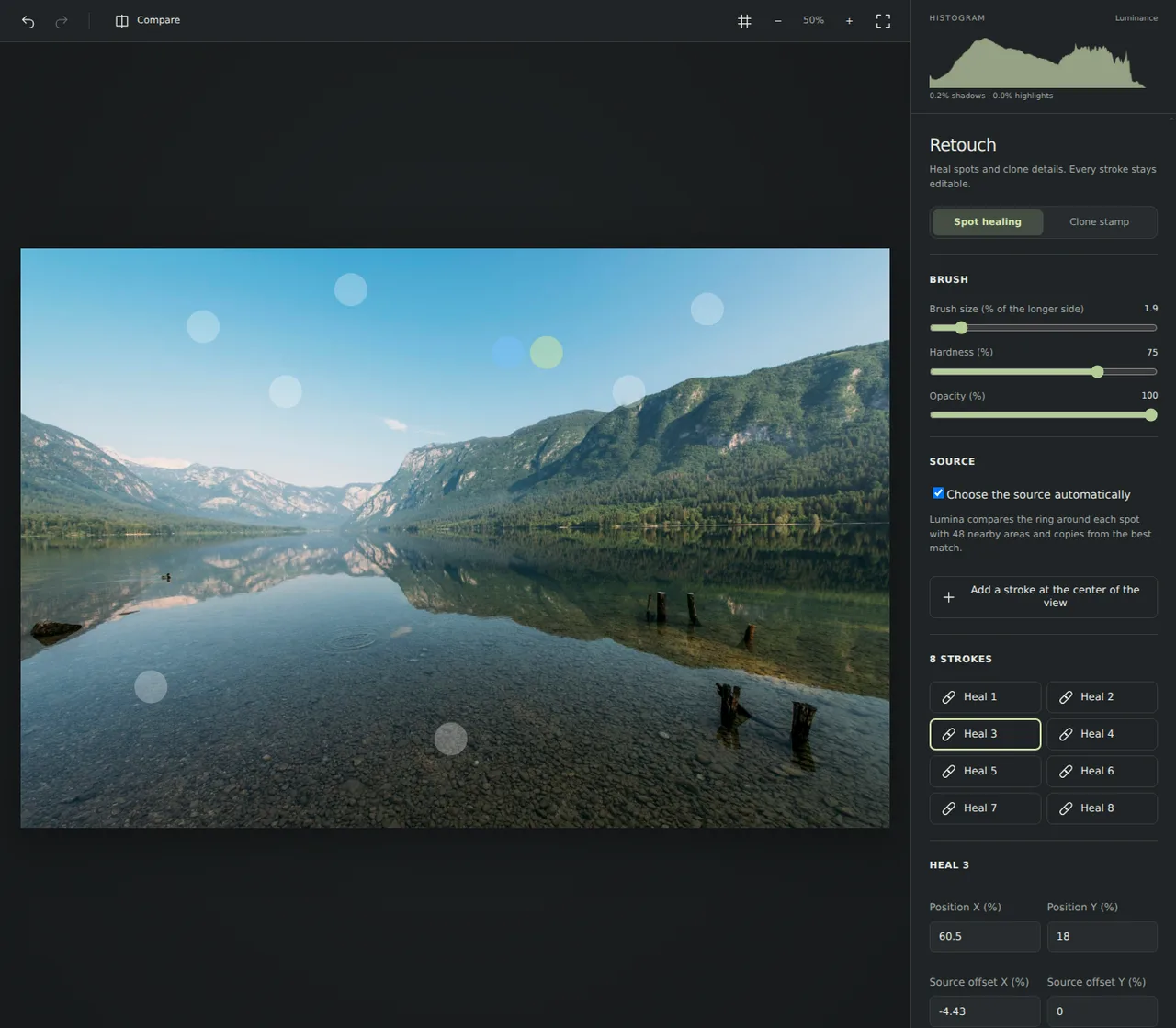
Pociągnięcia są stosowane po korekcji obiektywu, a przed kadrowaniem, prostowaniem i obrotem, więc kadr możesz zmienić także później. Zapisują się w projekcie, w autozapisie, w plikach projektu i na Dysku Google, a Cofnij i Ponów również je obejmują. Porównanie pokazuje oryginał bez retuszu. Zbiorcze style Photo Lab nie kopiują pociągnięć, bo plamki na każdym zdjęciu są inne.
Retusz zdjęć za pomocą narzędzia lub agenta AI
W Narzędziach znajdziesz narzędzie Punktowe korygowanie i stempel (lumina-spot-heal), które nakłada te same pociągnięcia na przesłane zdjęcie i zwraca plik PNG oraz pociągnięcia w formacie JSON. Pociągnięcia z pliku projektu Lumina dają w nim identyczne piksele, a skrypty i agenci AI mogą z niego korzystać przez API i MCP. W przeciwieństwie do edytora to narzędzie przesyła zdjęcie na serwer usefulweb.site.
Gotowy, by spróbować?