← Wszystkie samouczki · Lumina
Samouczek 7 z 22
Wektoryzuj grafikę do edytowalnych ścieżek SVG
Początkujący 7 min
Zamień rastrowe logo lub płaską ilustrację w prawdziwe kształty wektorowe, dopracuj kolory i otwory, a następnie zapisz, udostępnij lub wyeksportuj wynik.
Otwórz Vector Lab
Wybierz Vector Lab na pasku edycji Lumina lub w panelu Narzędzia albo otwórz /app#vector. W sekcji Zacznij od przykładu możesz wypróbować przykłady Alpejska odznaka, Emblemat z pierścieniem, Studium ziół lub Pikselowa gwiazda, zanim użyjesz własnej grafiki.
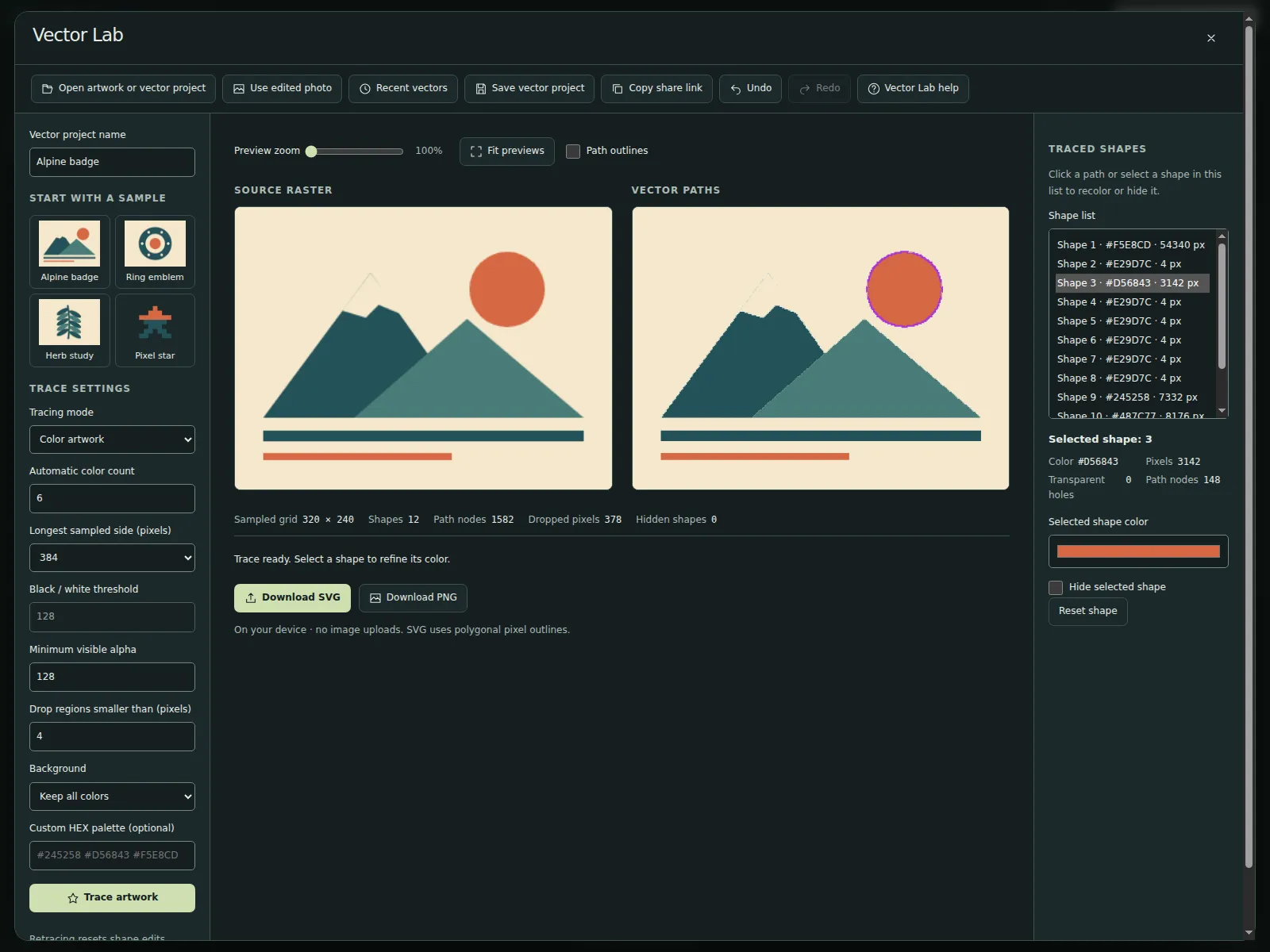
Otwórz grafikę lub projekt wektorowy przyjmuje pliki PNG, JPEG, WebP i GIF (pierwsza klatka) do 8 MB i 16 megapikseli, a także zapisane projekty .lumina-vector.json. Możesz też upuścić plik na studio. Użyj edytowanego zdjęcia kopiuje twoją bieżącą edycję z Lumina. Zaimportowana grafika jest zmniejszana do maksymalnie 512 pikseli na bok i zapisywana jako PNG wewnątrz projektu wektorowego.
Wybierz sposób wektoryzacji
Ustawienia wektoryzacji decydują o tym, jak obraz zamienia się w kształty:
- Tryb wektoryzacji: Grafika kolorowa automatycznie wyszukuje kolory; Czerń i biel rozdziela jasne i ciemne obszary według wartości Próg czerni i bieli.
- Automatyczna liczba kolorów ustawia od 2 do 16 kolorów. Aby uzyskać dokładne kolory marki, wpisz od 2 do 16 sześcioznakowych wartości HEX w polu Własna paleta HEX (opcjonalnie), oddzielając je spacjami lub przecinkami. Własna paleta zastępuje kolory automatyczne.
- Najdłuższy próbkowany bok (piksele) określa poziom szczegółów w zakresie od 64 do 512. Niższe wartości dają mniej kształtów, a te są prostsze.
- Piksele poniżej wartości Minimalna widoczna alfa stają się przezroczyste, a wszystkie pozostałe stają się nieprzezroczyste.
- Opcja Usuwać obszary mniejsze niż (piksele) odrzuca drobne spójne obszary, np. wygładzone piksele na krawędziach. Stają się one przezroczyste i nie są wypełniane przez sąsiednie obszary. Ustaw 0, aby zachować każdy obszar.
- Tło → Usunąć dominujący kolor krawędzi usuwa każdy obszar w kolorze najczęściej występującym na krawędzi obrazu, łącznie z detalami w tym kolorze wewnątrz grafiki. Wybierz Zachować wszystkie kolory, jeśli usunęłoby to część grafiki.
Wybierz Wektoryzuj grafikę, aby zastosować ustawienia. Wektoryzacja działa w tle, a wiersz stanu pokazuje jej postęp. Anuluj wektoryzację przywraca poprzedni wynik. Jeśli wynik przekroczyłby 2048 kształtów lub 60000 węzłów, Vector Lab wyjaśnia ten limit i, jeśli poprzednia wektoryzacja jest nadal dostępna, przywraca ją razem z jej ustawieniami. Nowa grafika jest wektoryzowana z ustawieniami, które aktualnie widzisz w formularzu.
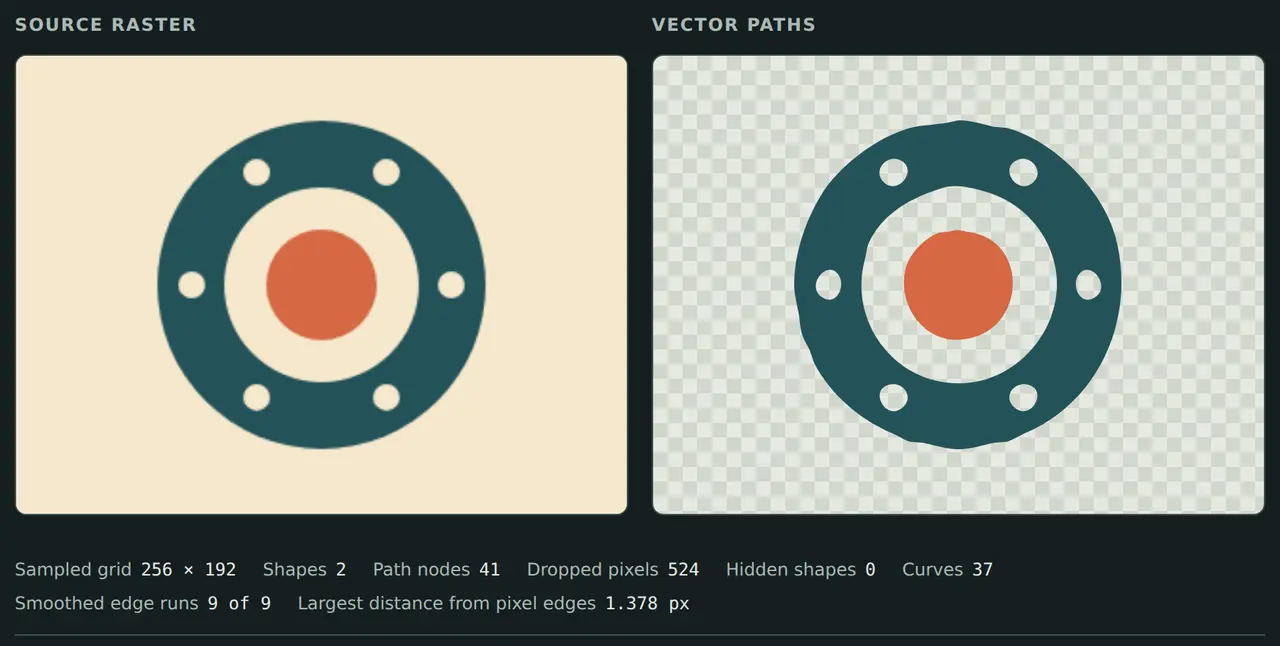
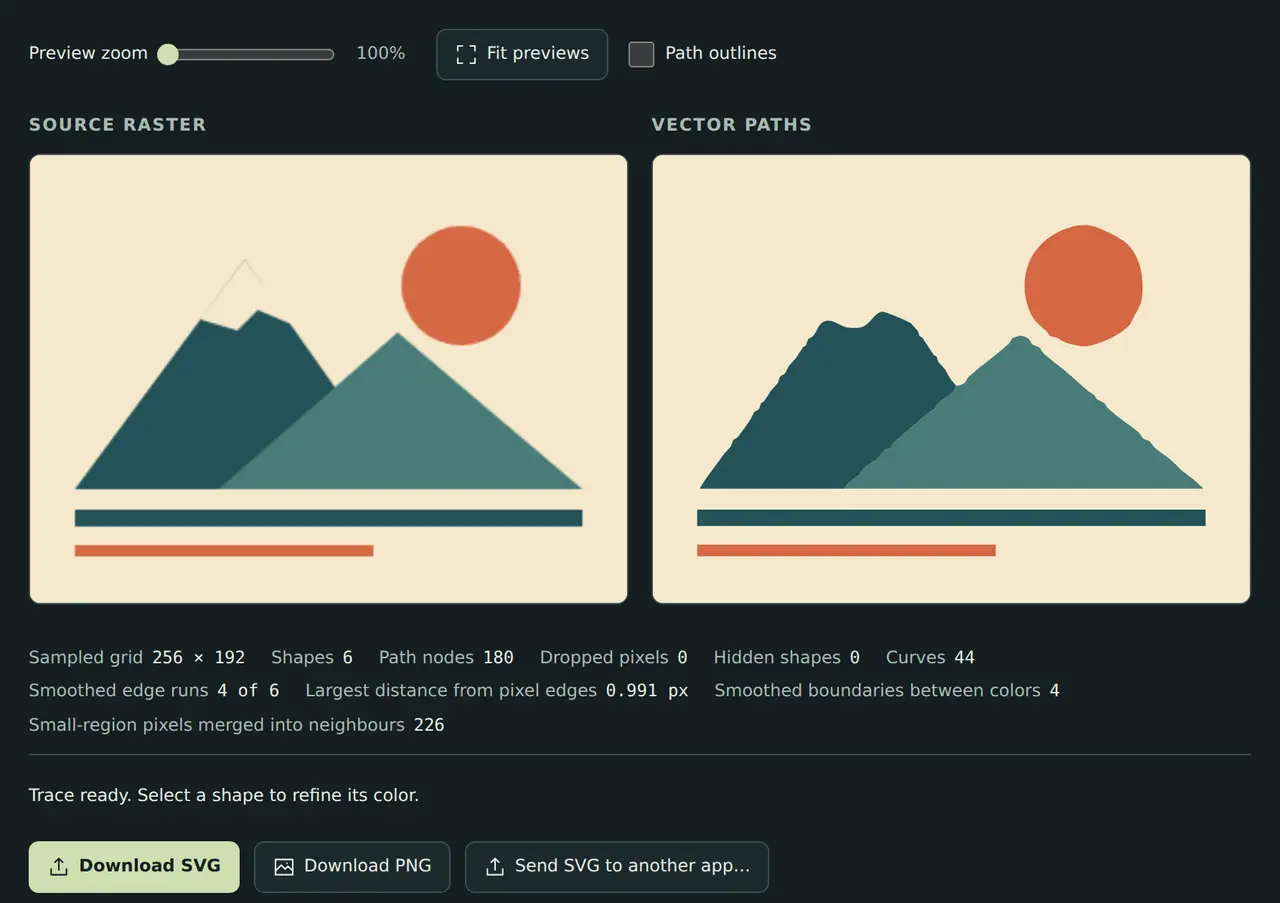
Wygładzanie krzywych pod ustawieniami wektoryzacji zastępuje pikselowe schodki krzywymi Béziera. Wybierz Jasny (0.75 px), Średni (1 px) lub Silny (1.5 px). Liczba oznacza największą odległość, na jaką krzywe mogą odejść od dokładnych krawędzi pikseli, mierzoną na próbkowanej siatce. Gdy opcja Wygładzać też krawędzie między kolorami jest zaznaczona (domyślnie w nowych projektach), wygładzane są też granice między dwoma kolorami. Każda granica staje się jedną krzywą, którą oba sąsiednie kształty współdzielą dokładnie, jeden w przód, a drugi wstecz, dzięki czemu między kolorami nigdy nie powstają szczeliny ani nakładki. Małe obszary poniżej wartości Usuwać obszary mniejsze niż (piksele) dołączają wtedy do sąsiedniego kształtu, z którym mają najdłuższą wspólną krawędź, i nie zostawiają przezroczystych plamek. Usuwa to też większość zabłąkanych pikseli antyaliasingu. Krawędzie na brzegu obrazu pozostają dokładne. Wygładzona krawędź, która dotknęłaby innej krawędzi, przecięłaby ją albo zmieniłaby kolejność granic spotykających się w narożniku, wraca do dokładnych pikseli. Odznacz tę opcję, aby wygładzać tylko krawędzie sąsiadujące z przezroczystością. Tak działały projekty zapisane przed wprowadzeniem tej opcji i zachowują ten wygląd, dopóki jej nie zaznaczysz. Wygładzanie działa od razu i zachowuje twoje zmiany kształtów. Cofnij przywraca poprzednie ustawienie. Statystyki pokazują wtedy także Krzywe, Wygładzone fragmenty krawędzi, Największa odległość od krawędzi pikseli, Wygładzone granice między kolorami, a jeśli scalono małe obszary, również Piksele małych obszarów scalone z sąsiednimi. W grafice z antyaliasingiem mogą nadal zostać drobne wybrzuszenia tam, gdzie wystają scalone piksele krawędzi. Silny wygładza je najlepiej.
Dopracuj kształty
Raster źródłowy i Ścieżki wektorowe są wyświetlane obok siebie. Pod nimi widzisz próbkowaną siatkę oraz liczbę kształtów, węzłów ścieżek, odrzuconych pikseli i ukrytych kształtów. Użyj opcji Powiększenie podglądu (do 400%) i przewijaj wewnątrz podglądu albo wybierz Dopasuj podglądy. Kontury ścieżek pokazują granice wielokątów.
Kliknij kształt w podglądzie wektorowym albo wybierz go z listy Lista kształtów w panelu Zwektoryzowane kształty. Na klawiaturze przejdź klawiszem Tab do listy i użyj klawiszy strzałek. Panel pokazuje kolor kształtu, liczbę pikseli i przezroczyste otwory. Zmień Kolor zaznaczonego kształtu, zaznacz Ukryj zaznaczony kształt albo wybierz Resetuj kształt, aby wrócić do koloru z wektoryzacji. Ukryte kształty pozostają na liście, więc możesz je ponownie pokazać.
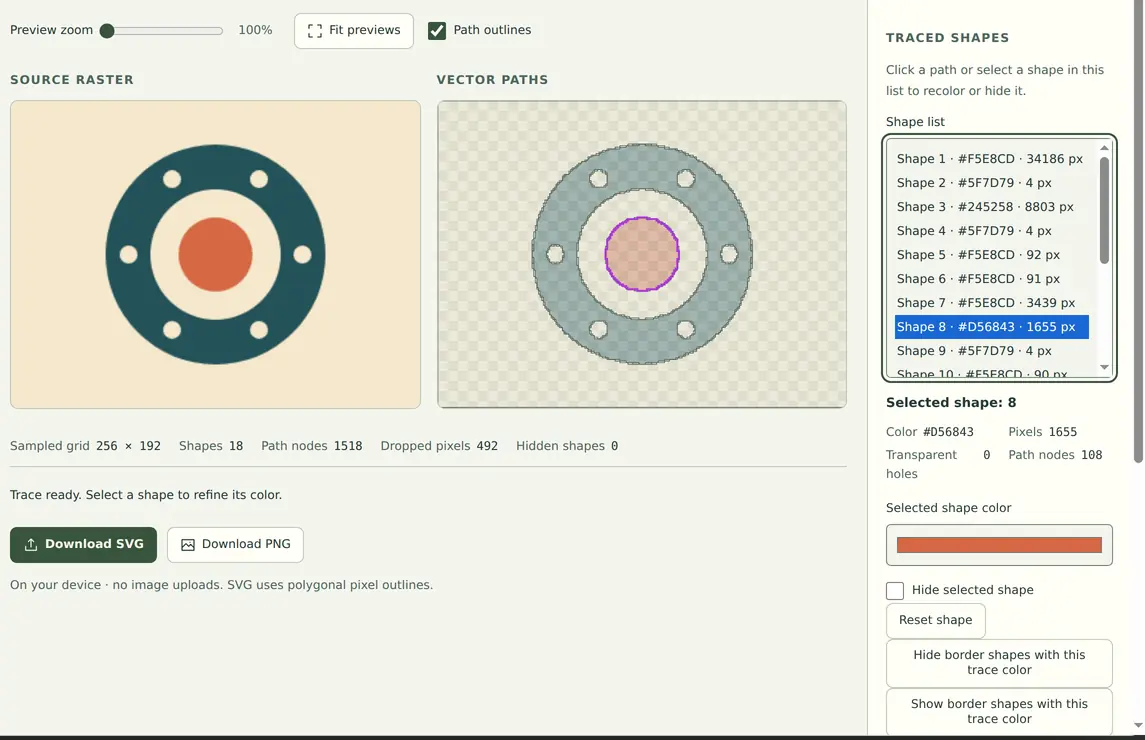
Zmiany kształtów dotyczą jednej wektoryzacji. Ponowne wybranie Wektoryzuj grafikę zaczyna od nowych kształtów. Cofnij i Ponów przechodzą przez maksymalnie 30 zmian, w tym ponowne wektoryzacje i otwarte grafiki.
Zapisz, udostępnij i wyeksportuj
Pobierz SVG zapisuje prawdziwą geometrię ścieżek z przezroczystymi otworami (wypełnianie metodą parzysto-nieparzystą), bez osadzonego obrazu. Gdy wygładzanie krzywych jest wyłączone, kontury dokładnie podążają za próbkowanymi pikselami. Gdy jest włączone, SVG zawiera te same krzywe, które widzisz w podglądzie. Pobierz PNG renderuje wektor w rozmiarze czterokrotnie większym od próbkowanego, z przezroczystością.
Zapisz projekt wektorowy pobiera plik .lumina-vector.json ze znormalizowanym źródłem, ustawieniami i twoimi zmianami kształtów. Możesz go ponownie otworzyć w Vector Lab lub głównym przyciskiem Otwórz w Lumina. Kopiuj link do udostępnienia kopiuje link zawierający cały projekt razem z obrazem źródłowym, więc link może być długi. Ostatnie wektory pokazuje pięć ostatnich projektów zapisanych w tej przeglądarce po edycji lub imporcie. Dane przeglądarki mogą zostać wyczyszczone, więc zachowaj pobraną kopię. Projekty wektorowe są oddzielone od projektów zdjęć i nie są zapisywane razem z projektami zdjęć na Dysku Google. Schemat projektu opisuje wersję 1 (dokładne kontury) i wersję 2 (z wygładzaniem krzywych). Projekty z wyłączonym wygładzaniem nadal są zapisywane jako wersja 1, więc otwierają je również starsze wersje Lumina.
Skróty: Ctrl+S zapisuje, Ctrl+O otwiera, Ctrl+Z cofa, a Ctrl+Shift+Z lub Ctrl+Y ponawia. Gdy skróty jednoklawiszowe są włączone (to ustawienie znajdziesz w Pomoc Vector Lab), F dopasowuje podglądy, a ? otwiera pomoc.
Ograniczenia i powiązane narzędzia
Vector Lab najlepiej sprawdza się przy logo, ikonach, sylwetkach i płaskich ilustracjach. Zdjęcia zamieniają się w posteryzowaną grafikę. Nie ma importu SVG, edycji uchwytów węzłów ani eksportu do EPS, DXF lub CMYK.
Grafika rastrowa do SVG udostępnia ten sam silnik wektoryzacji jako stronę narzędzia, JSON API i narzędzie MCP. To narzędzie plikowe przesyła obraz na serwer. Sylwetka binarna do SVG zamienia wiersze z 0 i 1 w dokładne kontury bez przesyłania obrazu. Oba narzędzia mają to samo opcjonalne wygładzanie krzywych. Dopasowywanie krzywych Béziera do ścieżek SVG wygładza dowolną ścieżkę SVG, zwektoryzowaną lub narysowaną ręcznie, tym samym silnikiem dopasowywania.
Dwa kolejne narzędzia SVG w ogóle nie potrzebują obrazu. Generator kształtów wektorowych rysuje jeden wielokąt, gwiazdę lub spiralę na podstawie kilku liczb, na przykład pięcioramienną gwiazdę na płótnie 512 pikseli z promieniem wewnętrznym 0.45, i pobiera przezroczysty plik SVG. Spirale są otwartymi ścieżkami złożonymi z prostych odcinków. Generator powtarzalnych wzorców SVG wypełnia płótno kropkami, kwadratami, rombami, poziomymi lub pionowymi paskami albo szachownicą na podstawie jednego kafelka wzoru. Ostrzega, gdy na płótnie nie mieści się całkowita liczba kafelków, bo wtedy przy powtarzaniu na pliku byłby widoczny szew. Oba działają na swoich stronach narzędzi, przez JSON API i przez MCP, a ich pliki SVG możesz otworzyć w Motion Desk aplikacji Flipline lub w dowolnym edytorze wektorowym.
Proces przeglądania i dopracowywania wyników jest inspirowany programem Vector Magic. Silnik i przykłady są oryginalne.
Gotowy, by spróbować?