← Wszystkie samouczki · Lumina
Samouczek 1 z 22
Twoja pierwsza edycja zdjęcia
Początkujący 4 min
Otwórz zdjęcie, zrównoważ światło i kolor i wyeksportuj obraz w Lumina.
Otwórz zdjęcie
Uruchom Lumina i wypróbuj dołączoną próbkę Alpine escape. Otwórz zdjęcie przyjmuje pliki JPEG, PNG, WebP, GIF, BMP i AVIF, które przeglądarka potrafi zdekodować. Możesz też upuścić zdjęcie na płótno. Zdjęcia muszą mieć mniej niż 30 MB i nie więcej niż 16 megapikseli. Pliki HEIC lub RAW najpierw przekonwertuj osobnym konwerterem.
Znajdź swoje światło
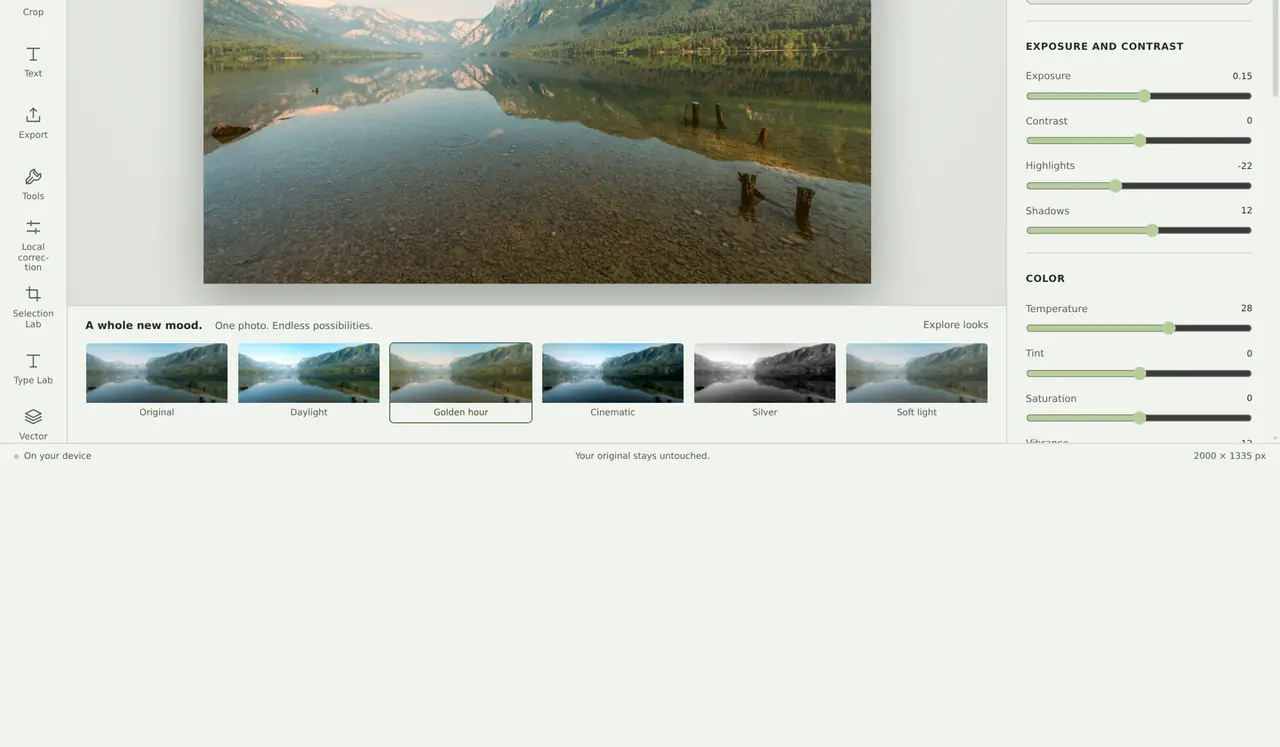
Zacznij od Wywoływania. Ekspozycja zmienia ogólną jasność w działkach przysłony (EV). Światła i Cienie silniej wpływają na jasne i ciemne obszary. Automatyczne ulepszenie wykorzystuje jasność obrazu, by zaproponować ekspozycję z delikatną korektą świateł, cieni i jaskrawości. To prosta, deterministyczna korekta, a nie model AI.
Kliknij dwukrotnie dowolny suwak, aby przywrócić jego neutralną wartość.
Histogram pokazuje rozkład luminancji pikseli. Wartości procentowe pod nim liczą piksele na samym ciemnym i samym jasnym końcu. Szczyt przy krawędzi może oznaczać przycięcie, ale może też być zamierzony.
Wypróbuj wygląd
Pasek na dole oferuje sześć punktów wyjścia. Wygląd zastępuje twoje korekty światła i koloru; Cofnij je przywraca. Użyj Wywoływania, aby dopracować dowolny wygląd. Temperatura ociepla lub ochładza obraz, a Odcień przesuwa barwy między zielenią a magentą. Nasycenie działa na wszystkie kolory; Jaskrawość mocniej wpływa na kolory mniej nasycone.
Dostrój poszczególne kolory
Mikser kolorów w Wywoływaniu działa na ośmiu zakresach barw: czerwieniach, pomarańczach, żółciach, zieleniach, akwamarynach, błękitach, fioletach i purpurach. Wybierz Barwa, Nasycenie lub Luminancja i przesuń suwak danego zakresu. Barwa przesuwa zakres w stronę sąsiednich (do 30°), Nasycenie czyni go bogatszym lub spokojniejszym, a Luminancja go rozjaśnia lub przyciemnia. Neutralne szarości nigdy się nie zmieniają, a sąsiednie zakresy płynnie się przenikają. Na przykład obniż Nasycenie dla Zieleni i podnieś Luminancję dla Błękitów, aby uzyskać spokojniejsze niebo w krajobrazie.
Porównaj, powiększ i wyeksportuj
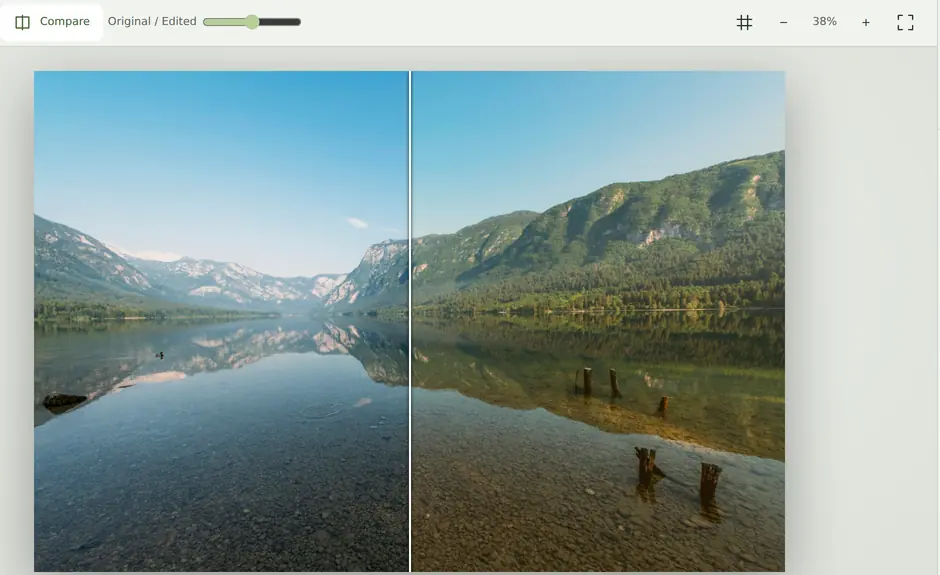
Porównaj pokazuje oryginał i wersję edytowaną z tym samym kadrem i obrotem. Przesuń suwak porównania, aby odsłonić więcej jednej lub drugiej wersji. Naciśnij B, aby przełączyć porównanie. Naciśnij 1 lub kliknij wartość powiększenia, aby zobaczyć widok 100%, używaj + i − lub Ctrl + kółko myszy do powiększania i przeciągaj zdjęcie, aby je przesuwać, gdy jest większe niż okno. F lub 0 ponownie dopasowuje zdjęcie.
Eksportuj zdjęcie otwiera ustawienia rozmiaru, formatu i jakości. Wybierz Pełny rozmiar, preset dłuższej krawędzi dla 4K, galerii internetowych, Full HD, mediów społecznościowych lub e-maila albo wpisz własny rozmiar. Kopiuj obraz umieszcza PNG w schowku, aby wkleić go w innej aplikacji. JPEG używa białego tła dla przezroczystych pikseli. PNG zachowuje przezroczystość; jakość nie dotyczy PNG. Eksport do WebP zależy od obsługi w przeglądarce. Eksporty pomijają oryginalne metadane aparatu i GPS.
Użyj edycji ponownie na innym zdjęciu
Kopiuj ustawienia (Ctrl+Shift+C) zapamiętuje ustawienia Wywoływania, Tone Lab i miksera kolorów. Otwórz inne zdjęcie i wybierz Wklej ustawienia (Ctrl+Shift+V), aby zastosować ten sam wygląd. Kadr, tekst i samo zdjęcie nie są kopiowane. Cofnij usuwa wklejenie.
Zachowaj edytowalną kopię
Zapisz projekt pobiera plik .lumina.json z twoim obrazem i edytowalnymi ustawieniami. Edycje zapisują się automatycznie w tej przeglądarce, a Lumina przy następnym uruchomieniu ponownie otwiera ostatnią edycję. Ostatnie wyświetla osiem ostatnio edytowanych projektów z datą; usuń wpisy, których już nie potrzebujesz. Pamięć przeglądarki może zostać wyczyszczona, więc zachowuj pliki projektów jako niezależną kopię zapasową. Jeśli jesteś zalogowany w usefulweb.site i masz połączony Dysk Google, przyciski Zapisz na Dysku i Otwórz z Dysku na górnym pasku przechowują ten sam plik projektu na twoim Dysku.
Gotowy, by spróbować?