← Wszystkie samouczki · Lumina
Samouczek 21 z 22
Korekty lokalne z maskami gradientu, radialnymi, pędzla i zakresu
Średniozaawansowany 8 min
Rozjaśnij twarz, przyciemnij niebo albo ociepl zachód słońca tylko tam, gdzie chcesz: do ośmiu korekt, maski, które możesz łączyć, i uchwyty bezpośrednio na zdjęciu.
Wywołanie zmienia całe zdjęcie. Często jednak poprawki wymaga tylko jego fragment: niebo jest za jasne, twarz tonie w cieniu, a woda mogłaby być nieco bardziej niebieska. Maski w lewym pasku otwierają Korekty lokalne: każda korekta ma własną ekspozycję, kontrast, światła, cienie, temperaturę, odcień, nasycenie, przejrzystość i ostrość, a jej maski decydują, gdzie te ustawienia działają. Nic nie zostaje trwale wtopione w zdjęcie. Każdą korektę możesz później zmienić, ukryć, przenieść w inne miejsce kolejności albo usunąć, a twoje oryginalne zdjęcie pozostaje nienaruszone.
Dodawanie korekty
- Otwórz zdjęcie, na przykład przykładowe zdjęcie górskiego jeziora.
- Wybierz Maski w lewym pasku.
- W sekcji Pierwsza maska wybierz, jak chcesz zaznaczyć obszar: Gradient liniowy, Gradient radialny, Pędzel, Zakres luminancji lub Zakres kolorów.
- Wybierz Dodaj korektę. Na środku widocznej części zdjęcia pojawi się gradient lub elipsa z początkową ekspozycją +0.5, więc od razu widzisz, gdzie działa korekta.
Zmień nazwę korekty w polu Nazwa korekty, zmniejsz Intensywność (%), aby osłabić całą korektę, a suwaków w sekcji Ustawienia tej korekty używaj dokładnie tak jak suwaków Wywołania. Kliknij dwukrotnie suwak, aby go zresetować. Pole wyboru obok każdej korekty na liście wyłącza ją i włącza, dzięki czemu możesz szybko porównać efekt.
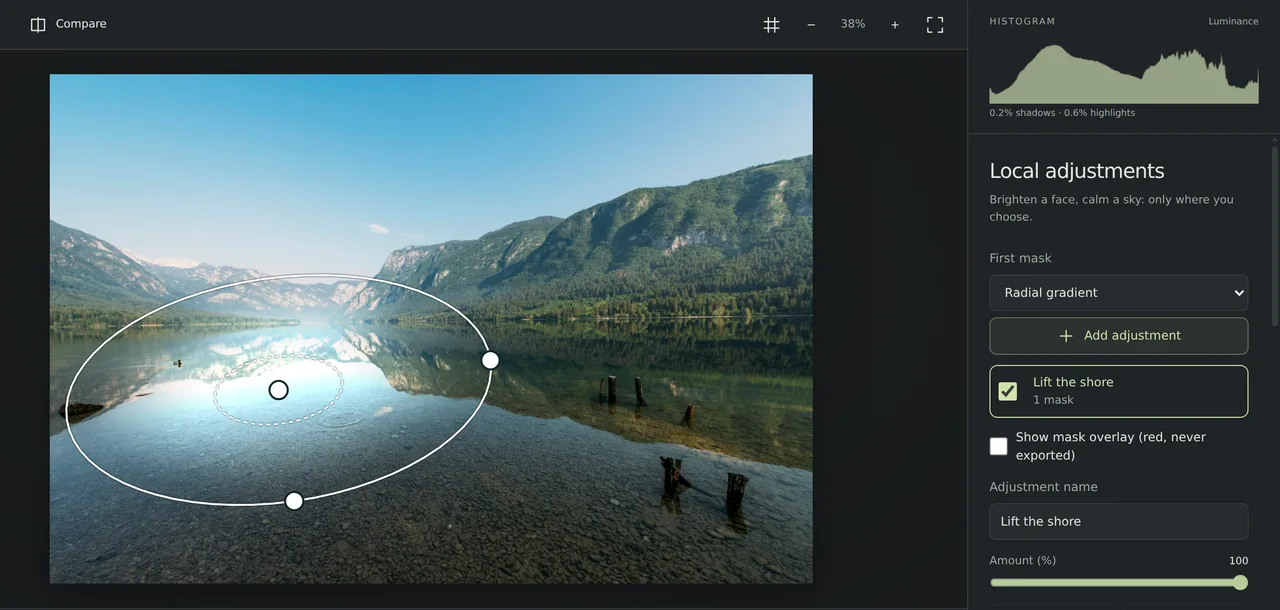
Kształtowanie maski na zdjęciu
Dla zaznaczonego gradientu lub elipsy na zdjęciu pojawiają się białe uchwyty:
- Gradient liniowy: przeciągnij punkt 1 (brak efektu) i punkt 2 (pełny efekt). Środkowy uchwyt przesuwa oba punkty. Linie przerywane pokazują, gdzie przejście się zaczyna i kończy. To klasyczny filtr połówkowy do nieba.
- Gradient radialny: przeciągnij środkowy uchwyt, aby przesunąć elipsę. Uchwyt boczny zmienia szerokość i obraca elipsę, a dolny zmienia jej wysokość. Przerywana wewnętrzna elipsa pokazuje, gdzie zaczyna się pełny efekt; Wtapianie (%) określa, jak miękka jest krawędź.
Każdy uchwyt ma też w panelu dokładne pola liczbowe, więc wszystko możesz zrobić z klawiatury. Położenia są podawane w procentach nieprzyciętego zdjęcia, a promienie w procentach jego krótszego boku. Maski są przypięte do samego zdjęcia: gdy później je przytniesz, wyprostujesz, obrócisz lub odbijesz, pozostaną na tej samej górze czy twarzy.
Połączyć maski
Korekta może mieć do ośmiu masek. W sekcji Maski wybierz Typ maski oraz sposób, w jaki ma się Połącz z maskami powyżej, a potem kliknij Dodaj maskę:
- Dodaj rozszerza zaznaczenie (wygrywa silniejsza maska).
- Odejmij usuwa nową maskę z zaznaczenia.
- Część wspólna zachowuje tylko obszar zaznaczony przez obie maski.
Odwrócić tę maskę odwraca dowolną pojedynczą maskę. Włącz Pokaż nakładkę maski, aby zobaczyć na czerwono połączone zaznaczenie wybranej korekty. Nakładka służy wyłącznie do podglądu i nigdy nie pojawia się w eksportach.
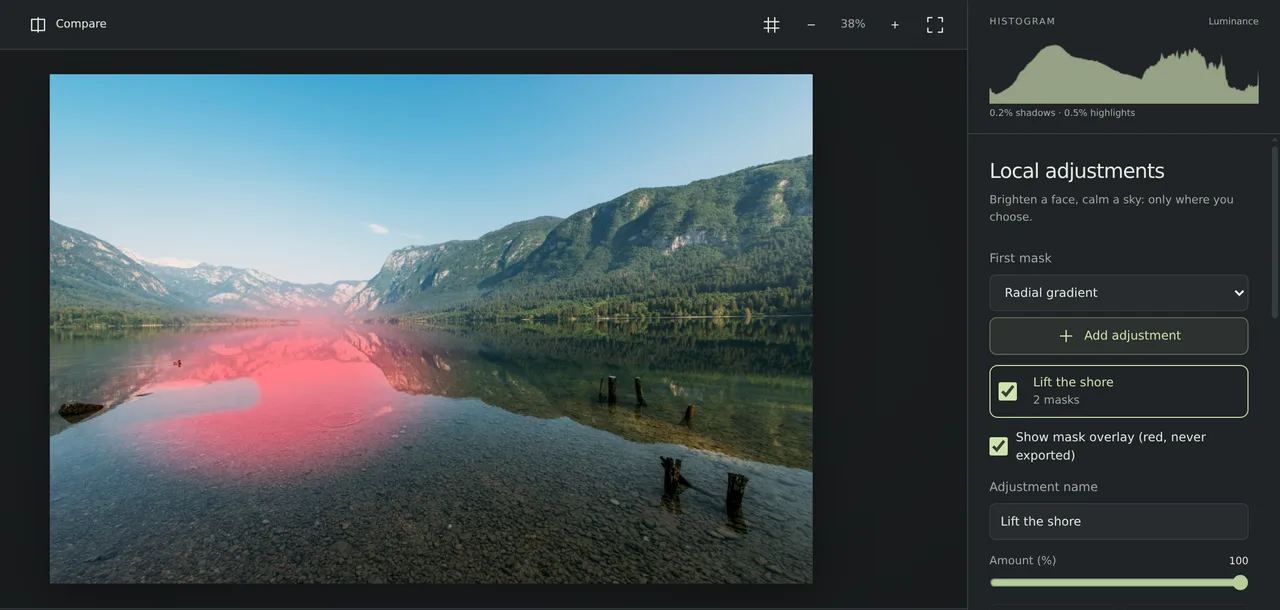
Malowanie pędzlem
Wybierz maskę Pędzel i przeciągnij po zdjęciu; kliknięcie stawia pojedynczą kropkę. Rozmiar pędzla, Wtapianie pędzla i Przepływ pędzla sterują kolejnym pociągnięciem. Niski przepływ buduje efekt stopniowo przez kilka pociągnięć. Przełącz na Wymaż, aby tym samym pędzlem zmniejszyć pokrycie. Usuń ostatnie pociągnięcie i Wyczyść pociągnięcia służą do porządkowania, a cofanie działa dla każdego pociągnięcia. Klawisz Escape anuluje pociągnięcie, dopóki jeszcze przeciągasz.
Zaznaczanie według jasności lub koloru
- Zakres luminancji zaznacza piksele według jasności po Wywołaniu: Najciemniejszy (%) i Najjaśniejszy (%) wyznaczają zakres (0 % to czerń, 100 % to biel), a Miękka krawędź (%) wygładza granicę. Połącz go z pędzlem w trybie części wspólnej, aby rozjaśnić tylko cienie wewnątrz zamalowanego obszaru.
- Zakres kolorów zaznacza piksele zbliżone do wartości Kolor maski. Wybierz Pobierz ze zdjęcia i kliknij niebo albo kurtkę. Tolerancja określa, jak bardzo kolor może się różnić, a mimo to w pełni się liczyć.
Kolejność, eksport i inne narzędzia
Korekty są stosowane na liście od góry do dołu, po Wywołaniu i przed warstwami tekstu; Przesuń w górę i Przesuń w dół zmieniają kolejność. Duplikuj kopiuje korektę razem ze wszystkimi jej maskami. Cofanie, ponawianie, autozapis, pliki projektów, Dysk Google i zespołowe obszary robocze zachowują twoje korekty, a eksporty, wydruki i edytowane zdjęcie w Photo Lab je uwzględniają. Wsadowe style, profile przetwarzania i skopiowane ustawienia celowo je pomijają, ponieważ maski należą do jednego zdjęcia.
Starsza korekta z jednym gradientem jest nadal dostępna jako Spłaszczona migawka gradientu na dole panelu. Jeśli zapisano z nią obszar roboczy gradientu lub plik ustawień, otwórz ten plik za pomocą Otwórz zdjęcie: Lumina zamieni go na równoważną korektę lokalną. W Narzędziach Korekty lokalne plików zdjęć otwiera osobne narzędzie, które stosuje te same korekty do przesłanego zdjęcia, także przez API dla skryptów i agentów AI.
Gotowy, by spróbować?