← Wszystkie samouczki · Lumina
Samouczek 14 z 22
Tworzenie kompozycji w Kompozytorze
Średniozaawansowany 12 min
Wczytaj ustawienie wstępne, łącz węzły z klawiatury, kluczuj zielony ekran, koryguj kolory za pomocą LUT .cube, ograniczaj zmiany maskami, podglądaj dowolny węzeł i eksportuj do PNG, JPEG lub WebP.
Otwieranie Kompozytora
Wybierz Kompozytor na pasku edycji Lumina lub w panelu Narzędzia albo otwórz bezpośrednio /app#compositor. Link taki jak /app#compositor=green-screen otwiera go od razu z ustawieniem wstępnym. Kompozytor działa w procesie roboczym w tle.
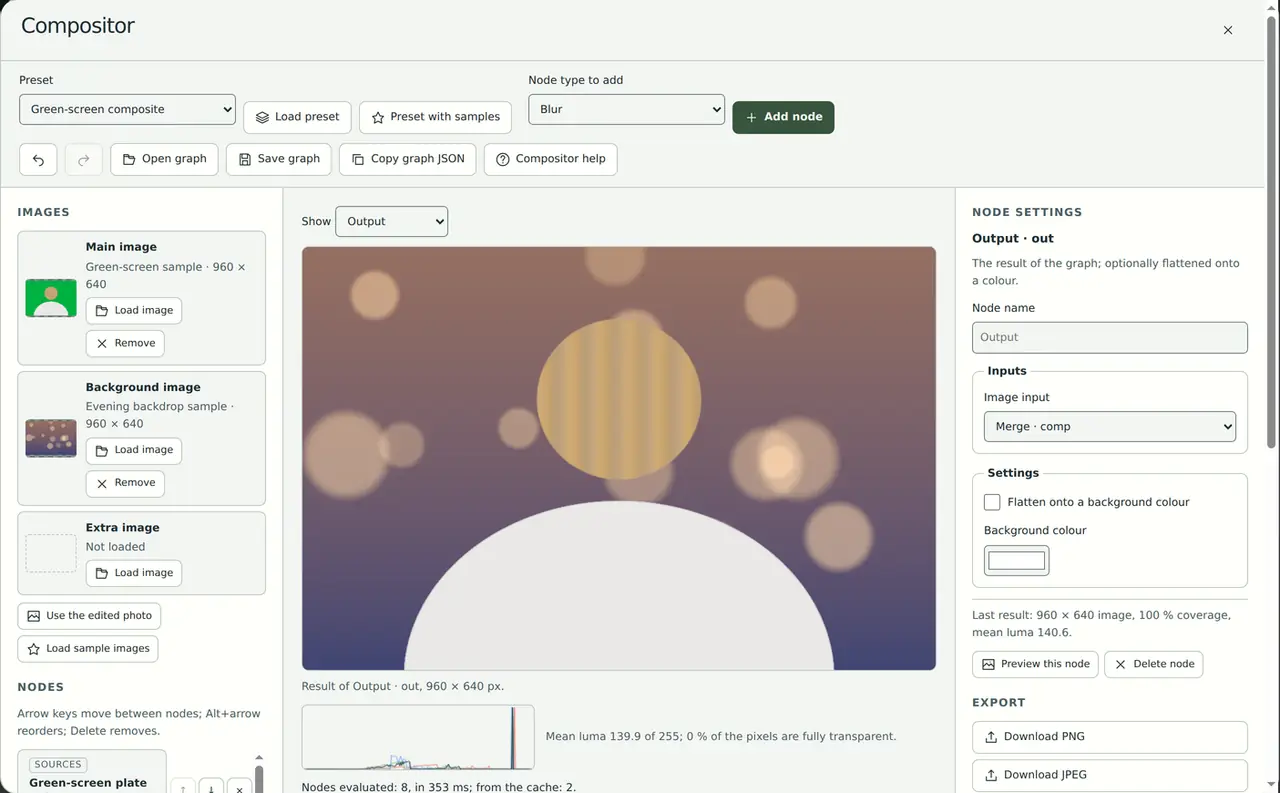
Okno ma trzy kolumny. Po lewej znajdziesz Obrazy, Węzły, Płótno i Problemy. Pośrodku widzisz podgląd z histogramem, wiersz stanu i Diagram grafu. Po prawej są Ustawienia węzła dla wybranego węzła oraz Eksport.
Wczytywanie obrazów i ustawienia wstępnego
W sekcji Obrazy są trzy miejsca: Obraz główny, Obraz tła i Dodatkowy obraz. Jeśli w edytorze jest otwarte zdjęcie, automatycznie staje się obrazem głównym; Użyj edytowanego zdjęcia pobiera je ponownie, gdy je zmienisz. Wczytaj obraz wczytuje plik PNG, JPEG lub WebP do wybranego miejsca, a Usuń je opróżnia. Duże obrazy są na potrzeby Kompozytora skalowane do około 4 megapikseli.
Wybierz Ustawienie wstępne na pasku narzędzi — Kompozycja z zielonym ekranem, Zdjęcie produktu na gradiencie, Korekcja kolorów za pomocą LUT lub Zamiana nieba kluczem luminancji — i kliknij Wczytaj ustawienie wstępne. Ustawienie wstępne z przykładami wczytuje dodatkowo syntetyczne obrazy przykładowe przygotowane dla tego ustawienia, dzięki czemu zobaczysz jego działanie, zanim użyjesz własnych zdjęć.
Odczytywanie i edycja listy węzłów
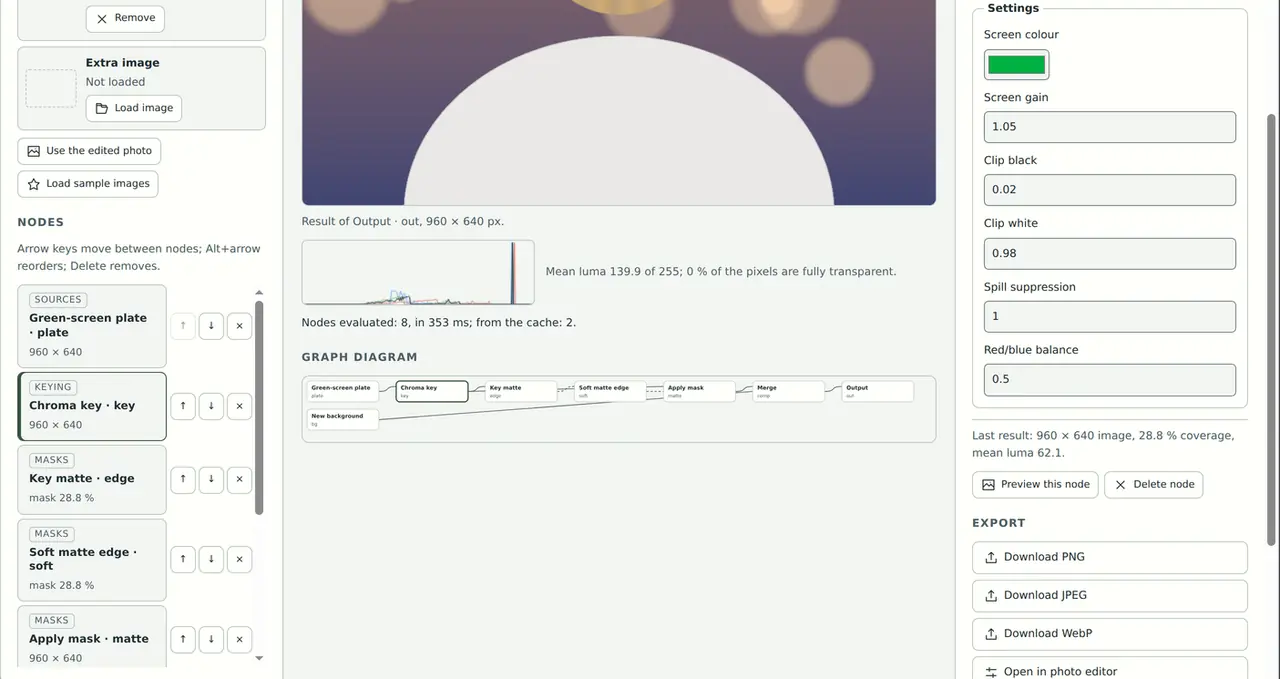
Każdy wiersz w sekcji Węzły to jeden węzeł: jego kategoria (na przykład Kluczowanie lub Maski), nazwa i identyfikator, a po przeliczeniu także jego rozmiar lub pokrycie maski. Kliknij wiersz albo użyj klawiatury:
- Strzałki W górę i Awaria przełączają między węzłami.
- Alt+W górę i Alt+W dół przesuwają zaznaczony węzeł na liście. Kolejność służy tylko tobie; obraz zależy od połączeń.
- Usunięcie usuwa węzeł. Jeśli to możliwe, jego wejście zostaje połączone bezpośrednio z następnym węzłem.
Przyciski ↑, ↓ i × obok każdego wiersza robią to samo za pomocą myszy. Cofnij i Ponów na pasku narzędzi (lub Ctrl+Z i Ctrl+Y) przechodzą przez twoje zmiany.
Dodawanie i łączenie węzłów
Zaznacz węzeł, po którym ma się znaleźć nowy, wybierz typ w polu Typ węzła do dodania i kliknij Dodaj węzeł. Nowy węzeł filtra lub koloru zostaje wstawiony w istniejące połączenie, więc obraz dalej płynie bez przerw.
W Ustawieniach węzła pole Dane wejściowe zawiera jedno menu dla każdego wejścia, na przykład Obraz wejściowy, Pierwszy plan (A), Tło (B) lub Maska mieszania. Każde menu pokazuje tylko pasujące węzły — wejście obrazu nigdy nie proponuje maski, a węzły, które utworzyłyby pętlę, są pomijane. Pole Ustawienia poniżej zawiera parametry węzła. Nazwa węzła pozwala nadać węzłowi własną etykietę.
Jeśli coś jest nie tak, sekcja Problemy informuje o tym pełnym zdaniem, na przykład że węzeł wymaga połączenia albo że dwa węzły tworzą cykl. Wybierz problem, aby przejść do danego węzła.
Kluczowanie, korekcja kolorów i maski
- Kluczowanie chrominancji usuwa zielony lub niebieski ekran. Ustaw Kolor ekranu, a następnie Obcięcie czerni i Obcięcie bieli, aby oczyścić maskę. Tłumienie przebarwień usuwa zielone światło z obiektu.
- LUT (.cube) koryguje kolory za pomocą LUT 1D lub 3D. Wybierz Wczytaj plik .cube lub Użyj przykładowego LUT ciepłego wyblaknięcia i zmniejsz Siłę, aby złagodzić efekt.
- Maska kształtu, Maska z obrazu, Połączyć maski, Odwrócić maskę, Powiększyć lub zmniejszyć maskę i Rozmyć maskę służą do tworzenia masek. Połącz maskę z wejściem Ograniczyć do maski węzła koloru, aby korygować tylko część obrazu.
- Scalanie nakłada Pierwszy plan (A) na Tło (B) za pomocą Operatora, takiego jak A nad B, i Trybu mieszania, takiego jak Mnożenie lub Miękkie światło.
Podgląd, sprawdzanie i eksport
Pokaż przełącza podgląd między Wynikiem a Wybranym węzłem; Pokaż podgląd tego węzła w Ustawieniach węzła działa tak samo. Histogram pod podglądem pokazuje rozkład czerwieni, zieleni, niebieskiego i luminancji oraz liczbę przezroczystych pikseli. Wiersz stanu podaje, ile węzłów zostało przeliczonych, a ile pochodzi z pamięci podręcznej — przeliczane są tylko węzły znajdujące się za twoją zmianą.
Użyj Pobierz PNG, Pobierz JPEG lub Pobierz WebP, aby zapisać wynik; JPEG jest spłaszczany na białym tle. Otwórz w edytorze zdjęć pozwala dalej pracować nad kompozycją w Lumina.
Ponowne użycie grafu
Zapisz graf pobiera plik .lumina-comp.json, a Otwórz graf wczytuje go z powrotem. Kopiuj graf JSON umieszcza graf w schowku: wklej go do narzędzia lumina-compositor, aby uruchomić go przez API lub MCP, albo do kroku Graf złożony (Lumina) w przepisie Reelcraft, aby zastosować go do wielu obrazów lub krótkich klipów. Klipy wracają jako MP4 (nieprzezroczyste) lub — jeśli wynik grafu jest przezroczysty i wybierzesz WebM VP9 z przezroczystością albo ProRes 4444 MOV z przezroczystością — z zachowanym kanałem alfa. Format jest opisany w /static/apps/lumina/compositor.schema.json.
Gotowy, by spróbować?