← Wszystkie samouczki · Lumina
Samouczek 9 z 22
Zaznaczanie kolorów i edycja wybranego obszaru
Średniozaawansowany 9 min
Twórz zaznaczenia różdżką kolorów, kształtami lub odręcznym lassem, dopracowuj je, oglądaj podgląd lokalnych edycji i eksportuj przezroczyste pliki PNG oraz maski.
Otwieranie Selection Lab
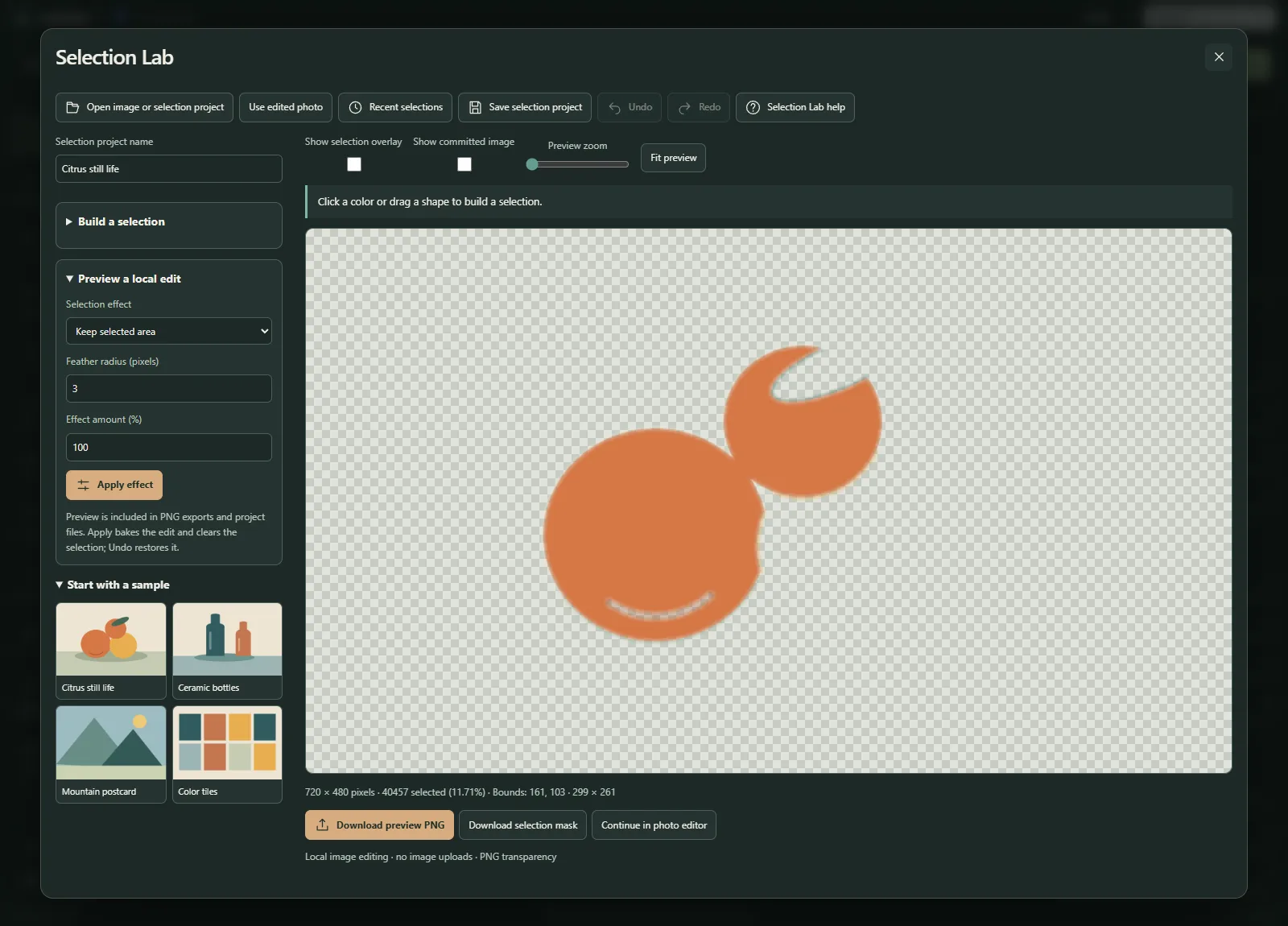
Wybierz Selection Lab na pasku edycji Lumina lub w panelu Narzędzia albo otwórz bezpośrednio /app#selection. Wybierz jeden z czterech obrazów w sekcji Zacznij od przykładu. Możesz też kliknąć Otwórz obraz lub projekt zaznaczenia, aby wczytać plik PNG, JPEG, WebP lub GIF o rozmiarze do 8 MB i 16 MP, albo Użyj edytowanego zdjęcia, aby przenieść zdjęcie, które właśnie edytujesz. Z pliku GIF używana jest pierwsza klatka. Obrazy są zmniejszane tak, aby żaden bok nie przekraczał 1024 pikseli.
Tworzenie zaznaczenia
Otwórz Zbuduj zaznaczenie, ustaw Narzędzie zaznaczania na Różdżka kolorów i kliknij kolor w podglądzie. Tolerancja koloru (0–255) określa, jak bardzo każdy sprawdzany piksel może się różnić od klikniętego punktu startowego. Niższe wartości zaznaczają tylko bardzo podobne kolory, wyższe dopuszczają większe różnice. Tylko sąsiadujące piksele obejmuje wyłącznie piksele połączone z sąsiadami w czterech kierunkach. Po wyłączeniu tej opcji zaznaczysz pasujące kolory w całym obrazie, także na oddzielnych obiektach.
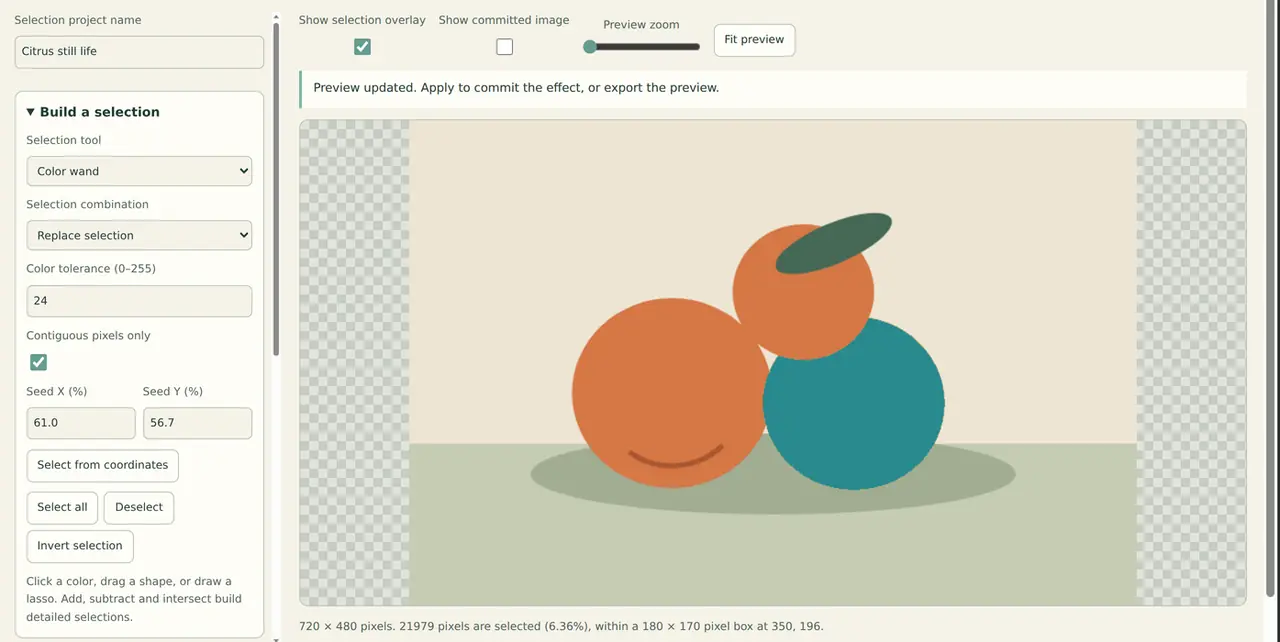
Bez myszy lub innego wskaźnika wpisz wartości Punkt startowy X (%) i Punkt startowy Y (%), a potem wybierz Zaznacz według współrzędnych. Współrzędna 100% wskazuje ostatni piksel. Kliknięcie obrazu automatycznie wypełnia te pola, więc możesz później dokładnie powtórzyć zaznaczenie.
Wybierz Prostokąt lub Elipsa i przeciągnij po obrazie. Przerywany kontur pokazuje przeciągany kształt. Możesz też wpisać wartości Lewa krawędź (%), Górna krawędź (%), Szerokość (%) i Wysokość (%), a następnie wybrać Zaznacz według współrzędnych. Kształt musi się mieścić w obrazie.
Wybierz Odręczne lasso, aby obrysować kształt na obrazie. Po zwolnieniu przycisku kontur zamyka się automatycznie. Przy wprowadzaniu z klawiatury wpisz od 3 do 256 par procentowych X, Y, po jednej w wierszu, a potem wybierz Zaznacz według współrzędnych. Na przykład 20, 20, 80, 20 i 50, 80 tworzą trójkąt. Długie odręczne kontury są upraszczane do maksymalnie 256 punktów, więc drobne szczegóły mogą zostać odwzorowane tylko w przybliżeniu. Przy przecinających się konturach lasso stosuje regułę wypełniania parzysto-nieparzystego. Jeśli kontur nie zaznacza żadnego piksela, bieżące zaznaczenie pozostaje bez zmian.
Otwórz Dopracuj zaznaczenie, ustaw Promień dopracowania (piksele) w zakresie od 1 do 64 i wybierz Rozszerzyć zaznaczenie, Zmniejsz zaznaczenie lub Utworzyć obramowanie zaznaczenia. Rozszerzanie powiększa twarde zaznaczenie, a zmniejszanie je kurczy. Obramowanie zaznacza pas o szerokości do podanego promienia po obu stronach pierwotnej krawędzi, przycięty do granic obrazu. Piksele poza obrazem traktowane są jako niezaznaczone, więc zmniejszanie odsuwa też zaznaczenie od krawędzi obrazu. Cofnięcie przywraca poprzednią maskę. Wybierz Wypełnić zamknięte otwory, aby dodać niezaznaczone obszary otoczone zaznaczeniem. Luka połączona z krawędzią obrazu przez sąsiadów w poziomie lub pionie pozostaje niezaznaczona; samo stykanie się po przekątnej nie tworzy takiego połączenia. Cofnięcie przywraca poprzednie zaznaczenie. Wtapianie pozostaje osobnym efektem.
Łączenie zaznaczeń określa, jak następne zaznaczenie łączy się z bieżącym: Zastąp zaznaczenie, Dodaj do zaznaczenia, Odejmij od zaznaczenia lub Przetnij zaznaczenie. Zaznacz wszystko, Odznacz i Odwróć zaznaczenie działają na cały obraz. Wiersz pod podglądem pokazuje, ile pikseli jest zaznaczonych, oraz prostokąt, który je obejmuje. Niebieskozielona nakładka pokazuje twarde, binarne zaznaczenie. Wyłącz Pokaż nakładkę zaznaczenia, aby ocenić kolory i przezroczystość. Powiększenie podglądu i Dopasuj podgląd ułatwiają pracę z drobnymi szczegółami.
Podgląd edycji
Otwórz Podgląd lokalnej edycji i wybierz Efekt zaznaczenia:
- Wypełnić zaznaczony obszar nakłada kolor na zaznaczone piksele.
- Zachować zaznaczony obszar usuwa piksele poza zaznaczeniem i zachowuje istniejącą przezroczystość.
- Wymazać zaznaczony obszar usuwa zaznaczone piksele.
- Skorygować zaznaczony obszar zmienia lokalnie ekspozycję i nasycenie.
Promień wtapiania (piksele) zmiękcza obie strony granicy zaznaczenia filtrem uśredniającym. Siła efektu (%) określa, w jakim stopniu efekt miesza się z zatwierdzonym obrazem. Liczba pikseli i granice dotyczą twardego zaznaczenia przed wtapianiem. Jeśli żaden piksel nie jest zaznaczony, podgląd w przeglądarce się nie zmienia, a przycisk Zastosuj jest nieaktywny.
Pokaż zatwierdzony obraz pozwala obejrzeć obraz bez oczekującego efektu. Zastosuj efekt utrwala podgląd w obrazie roboczym i usuwa zaznaczenie. Cofnięcie przywraca poprzedni obraz, maskę i oczekujące ustawienia. Przechowywanych jest do 20 stanów w limicie 32 MB danych tekstowych.
Zachowanie lub eksport wyniku
Pobierz podgląd PNG eksportuje obraz z oczekującym efektem, bez niebieskozielonej nakładki. Pobierz maskę zaznaczenia tworzy nieprzezroczysty plik PNG w odcieniach szarości: biel oznacza obszar zaznaczony, czerń niezaznaczony, a szarość częściowe pokrycie wynikające z wtapiania. Oba pliki mają wymiary obrazu roboczego.
Kontynuuj w edytorze zdjęć otwiera spłaszczony podgląd jako nowe zdjęcie, które możesz dalej wywoływać, uzupełnić tekstem i wyeksportować.
Zapisz projekt zaznaczenia pobiera plik .lumina-selection.json zawierający zatwierdzony obraz PNG, spakowane twarde zaznaczenie i ustawienia oczekującego efektu. Po ponownym otwarciu podgląd zostaje odtworzony. Pięć ostatnich projektów zapisuje się automatycznie osobno w tej przeglądarce. Aby mieć trwałą kopię, pobierz projekt; zapisywanie projektów zdjęć na Dysku Google nie obejmuje projektów zaznaczenia.
Zapisany projekt otworzysz przez Otwórz obraz lub projekt zaznaczenia albo główny przycisk Otwórz w Lumina. Ostatnie zaznaczenia zawiera listę projektów zapisanych automatycznie. Schemat projektu opisuje pakowanie maski i granice.
Klawiatura
Każdy krok możesz wykonać bez myszy: pola współrzędnych zastępują klikanie i przeciąganie, a wiersz stanu ogłasza każdą zmianę. Ctrl+S zapisuje, Ctrl+O otwiera, Ctrl+Z cofa, a Ctrl+Shift+Z ponawia. Gdy skróty jednoklawiszowe są włączone, F dopasowuje podgląd, a ? otwiera pomoc. Wyłącz je w Pomoc Selection Lab, jeśli kolidują z używaną przez ciebie technologią wspomagającą.
Ten sposób pracy jest inspirowany narzędziami zaznaczania w Paint.NET. Wykorzystuje deterministyczne dopasowywanie kolorów, a nie automatyczne wykrywanie obiektów, stempel klonowania ani lokalny pędzel.
Gotowy, by spróbować?